Hoe upgrade of downgrade je het abonnement van een klant
Geschatte leestijd: 3 minuten
Van toepassing op: Alle abonnementen
Samenvatting
Je kunt het abonnement van een klant direct upgraden of downgraden vanuit het klantprofiel. Dit stelt je in staat om het abonnement aan te passen terwijl facturatie, credits en historie volledig behouden blijven.
Waarom dit belangrijk is
Klanten veranderen vaak hoe vaak ze willen trainen. Door hun abonnement bij te werken zorg je ervoor dat ze correct gefactureerd worden, het juiste aantal credits ontvangen en zonder onderbreking kunnen blijven boeken. Het is alleen mogelijk om een abonnement te upgraden of downgraden als dit een doorlopend abonnement is zonder vaste einddatum. Als dit niet het geval is, is het beter om het huidige product te beëindigen en een nieuw product toe te wijzen.
Stap voor stap instructies
Stap 1: Open het klantprofiel: Ga naar Klanten > Selecteer klant
– Open het profiel van de klant.
Stap 2: Ga naar de producten van de klant: Ga naar Producten
– Klik op het tabblad Producten.
Stap 3: Selecteer het abonnement dat je wilt upgraden of downgraden
– Kies het juiste abonnement.
Stap 4: Start upgrade of downgrade: Ga naar Productoverzicht > Up/downgraden
– Klik op Up/downgraden.
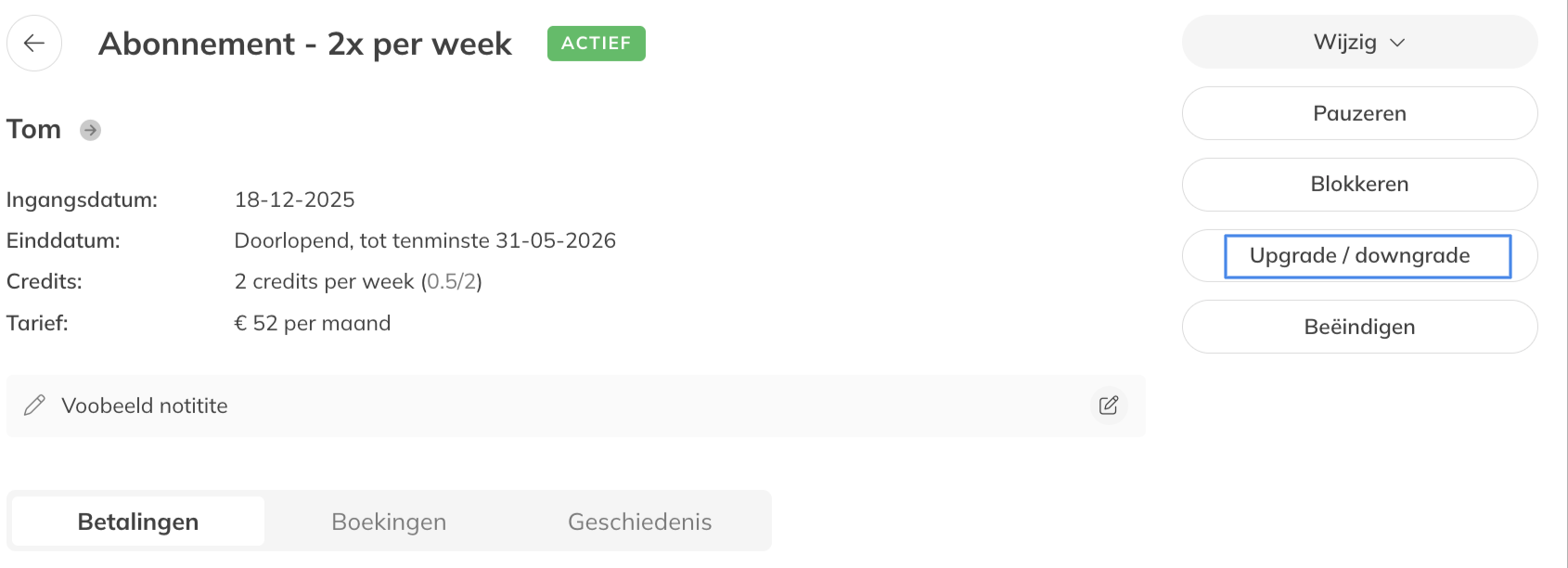
Stap 5: Selecteer nieuw abonnement: Ga naar Up/downgraden > Dropdown menu
– Kies in het dropdown menu naar welk abonnement je wilt veranderen.
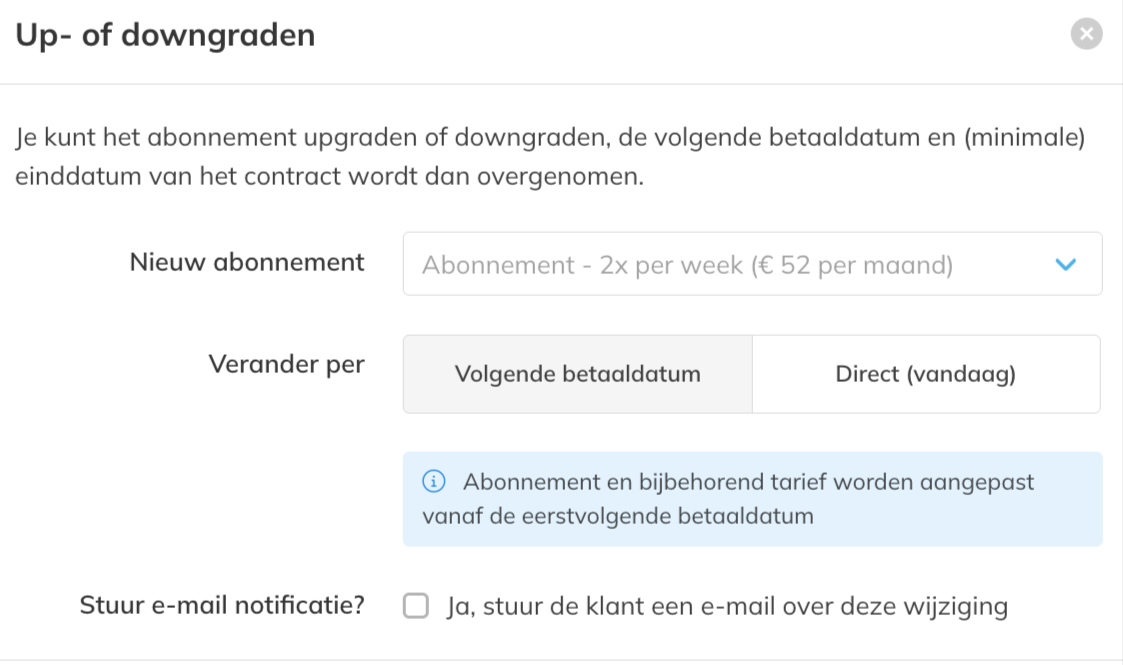
Stap 6: Kies wanneer de wijziging ingaat: Ga naar Up/downgraden > Instellingen
– Kies of je het abonnement direct wijzigt of op de volgende betaaldatum (facturatiecyclus).
Stap 7: Bevestig de wijziging: Ga naar Opslaan
– Klik op Opslaan om de wijziging door te voeren.
Stap 8: Bepaal eventuele verrekening
– Bepaal of de klant nog moet betalen of dat jij iets moet terugbetalen bij een wijziging tijdens de betaalcyclus. Je kunt de volgende betaling aanpassen of een aparte factuur sturen.
Goed om te weten
Wanneer het abonnement wordt geüpgraded of gedowngraded, wordt de volgende betaaldatum en minimale einddatum van het contract overgenomen. Als je de betaaldatum of contractduur wilt wijzigen, beëindig dan het huidige abonnement en wijs een nieuw abonnement toe. Dit geldt ook als je een abonnement met een vaste einddatum wilt wijzigen.
Tips
Als je een abonnement direct upgrade, kun je de eerstvolgende geplande betaling aanpassen zodat er extra wordt gefactureerd voor de dagen dat het abonnement eerder is gestart
Om een betaling te wijzigen kun je het artikel over betalingen raadplegen
Veelgestelde vragen
Wat gebeurt er met de volgende betaaldatum en contract einddatum?
– De volgende betaaldatum en (minimale) einddatum van het contract worden overgenomen in het nieuwe abonnement.
Wat gebeurt er als het huidige abonnement gratis is?
– Als het huidige abonnement gratis is, zal het nieuwe abonnement ook gratis zijn.
Wat gebeurt er met aankomende boekingen die zijn gedaan met het oude abonnement?
– Deze blijven staan.
Wat als boekingen niet passen bij het nieuwe abonnement?
– Deze boekingen blijven met open credits staan. Je kunt deze annuleren of bevestigen met een ander product onder het tabblad Boekingen.
Vergelijkbare artikelen
– Hoe je handmatig producten toewijst aan je klanten
– Hoe wijzig je de geldigheid van een product of beëindig je een toegewezen product
– Hoe maak je een abonnement aan