Hoe kunnen klanten de app downloaden en opslaan
Geschatte leestijd: 3 minuten
Van toepassing op: Alle abonnementen
Samenvatting
Klanten kunnen jouw platform gebruiken via de Native App of de Web-App. In dit artikel lees je hoe klanten de app kunnen downloaden, installeren of kunnen opslaan op hun apparaat.
Waarom is dit belangrijk?
Wanneer klanten eenvoudig toegang hebben tot jouw app, kunnen zij sneller boekingen maken, hun abonnement beheren en communiceren met jouw bedrijf.
Een goed toegankelijke app verhoogt daarnaast de betrokkenheid en zorgt voor een betere gebruikerservaring.
Stap voor stap instructies
Native App
Stap 1: Download de Native App: App Store > Google Play Store
– Zodra jouw Native App is ingediend en goedgekeurd door Apple en Google, kunnen klanten de app downloaden via de App Store of Google Play Store.
– We raden aan om de downloadlinks van jouw app op te nemen in je welkomstmail en op je website.
– Klanten kunnen de app ook vinden door te zoeken op de naam van jouw app in de betreffende app store.

Web-App
Stap 1: Open de Web-App URL: Browser > https://jouwbedrijfsnaam.trainin.app
– Klanten kunnen de Web-App openen door op hun smartphone naar de URL van hun klantenomgeving te gaan.
– Deze URL wordt meestal gedeeld in de welkomstmail en kan ook op jouw website worden geplaatst.
– Je kunt deze URL vinden via Mijn bedrijf > Instellingen > App & portal.
– De Web-App kan niet worden gedownload via de App Store of Google Play Store.
– Belangrijk: zorg ervoor dat de appnaam en het logo zijn ingesteld onder branding voordat klanten de Web-App opslaan.
iOS
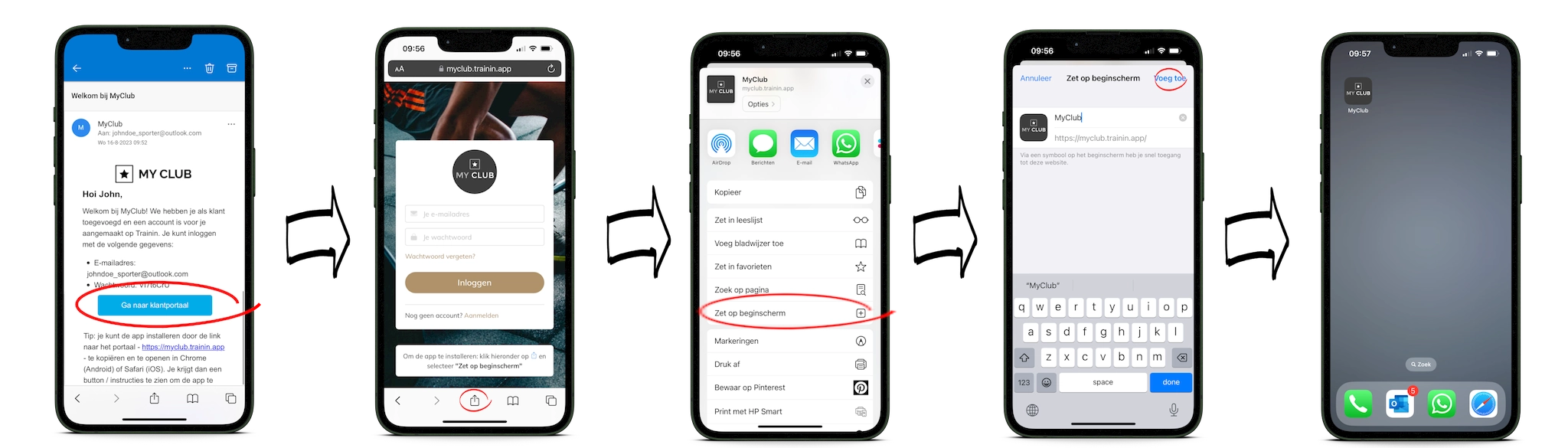
Sla de Web-App op op een iPhone of iPad: Safari > Deel-icoon > Zet op beginscherm
– Open de URL van de klantenomgeving in Safari.
– Tik op het deel-icoon onderaan het scherm.
– Selecteer 'Zet op beginscherm'.
– Bevestig de naam van de app en voeg de app toe aan het beginscherm.
– Let op: de app kan alleen worden opgeslagen via Safari op iOS-apparaten.
Android
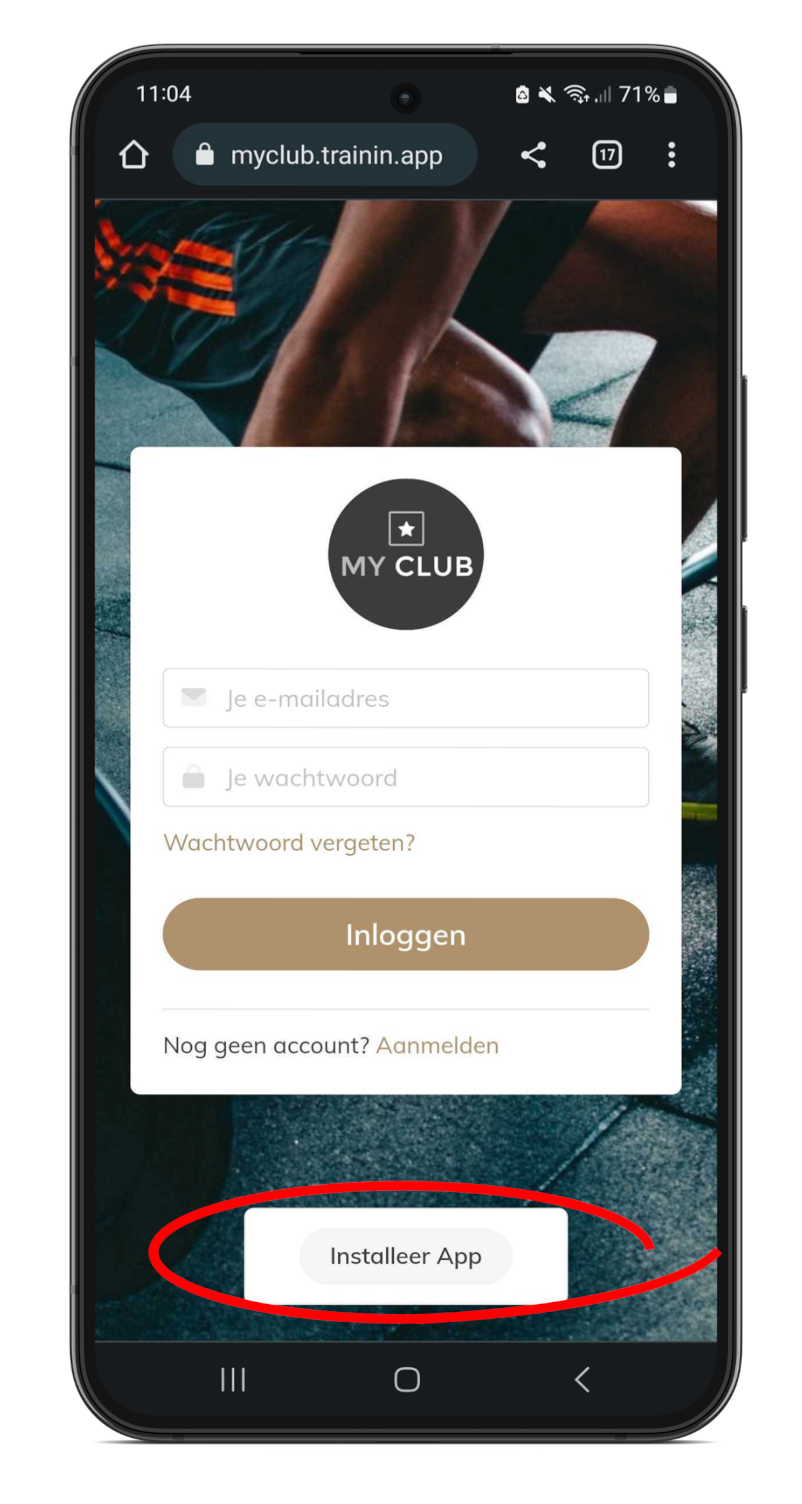
Installeer de Web-App op Android: Chrome > Installeer app
– Open de URL van de klantenomgeving in Chrome.
– Klik op de knop 'Installeer app' die verschijnt op het inlogscherm.
– Klanten die al zijn ingelogd zien deze knop ook op Home.
– Let op: deze optie is alleen beschikbaar wanneer Chrome wordt gebruikt.
– Wanneer klanten de klantenomgeving openen via een andere browser of vanuit een e-mailapp, verschijnt de knop mogelijk niet.
– De knop verschijnt mogelijk ook niet wanneer de app al is geïnstalleerd.
Goed om te weten
Voeg zowel de downloadlinks van de Native App als de URL van de Web-App toe aan je welkomstmails.
Je kunt dit beheren via Mijn bedrijf > Instellingen > Personaliseren.
Plaats de URL van de Web-App achter een inlogknop op je website zodat klanten eenvoudig toegang hebben.
Controleer altijd of de appnaam en het logo zijn ingesteld voordat je de Web-App deelt.
Je kunt dit beheren via Mijn bedrijf > Instellingen > App & portal.
Tips
Gebruik waar mogelijk de Native App voor de beste gebruikerservaring omdat klanten pushmeldingen ontvangen in plaats van e-mails.
Informeer iPhone-gebruikers dat de Web-App alleen via Safari kan worden opgeslagen en niet werkt via andere browsers op iPhone.
Wanneer Android-gebruikers de knop 'Installeer app' niet zien, laat hen de URL rechtstreeks openen in Chrome.
Veelgestelde vragen
Kunnen klanten de Native App vinden zonder een directe link?
– Ja, klanten kunnen zoeken op de naam van de app in de App Store of Google Play Store.
Kan de Web-App worden gedownload via de App Store of Google Play Store?
– Nee, de Web-App kan alleen via een browser worden geopend en vervolgens op het apparaat worden opgeslagen.
Waarom zie ik de knop 'Installeer app' niet op Android?
– De knop verschijnt mogelijk niet wanneer de klantenomgeving wordt geopend in een andere browser dan Chrome of wanneer de app al is geïnstalleerd.
Waarom kan ik de Web-App niet opslaan op mijn iPhone?
– De Web-App moet in Safari worden geopend om de optie 'Zet op beginscherm' te gebruiken.
Vergelijkbare artikelen
– Trainin Add-Ons: Overzicht van beschikbare functies
– Hoe vraag je jouw Native App aan en stel je deze in