Je maakt een klant aan via Klanten → Nieuwe klant, of via de + rechtsboven in de menubalk en dan Nieuwe klant. Op je telefoon tik je in Klanten op de + rechtsboven.
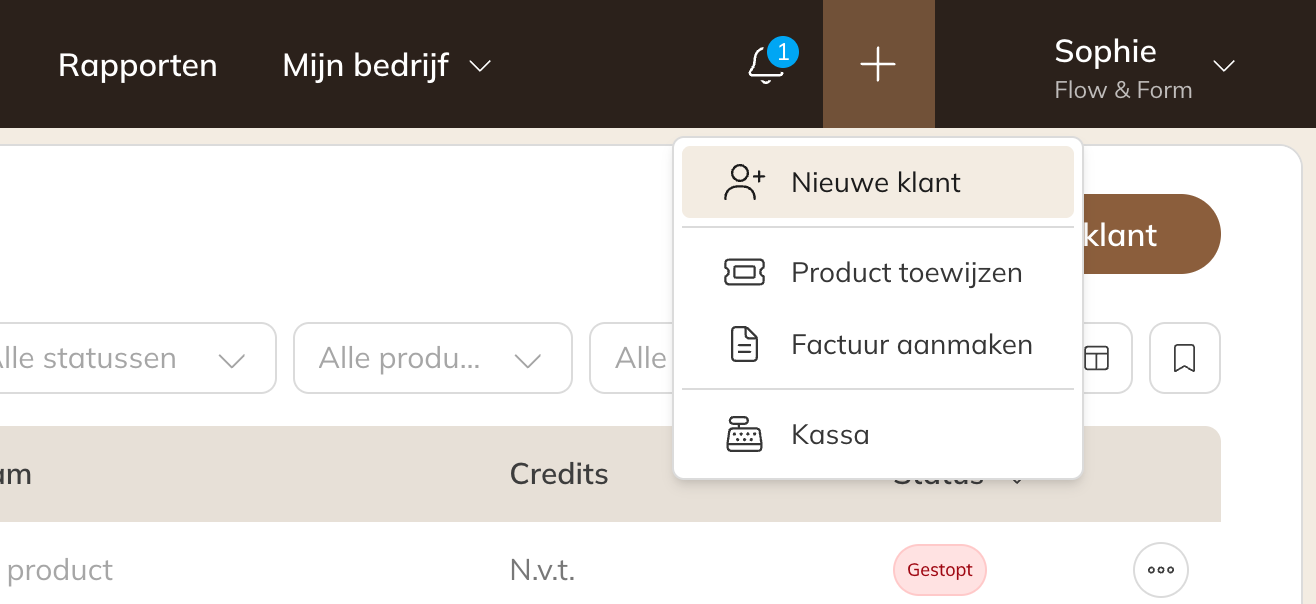
De + in de menubalk
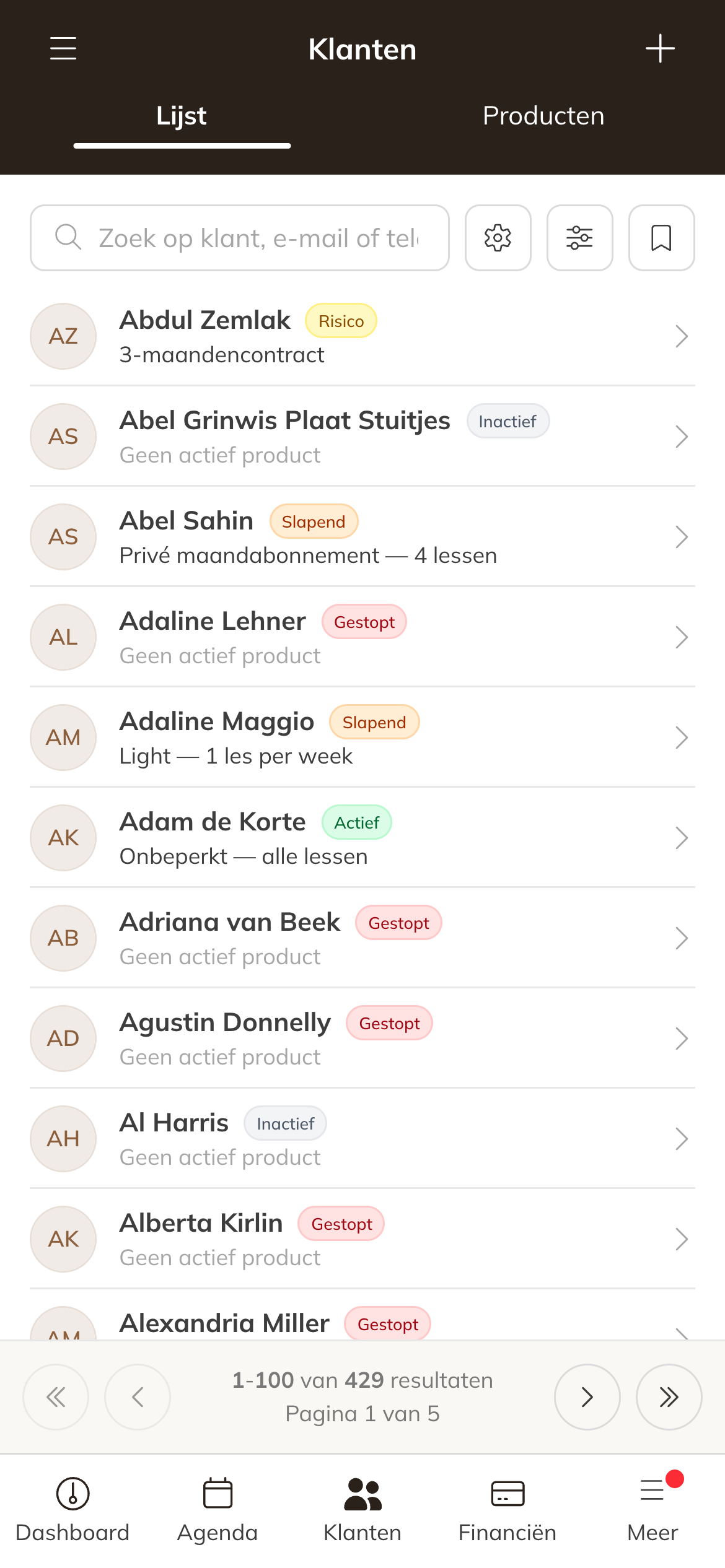
Klanten op een telefoon, met de + rechtsboven
- Vul het E-mailadres, de Voornaam en de Achternaam in. Dat is genoeg om de klant aan te maken.
- Wil je meer vastleggen, klik dan op Meer gegevens: adres, geslacht, geboortedatum, een noodnummer en, voor een factuur op naam van een bedrijf, Bedrijfsgegevens.
- Wil je de klant meteen een rittenkaart of abonnement geven, zet dan Product toewijzen aan. Hoe dat werkt lees je in Een klant een product geven.
- Klik op Klant aanmaken.
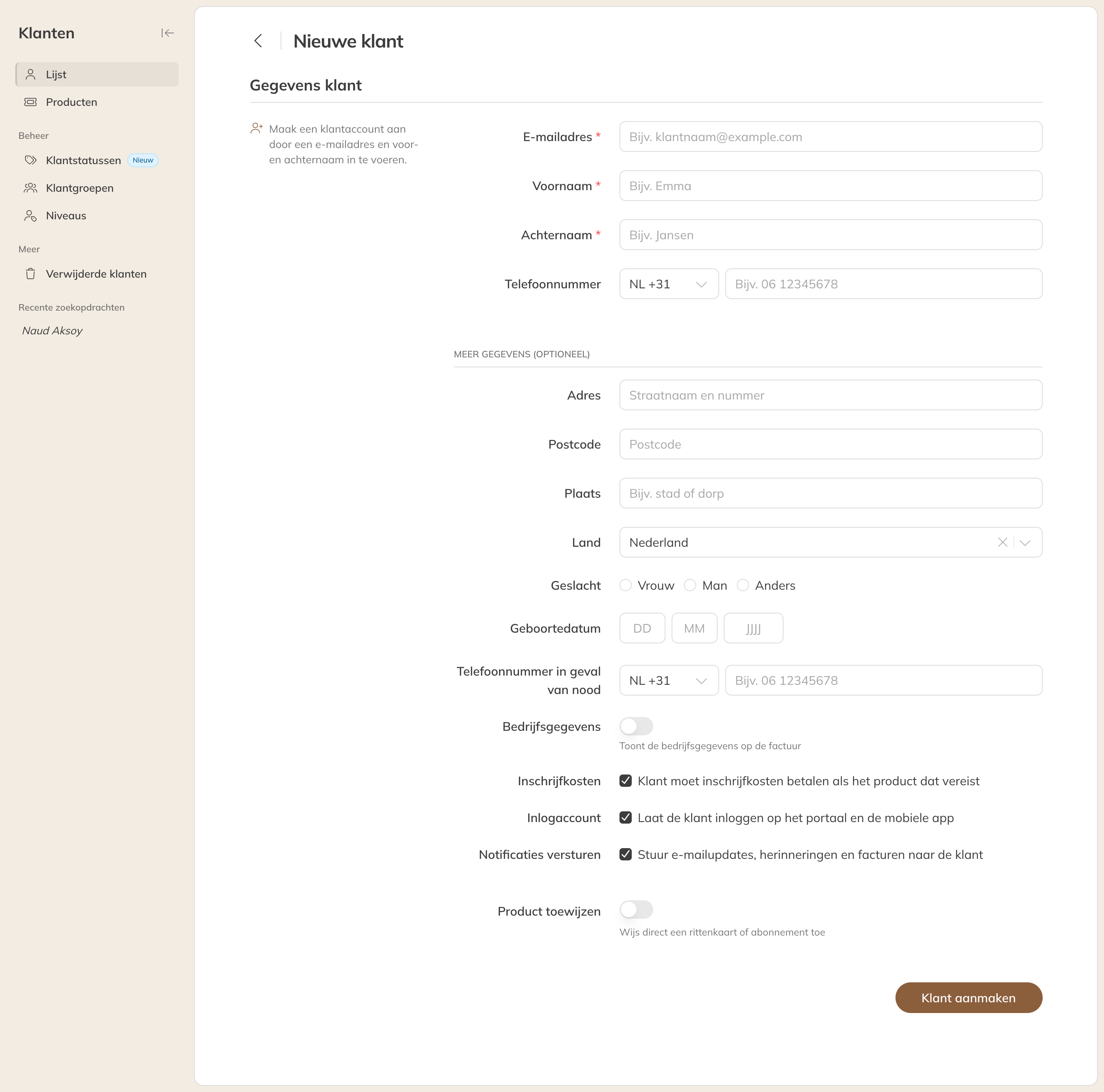
Nieuwe klant, met Meer gegevens open
Wat de klant ontvangt
De klant krijgt een welkomstmail met een link om zelf een wachtwoord in te stellen. Trainin verstuurt geen wachtwoord per e-mail.
Onder Meer gegevens staan drie vinkjes die standaard aan staan:
| Optie | Wat er gebeurt |
|---|---|
| Inlogaccount | De klant kan inloggen op het portaal en in de app. Zet je dit uit, dan krijgt de klant geen welkomstmail en geen login. |
| Notificaties versturen | De klant krijgt e-mails, herinneringen en facturen. |
| Inschrijfkosten | De klant betaalt inschrijfkosten als het product dat vraagt. Dit zie je alleen als je een product voor inschrijfkosten hebt. |
Bankgegevens voor automatische incasso
Innen jullie abonnementsgelden via automatische incasso, dan zie je onder Meer gegevens ook velden voor het IBAN en de naam van de rekeninghouder. Vul je die in, dan wordt er meteen een SEPA-mandaat voor de klant vastgelegd. Doe dit alleen als de klant daar toestemming voor heeft gegeven.
Geef je de klant daarna een abonnement, dan kun je kiezen voor Bedrag direct incasseren. De klant krijgt dan geen betaallink. Zie Een klant een product geven.
Let op: De bankvelden verschijnen alleen als jullie terugkerende betalingen via automatische incasso innen en jij de permissie hebt om betaalinstellingen van klanten te wijzigen.
Tip: Bestaat het e-mailadres al als klant? Zoek de klant dan op in Klanten; een klant die verwijderd is vind je terug onder Verwijderde klanten.