Een toegangssleutel is waarmee een klant zich bij de deur laat herkennen: een QR-code in de app, een barcode op een pasje, een tag of een toegangscode. Je ziet en beheert ze bij de klant.
- Open de klant via Klanten en ga naar het tabblad Details.
- Onder Toegang zie je de sleutels van de klant.
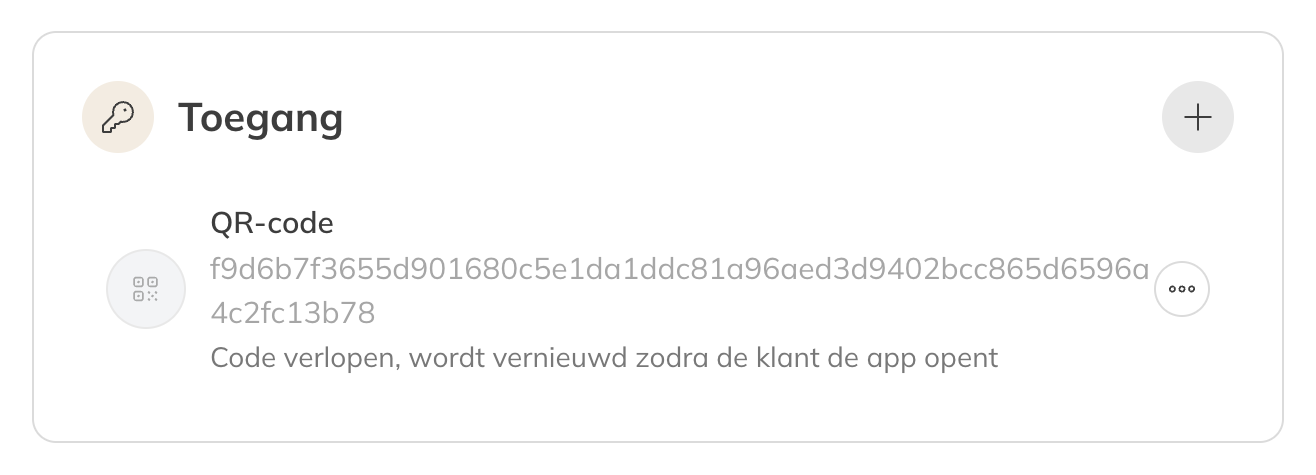
De toegangssleutels van een klant
Het blok Toegang zie je alleen als je bedrijf toegangscontrole heeft. Zie Toegangscontrole instellen.
Welke sleutels er zijn
Welke soorten sleutels je kunt geven, hangt af van je variant:
| Variant | Soorten sleutels |
|---|---|
| Trainin check-in | QR-code, Barcode en Tag |
| SALTO KS | Gebruiker: een mobiele sleutel in SALTO KS |
| Passcode | Passcode |
| Externe QR | QR-code, en tags als je die bij de instellingen hebt aangezet |
Een sleutel toevoegen
- Klik bij Toegang op +. Het venster Nieuwe toegangssleutel opent.
- Kies bij Type de soort sleutel. Heeft je variant maar één soort, dan is die al gekozen.
- Voor een barcode, tag of passcode vul je de code in, bijvoorbeeld door het pasje of de tag te scannen.
- Klik op Opslaan.
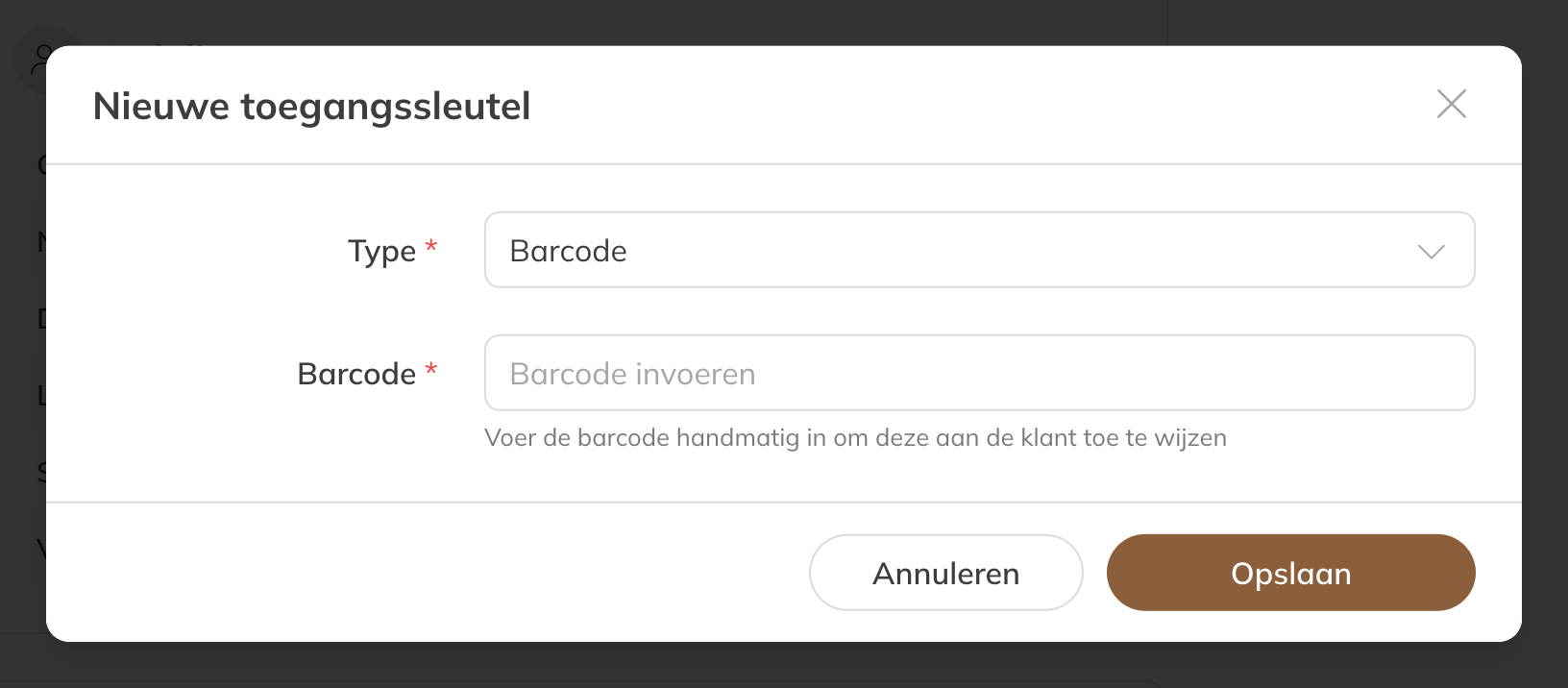
Een nieuwe toegangssleutel
- Een QR-code maakt Trainin zelf aan. Die wordt vernieuwd na elk gebruik en na 24 uur. Een klant kan één QR-code hebben.
- Een Gebruiker (SALTO KS) maakt Trainin aan en koppelt hem automatisch aan de klant.
- Een code kan maar bij één klant horen. Is hij al in gebruik, dan zie je Deze code is al in gebruik bij een andere klant.
- Gebruik je familieaccounts, dan kun je een barcode of tag aan een gezinslid geven. Je ziet de naam van het gezinslid dan achter de sleutel.
Tip: Zet je bij de instellingen QR-code automatisch aanmaken aan, dan krijgt elke nieuwe klant vanzelf een QR-code. Klanten die je al had krijgen er dan geen; die geef je hier een QR-code.
Een sleutel wijzigen of verwijderen
Klik op het menu naast de sleutel. Met Bewerken pas je de code van een barcode, tag of passcode aan, of geef je hem aan een ander gezinslid. Een QR-code of SALTO KS-sleutel kun je niet bewerken, alleen Verwijderen.
Wat de status onder een sleutel betekent
| Status | Wat het betekent |
|---|---|
| Code verlopen, wordt vernieuwd zodra de klant de app opent | Normaal na gebruik van een QR-code. De klant krijgt een nieuwe zodra hij zijn code opent. |
| Uitgeschakeld | De sleutel werkt niet. |
| Synchronisatie met de toegangsprovider mislukt | De sleutel staat niet goed in het toegangssysteem en werkt nu niet. |
Een verwijderde klant terugzetten
Zet je een verwijderde klant terug, dan kun je zijn tags, pasjes en toegangscodes meteen terugzetten via Herstel ook deze toegangscodes en -sleutels. Is een code intussen aan een andere klant gegeven, dan staat er Nu in gebruik bij met de naam; geef de klant dan een nieuwe.