Tilldela ett formulär
- Gå till Mitt företag → Formulär, välj Klienter och klicka på Tilldela formulär. Eller klicka på Alternativ → Tilldela formulär vid ett formulär.
- Välj Inplanerad eller Alltid tillgängligt vid Typ (se nedan).
- Välj Formulär och fyll i resten.
- Klicka på Planera formulär eller Gör tillgänglig.
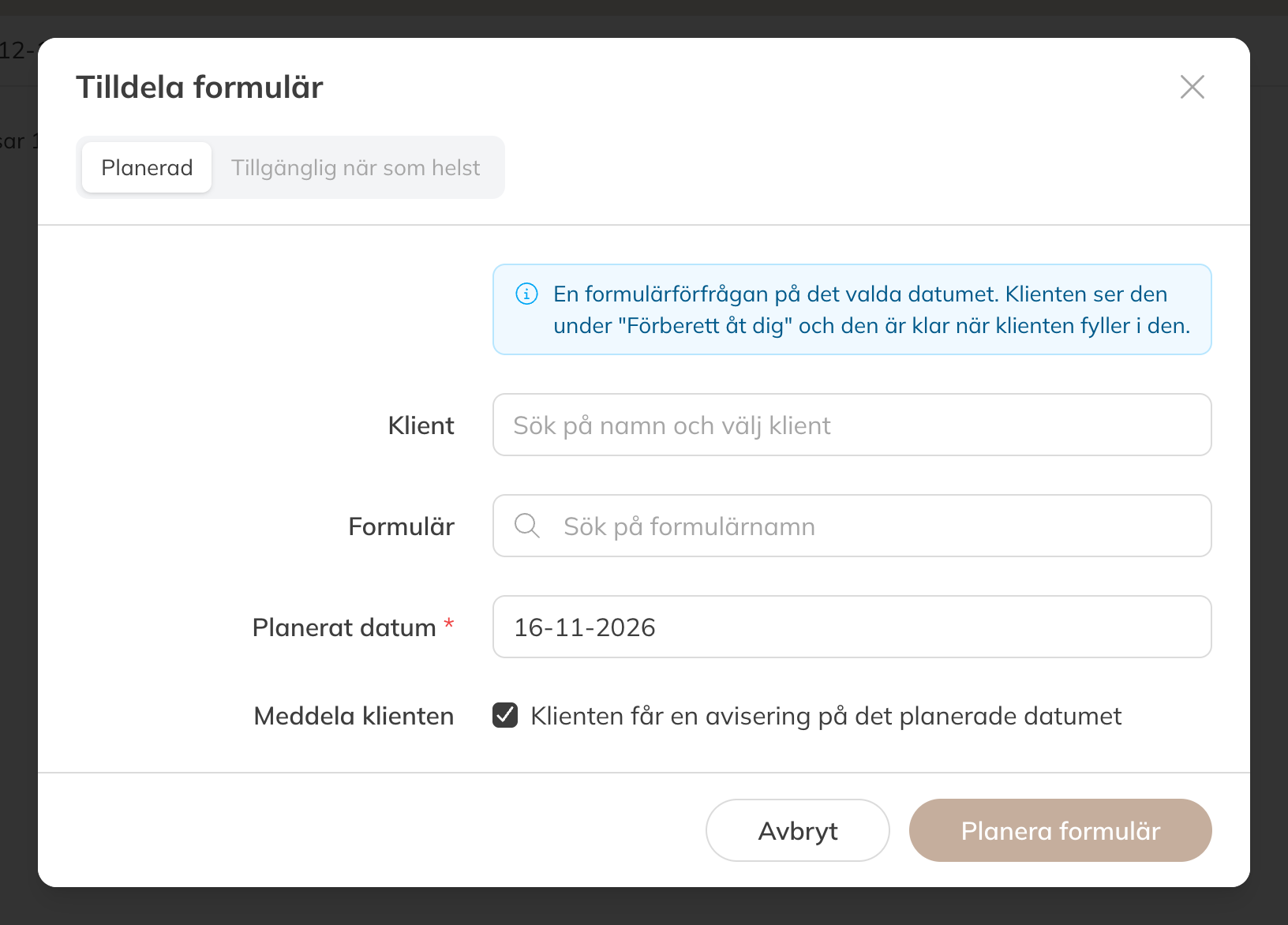
Tilldela ett formulär
| Typ | Det här händer |
|---|---|
| Inplanerad | Du väljer en Klient och ett Schemalagt datum. Med Meddela klienten får klienten en avisering det datumet. |
| Alltid tillgängligt | Vid Gör tillgänglig för väljer du En klient eller Klientgrupper. Klienten fyller i formuläret när hen vill. Med Meddela klienten får klienten en avisering med en länk. |
- Klienten kan: vad klienten får göra, bara för den här tilldelningen. Själva formuläret behåller sina egna inställningar.
- Personlig kopia: klienten får en egen kopia, som inte ändras om du ändrar formuläret senare.
Vill du att alla klienter ska kunna fylla i formuläret slår du på Tillgänglig för alla klienter vid formuläret. Se Skapa och organisera formulär.
Det här ser klienten
I klientappen finns formulären under Formulär: under Förberett åt dig det som du har tilldelat (Att göra, Inplanerad, Klar), och under Alltid tillgängligt det som klienten alltid får fylla i. Klienten kan spara under tiden och skickar in med Skicka formuläret.
Får klienten inte fylla i formuläret själv fyller du i det: klicka på Fyll i i listan, eller öppna formuläret i klientens profil.
Läs svaren
- Alla klienter: gå till Mitt företag → Formulär → Klienter. Växla mellan Planerade formulär och Alltid tillgängligt, filtrera på status (öppen, planerad eller ifylld) och öppna ett formulär för att se svaren.
- Ett formulär: välj Alternativ → Visa svar vid formuläret.
- En klient: öppna klienten och välj Dokument → Formulär. Där laddar du också ner ett ifyllt formulär som PDF.
Med Exportera svar laddar du ner svaren som en Excel-fil. När en klient skickar in ett formulär får du en avisering, beroende på dina notisinställningar.
Obs: Ett ifyllt formulär tar du bort med Ta bort svar. Det går inte att ångra.