Utöver rapporterna finns listor med enskilda bokningar och pass, för dina egna kontroller och analyser. Du hittar dem under Rapporter → Bokningar & pass. De flesta bokningslistor ingår i Pro- och Premium-paketet.
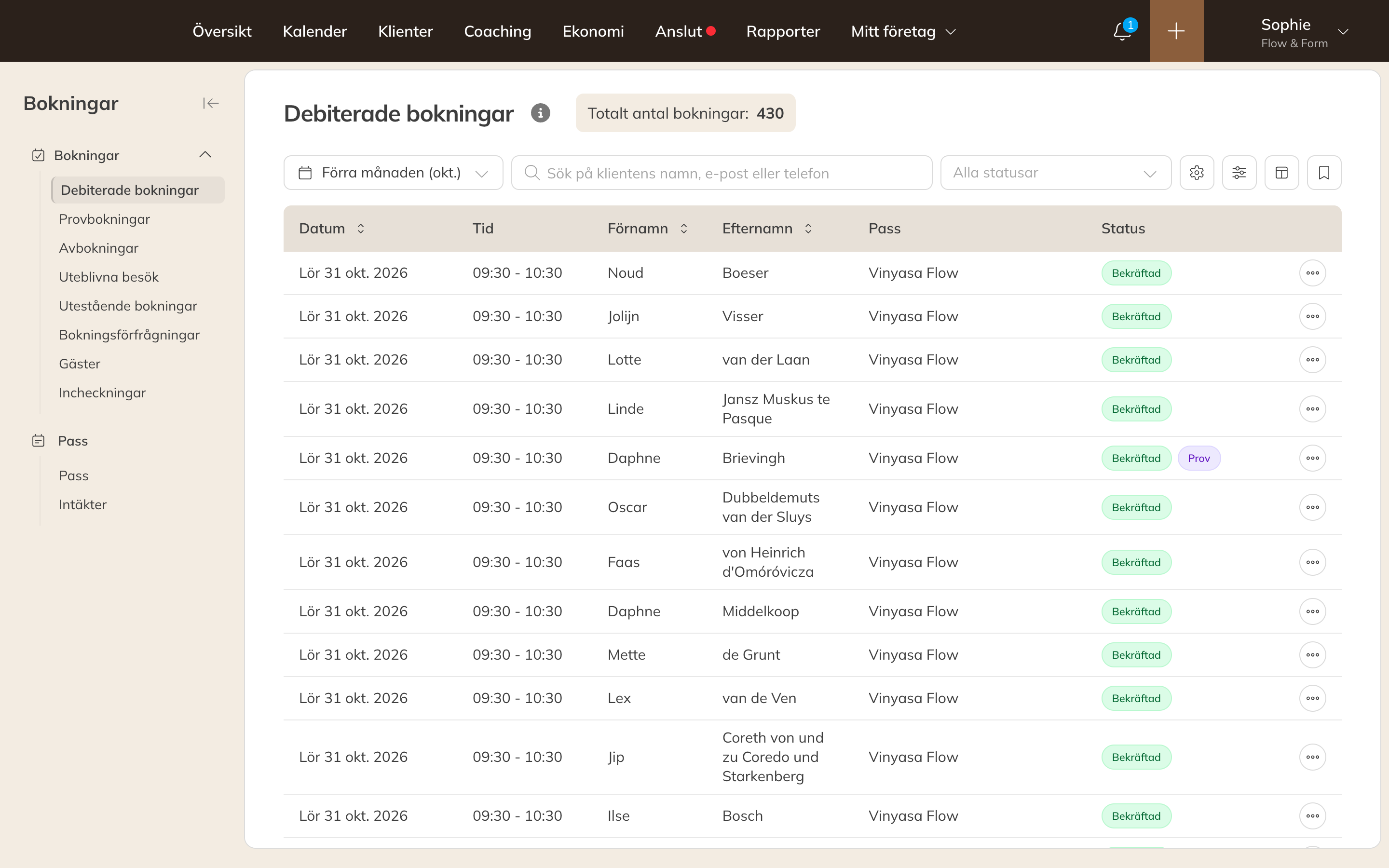
Listan Debiterade bokningar
| Lista | Vad den innehåller |
|---|---|
| Debiterade bokningar | Bokningar där ett klipp har använts. |
| Provbokningar | Bokningar som har betalats med en provprodukt. |
| Avbokningar | Avbokade bokningar, med status, till exempel Avbokad av klient eller Sen avbokning. |
| Uteblivna besök | Bokningar på grupppass som redan har varit, där deltagaren inte står som närvarande. |
| Utestående bokningar | Bokningar som fortfarande ska betalas. Med Fakturera utestående bokningar gör du fakturor av dem. |
| Bokningsförfrågningar, Gäster, Incheckningar | Förfrågningar som fortfarande väntar, bokningar av gäster utan konto och incheckningar. Incheckningar ser du bara med åtkomstkontroll. |
| Pass | Alla pass med deltagare, plats, instruktör och status. |
| Intäkter | Intäkterna per pass. Se Intäkter per pass. |
Filtrera och välj kolumner
- Välj perioden uppe till vänster och sök på namn, e-post eller telefon.
- Med Filter filtrerar du bland annat på klipp-produkt, aktivitet, aktivitetstyp, plats, rum, instruktör och klientgrupp.
- Med Kolumner väljer du vilka kolumner du ser. Ett filter som du använder ofta sparar du som en vy.
Exportera
Klicka på kugghjulet (Åtgärder) och välj Exportera synliga kolumner eller Exportera alla kolumner, som Excel eller CSV. Nedladdningen hittar du sedan under Notiser.
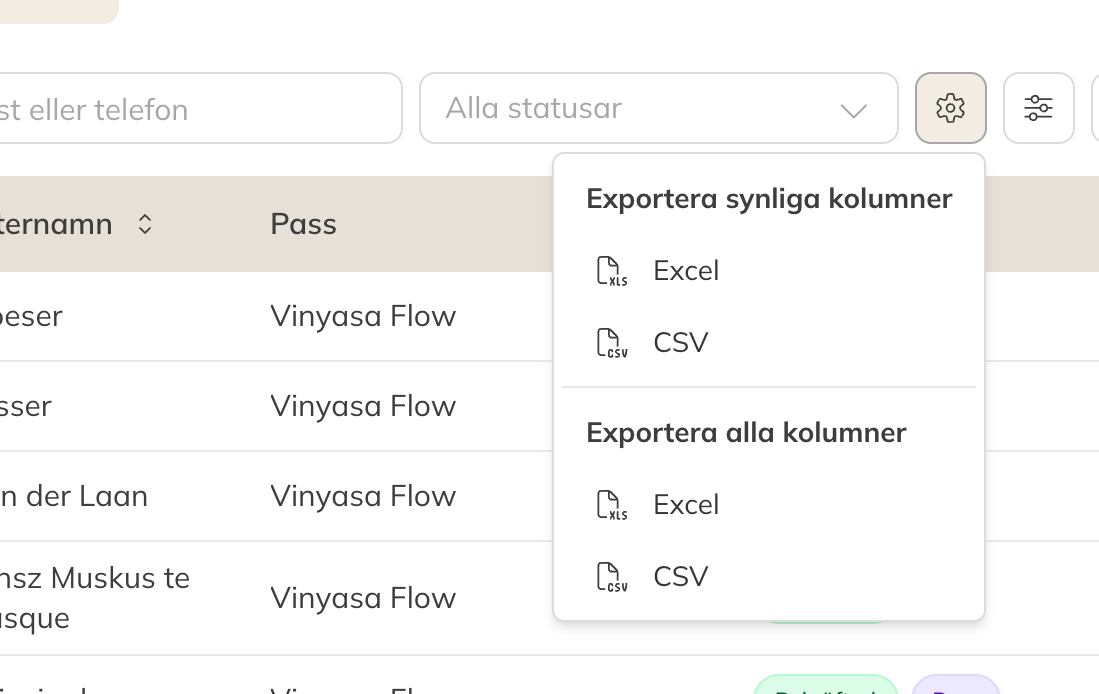
Exportera en lista
Gör en egen sammanställning i Excel
Vill du till exempel se hur många klipp varje klient har använt per månad? Exportera Debiterade bokningar för perioden, med alla kolumner, och skapa en pivottabell i Excel: Infoga → Pivottabell. Lägg klienten i raderna och summera bokningarna eller klippen i värdena.
Tips: Vill du bara se vilka som kom oftast eller minst? Då behöver du inte Excel: använd rapporten Bokningar per klient.