Eine Aktivität ist die Art von Kurs oder Training, die du anbietest, zum Beispiel Mat Pilates oder Privatstunde Reformer. In der Aktivität legst du fest, wie lange sie dauert, wie viele Personen teilnehmen können und wie Kunden buchen. Danach planst du sie im Kalender ein.
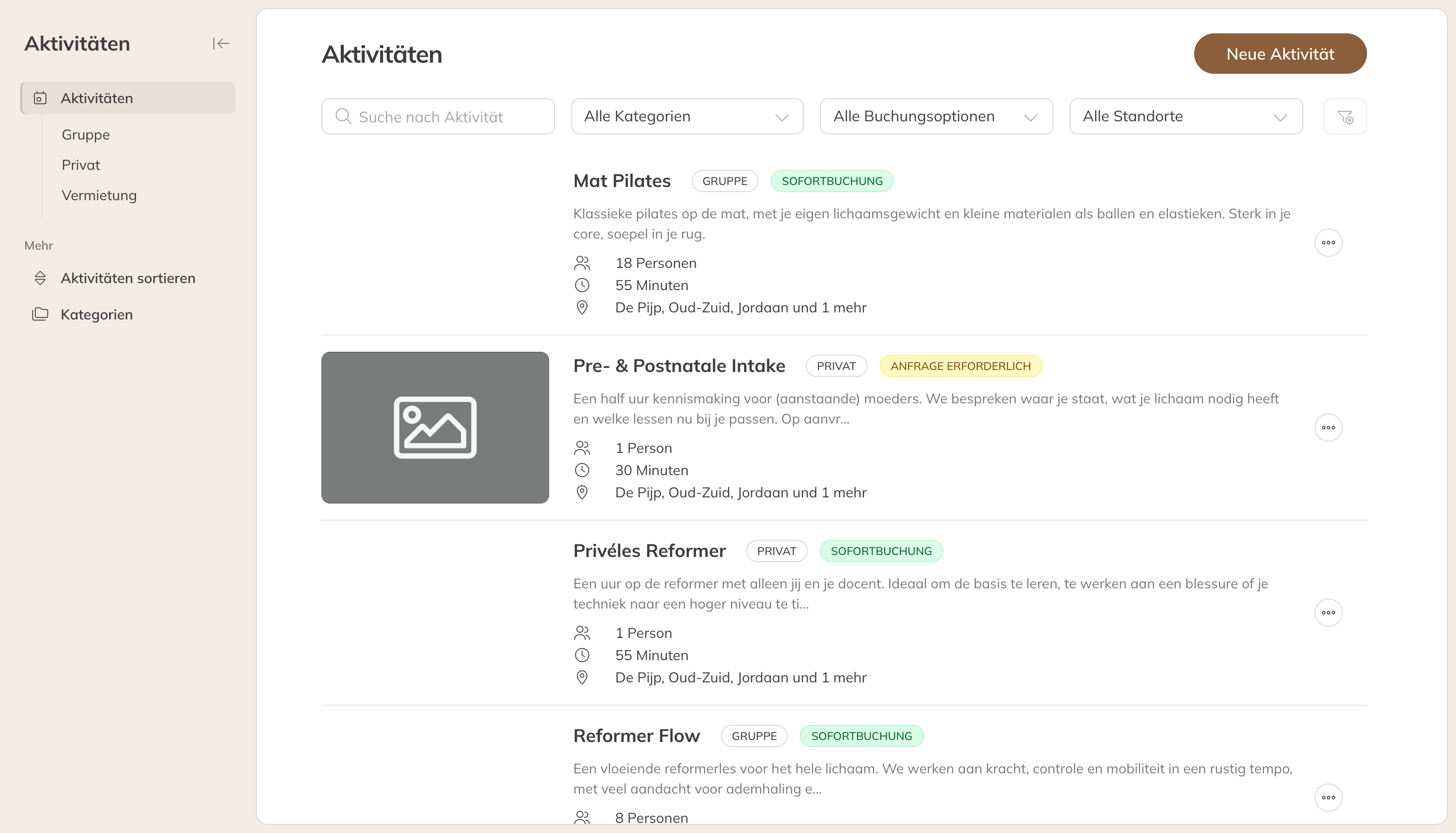
Die Übersicht deiner Aktivitäten
So legst du eine Aktivität an
- Gehe zu Mein Unternehmen → Aktivitäten.
- Klicke auf Neue Aktivität.
- Wähle den Typ und gib der Aktivität einen Name der Aktivität.
- Klicke auf Weiter. Die Aktivität wird angelegt und du landest auf der Seite Aktivität bearbeiten, wo du den Rest einstellst.
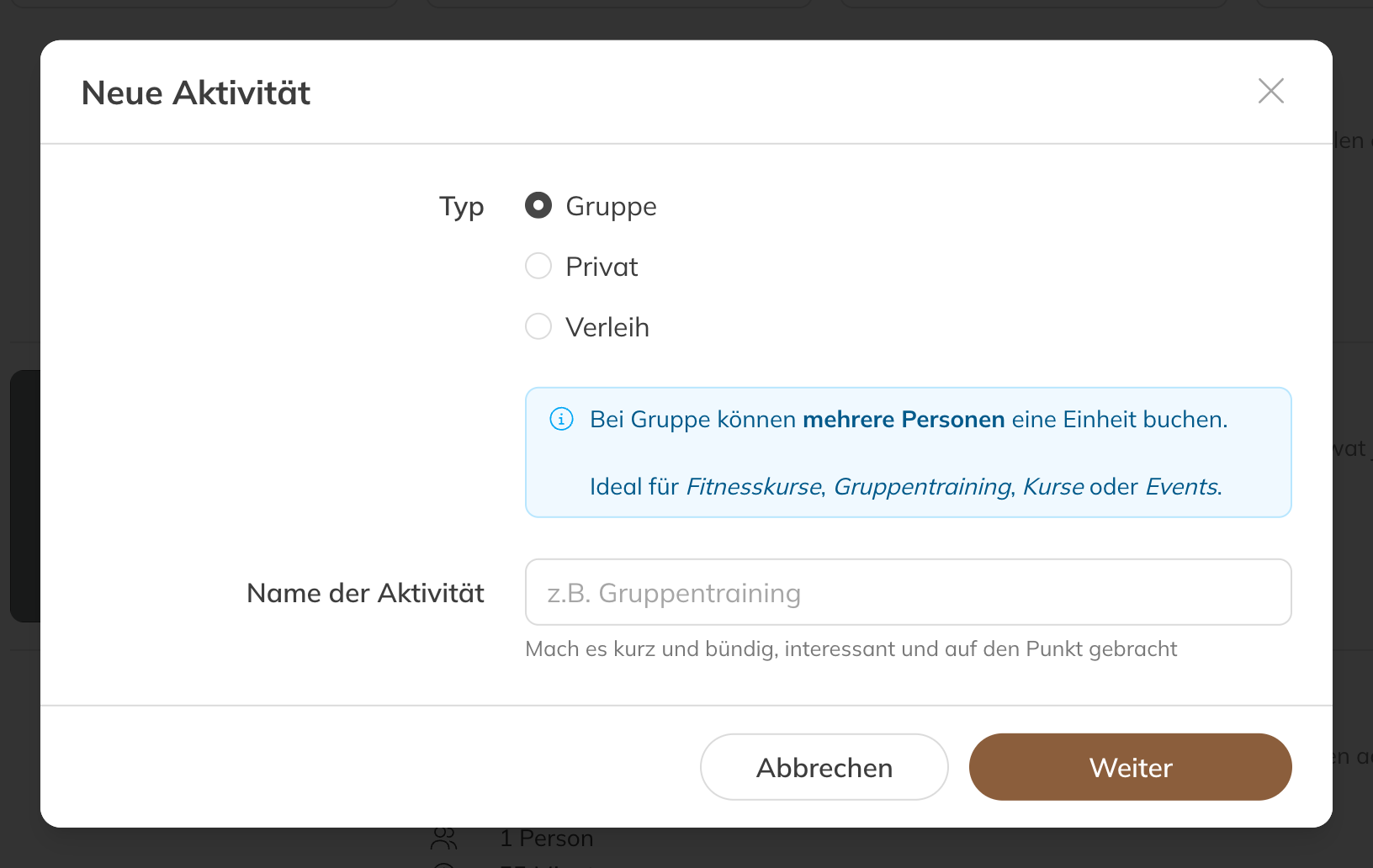
Eine neue Aktivität: Typ und Name wählen
Auf dem Handy findest du die Aktivitäten unter Mehr; dort tippst du oben rechts auf +, um eine neue Aktivität anzulegen.
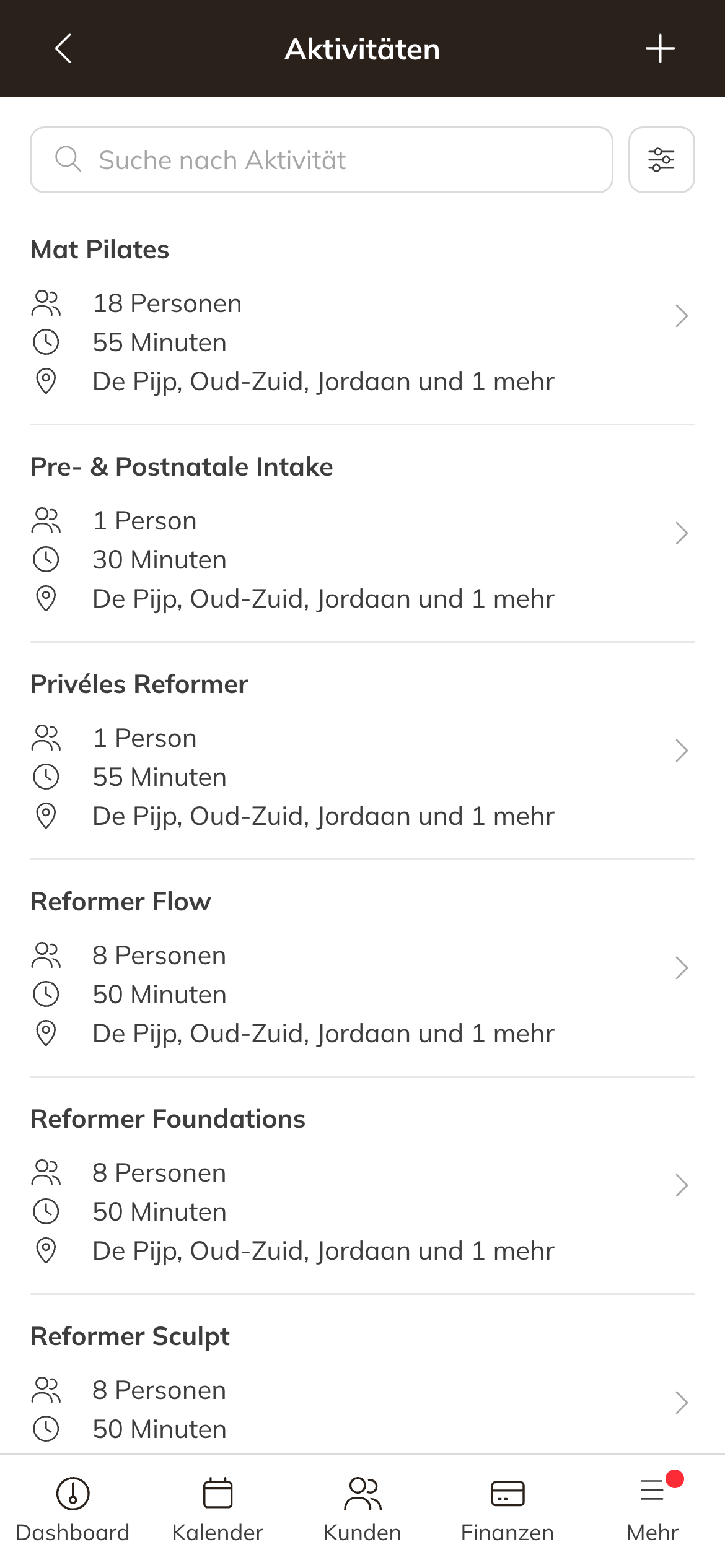
Aktivitäten auf dem Handy
Welchen Typ wählst du?
| Typ | Wann |
|---|---|
| Gruppe | Mehrere Personen buchen dieselbe Einheit. Für Gruppenkurse, Gruppentrainings, Kurse und Events. Die Einheiten planst du selbst im Kalender. |
| Privat | Eine Person bucht (allein oder für eine Gruppe). Für Personal Training und Privatstunden. Kunden buchen zu den Zeiten, in denen der Trainer verfügbar ist. |
| Verleih | Eine Person bucht einen Raum oder eine Ressource, ohne Trainer. Nur wenn du Räume nutzt (Premium oder Pro mit dem Add-on). Siehe Einen Raum oder eine Ressource verleihen. |
Hinweis: Den Typ kannst du nach dem Anlegen nicht mehr ändern. Hast du den falschen gewählt, lege eine neue Aktivität an und lösche die alte.
Die Angaben ausfüllen
Auf Aktivität bearbeiten füllst du unter Details Folgendes aus:
- Dauer: die Standarddauer. Pro Einheit kannst du sie im Kalender anpassen.
- Gruppengröße: die maximale Anzahl an Teilnehmern.
- Kategorie und Farbe: um Aktivitäten zu ordnen und im Kalender zu erkennen.
- Beschreibung: was der Kunde erwarten kann. Sie steht auf der Promo-Seite und im Stundenplan.
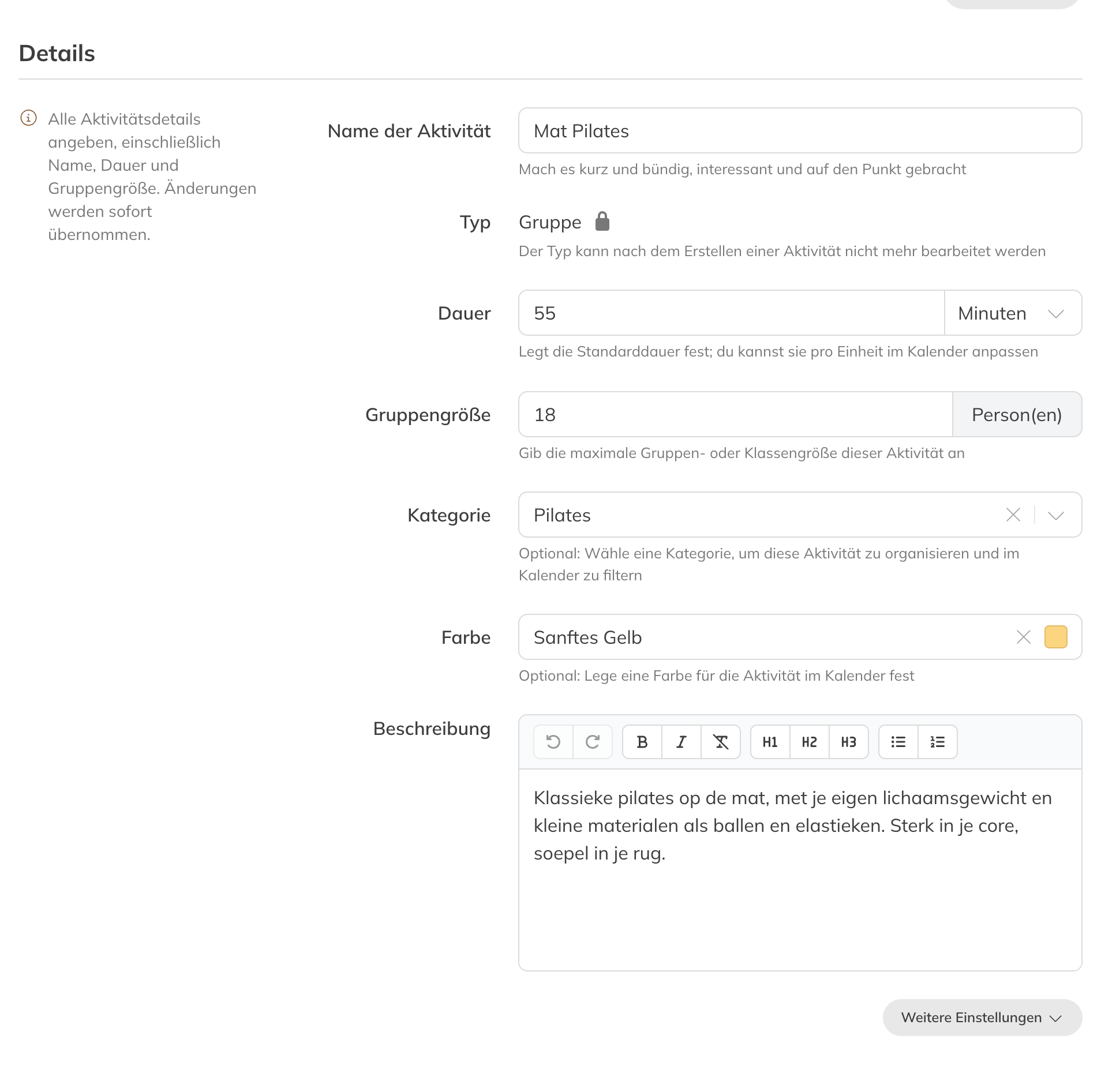
Die Details einer Aktivität
Unter Weitere Einstellungen findest du unter anderem Sichtbarkeit, Info in der E-Mail (zusätzlicher Text in der Buchungsbestätigung und der Erinnerung), Online-Optionen, Buchungsanmerkungen aktivieren, Stufe und Umgebung.
Trainer und Standorte
Wähle, welche Trainer die Aktivität leiten. Nur sie können eine Einheit davon geben. Hier siehst du das Wort, das dein Unternehmen verwendet, bei Flow & Form ist das Lehrer. Wähle auch die Standorte, den Standardstandort und, wenn du Räume nutzt, unter Räume oder Ressourcen verknüpfen die Räume, die du beim Planen auswählen kannst.
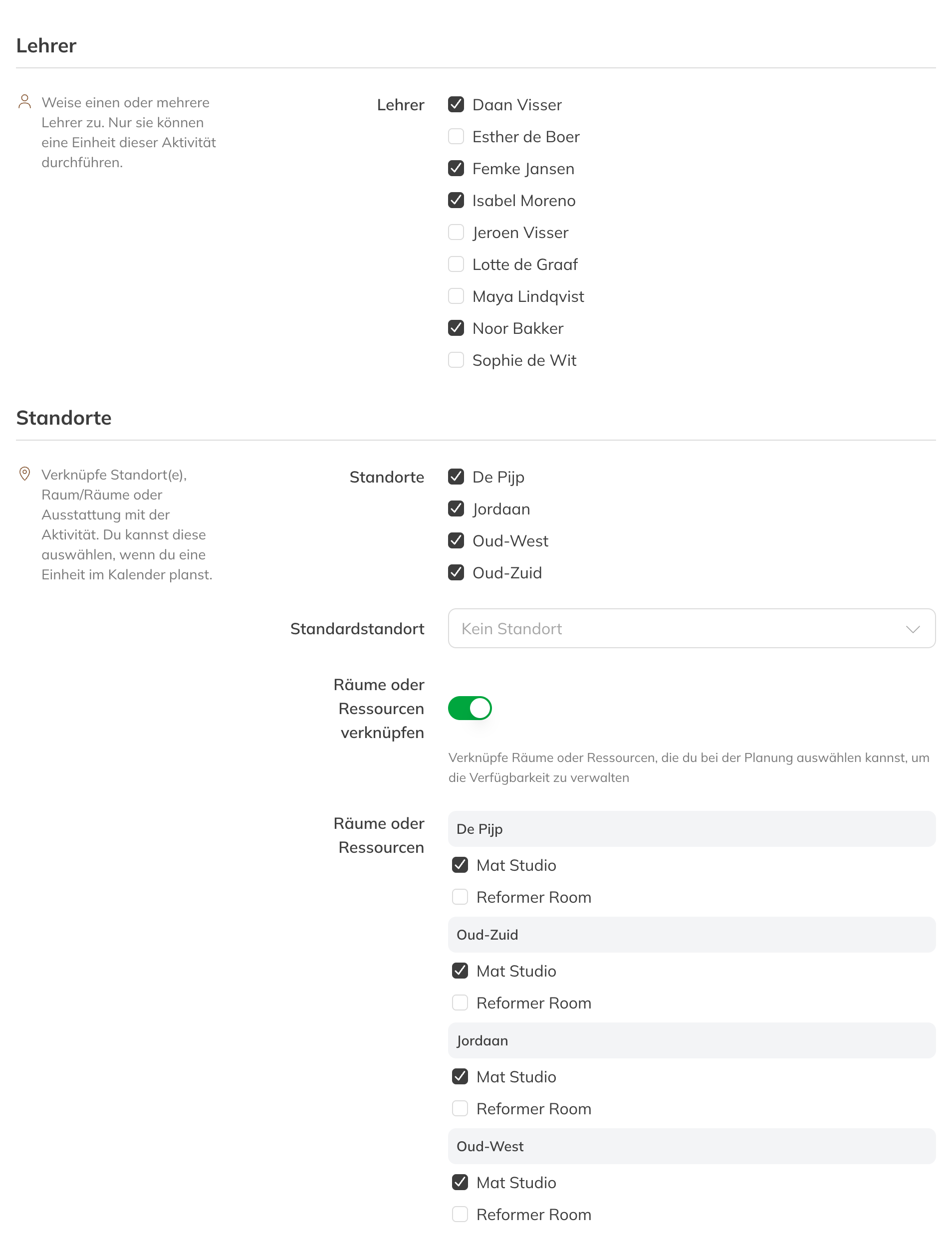
Trainer, Standorte und Räume verknüpfen
Buchungseinstellungen und Produkte
Unter Buchungseinstellungen legst du fest, wie und wann Kunden buchen und stornieren. Lies dazu Buchungsoptionen: wer bucht, wann und mit welchem Produkt und Stornobedingungen festlegen.
Wähle zum Schluss unter Credit-Produkte, mit welchen Produkten Kunden diese Aktivität buchen können, und füge unter Fotos ein oder mehrere Fotos hinzu. Die Fotos erscheinen auf der Promo-Seite der Aktivität.
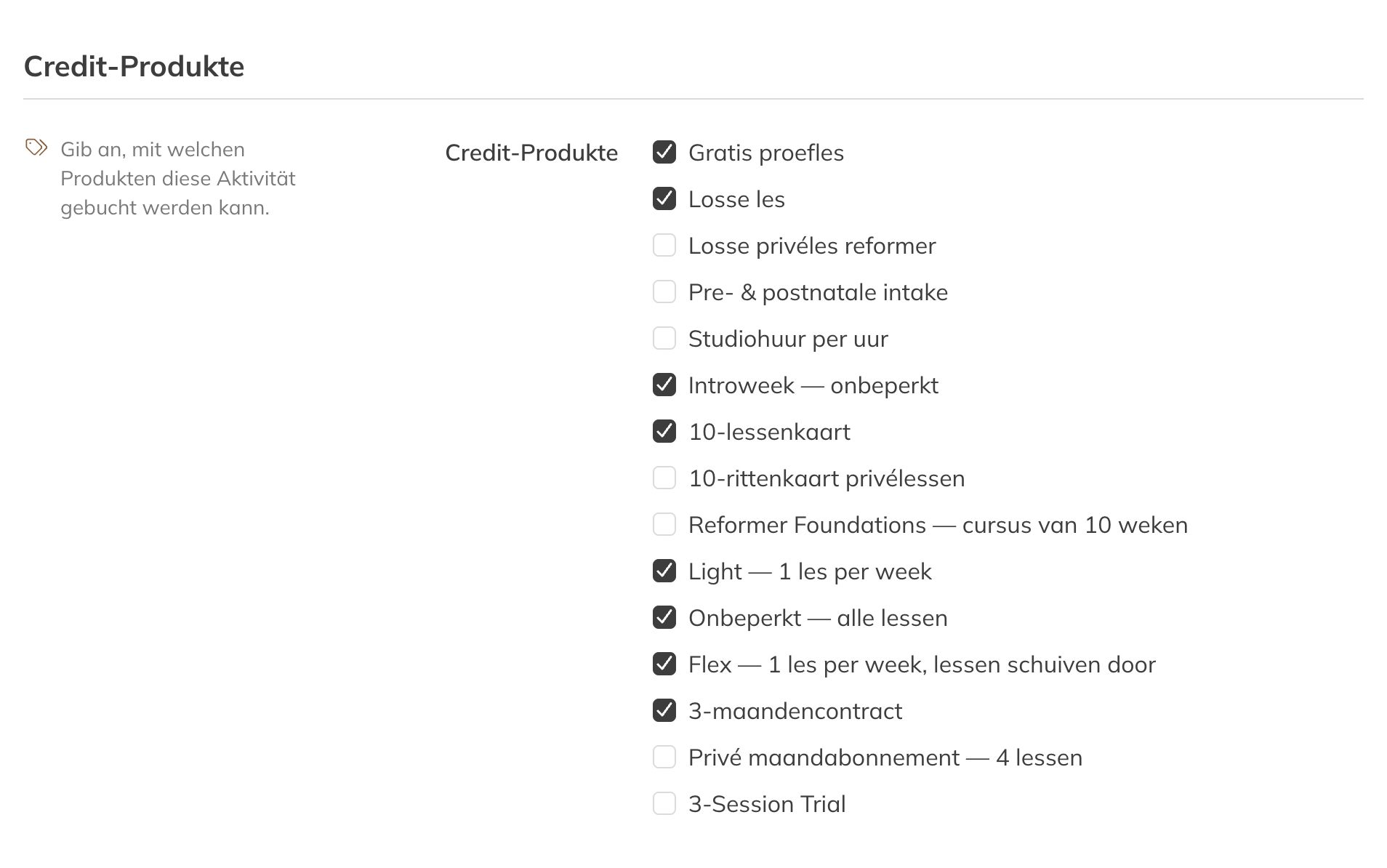
Produkte mit der Aktivität verknüpfen
Hinweis: Änderungen an einer Aktivität gelten sofort, auch für Einheiten, die schon im Kalender stehen.
Danach
- Gruppe: Plane Einheiten im Kalender. Siehe Eine Einheit oder Serie planen.
- Privat: Stelle die Buchungsoption auf Sofortbuchung oder Anfrage erforderlich und lege die Verfügbarkeit fest. Siehe Verfügbarkeit für private Einheiten festlegen.
Tipp: Eine neue Privat- oder Verleihaktivität steht standardmäßig auf Nicht buchbar: Dann können nur Mitarbeiter buchen. Stelle sie auf Sofortbuchung oder Anfrage erforderlich, wenn Kunden selbst buchen können sollen.