Ein Standort ist eine Filiale oder Adresse, an der du Einheiten gibst. Innerhalb eines Standorts kannst du Räume, Plätze oder Geräte anlegen. Du findest alles unter Mein Unternehmen → Standorte.
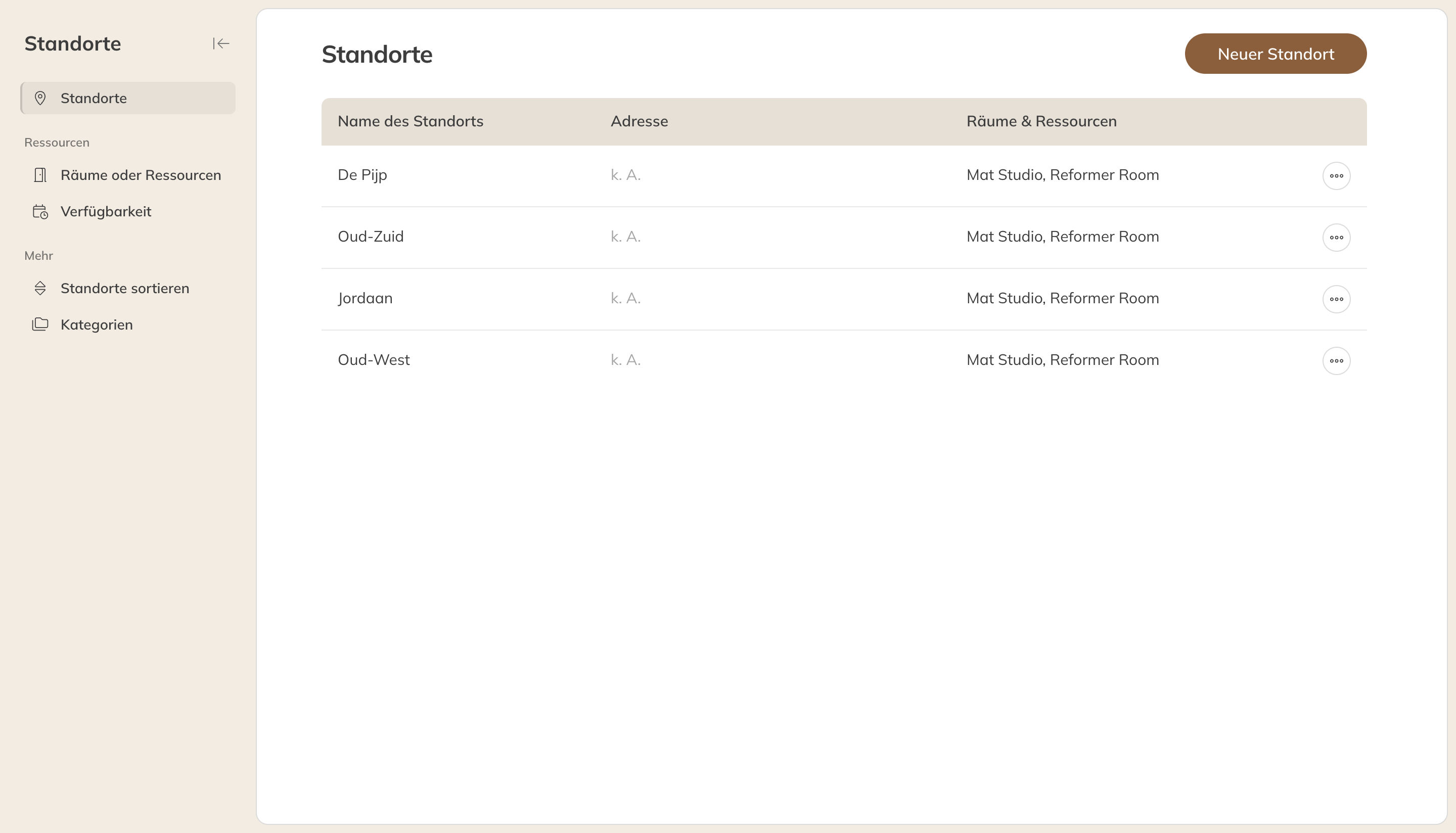
Deine Standorte mit ihren Räumen
Einen Standort anlegen oder ändern
- Klicke auf Neuer Standort oder auf einen bestehenden Standort.
- Trage den Namen, die Adresse und bei Bedarf eine Kategorie, Farbe, ein Foto und Ausstattung ein (zum Beispiel Umkleide oder Duschen).
- Klicke auf Speichern. Änderungen gelten sofort für alle zukünftigen Einheiten.
Im Premium-Paket stellst du unter Buchungs- & Registrierungseinstellungen pro Standort außerdem ein:
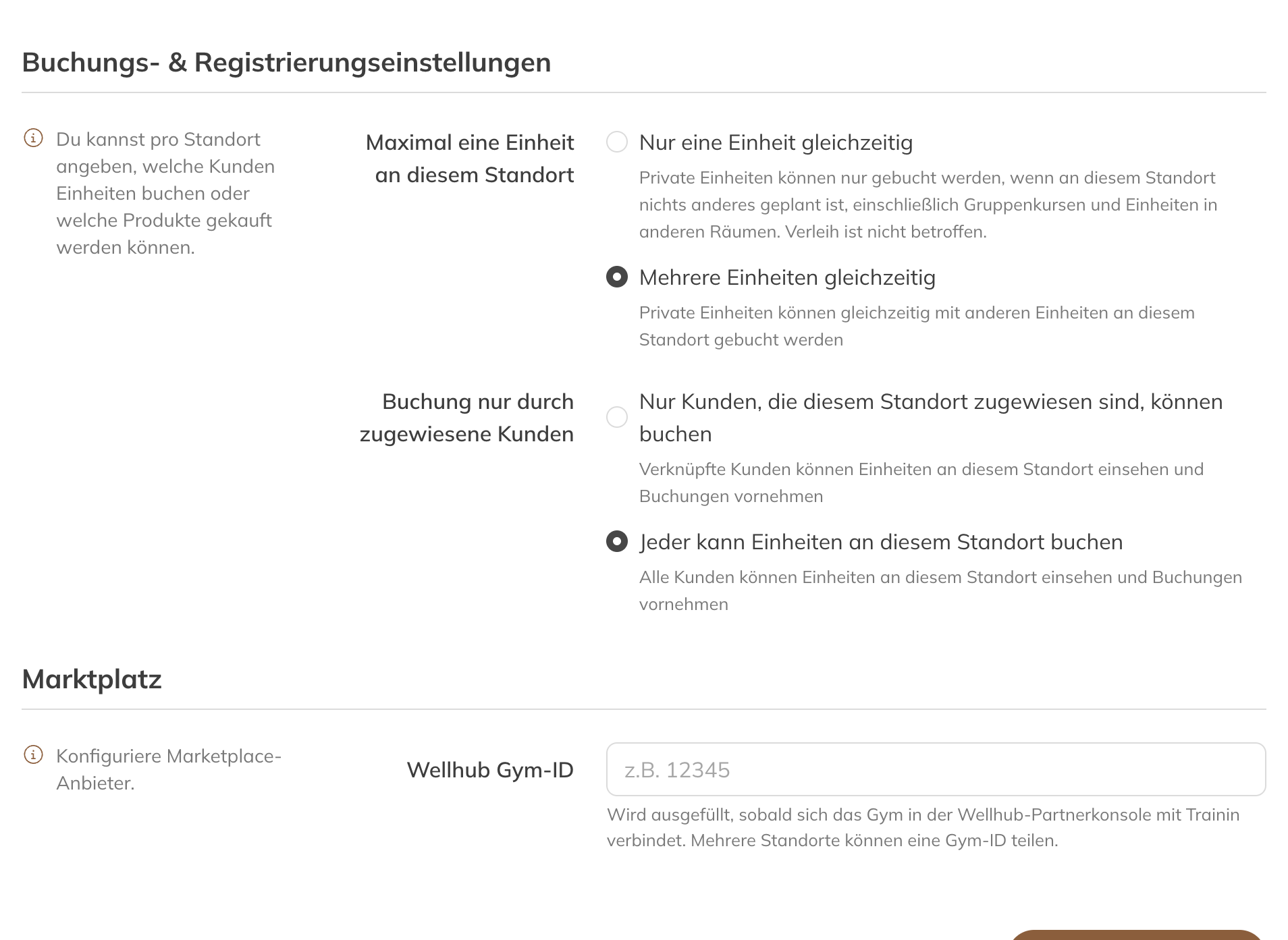
Buchungseinstellungen pro Standort
- Maximal eine Einheit an diesem Standort: Mit Nur eine Einheit gleichzeitig kann eine private Einheit nur gebucht werden, wenn zu dieser Zeit am Standort nichts anderes geplant ist, auch kein Gruppenkurs. Verleih wird nicht eingeschränkt. Praktisch für ein kleines Studio mit einem Trainer.
- Buchung nur durch zugewiesene Kunden: Nur Kunden, die diesem Standort zugeordnet sind, können dort Einheiten sehen und buchen.
Räume, Plätze und Ressourcen
Räume gibt es im Premium-Paket oder im Pro-Paket mit dem Add-on für Räume und Platzbuchung.
- Öffne den Standort und klicke unter Räume & Ressourcen auf Raum oder Ressource hinzufügen. Oder gehe zu Standorte → Räume oder Ressourcen und klicke auf Neuer Raum oder neue Ressource.
- Wähle den Typ, gib einen Namen ein und trage unter Max. Anzahl an Plätzen ein, wie viele Personen gleichzeitig Platz haben.
- Wähle unter Für Kunden sichtbar, ob Kunden sehen, in welchem Raum ihre Einheit stattfindet.
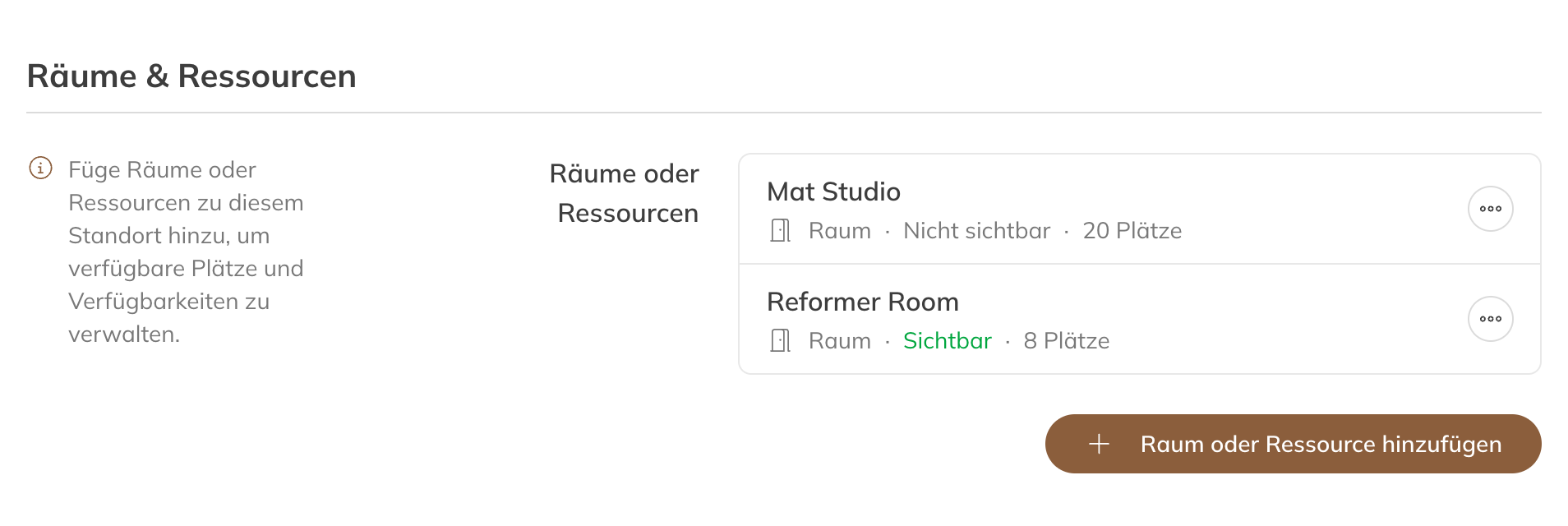
Räume eines Standorts
| Typ | Beispiel |
|---|---|
| Raum | Ein Saal, Studio oder Behandlungsraum |
| Ressource | Ein Gerät, zum Beispiel ein Spinning-Bike |
| Feld | Ein Fußballfeld, Tennis- oder Padelplatz |
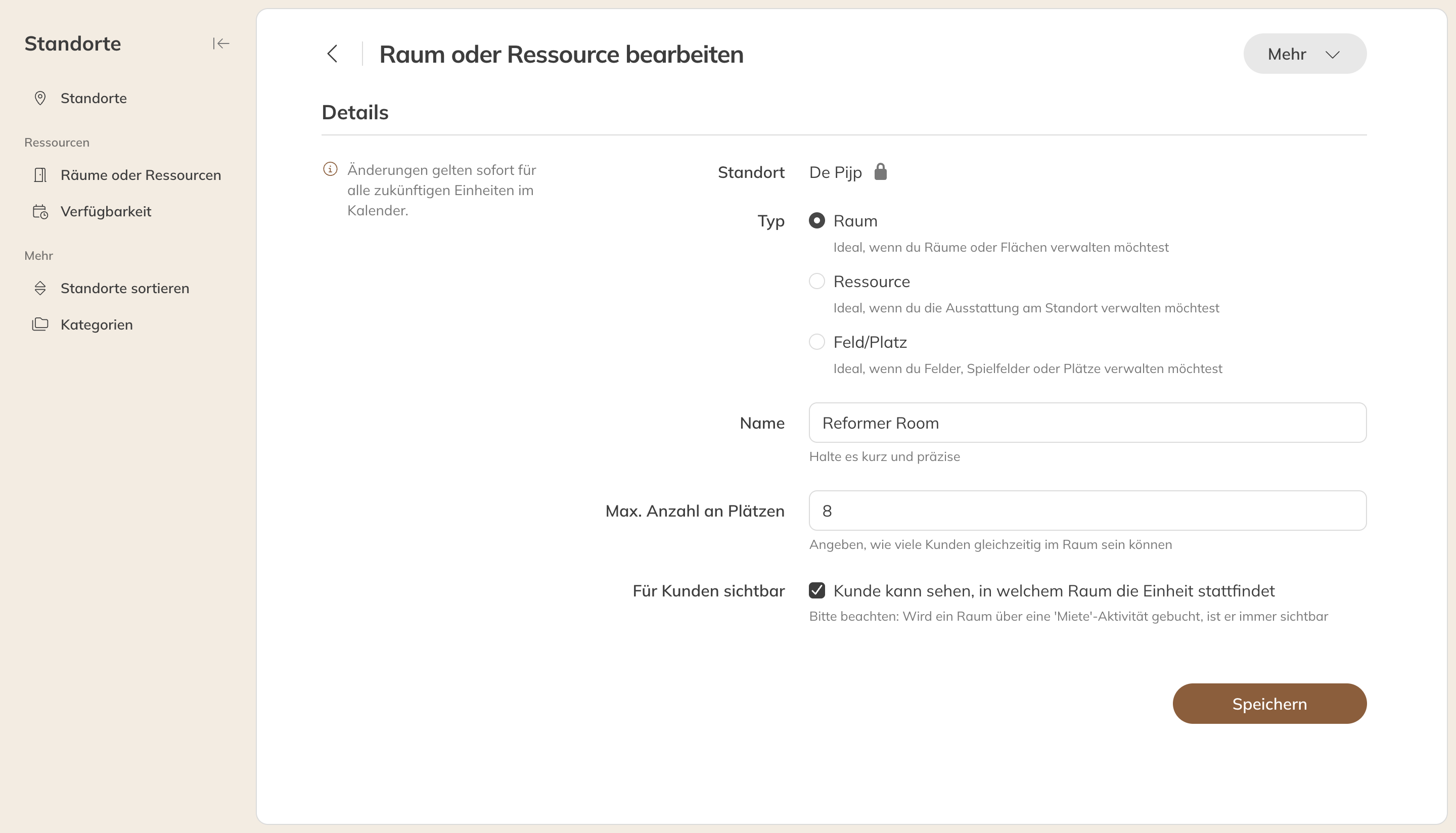
Einen Raum bearbeiten
So nutzt du Räume
- Verknüpfe die Räume unter Räume oder Ressourcen verknüpfen mit einer Aktivität. Beim Planen einer Einheit wählst du dann den Raum.
- Mit der Anzahl der Plätze behältst du die Kapazität im Blick. Passen zum Beispiel 10 Personen in einen Saal und findet dort ein Gruppenkurs mit 8 statt, ist noch Platz für 2.
- Für den Verleih gibst du dem Raum eine Verfügbarkeit. Siehe Einen Raum oder eine Ressource verleihen.
- Ein Raumplan für die Platzbuchung gehört ebenfalls zu einem Raum. Siehe Platzbuchung.
Tipp: Im Kalender kannst du einen Tag in Spalten pro Raum anzeigen. Siehe Der Kalender: Ansichten, Filter und deine Einstellungen.