Cómo configurar y gestionar salas y equipamiento para alquiler
Tiempo estimado de lectura: 4 minutos
Aplica a: Premium / Pro con complemento
Resumen rápido
Puedes crear salas, campos o equipamiento y ponerlos disponibles para alquiler.
Esto permite que los clientes reserven y paguen por el uso de un espacio o equipamiento directamente a través de tu calendario.
Por qué es importante
Alquilar salas o equipamiento crea una fuente adicional de ingresos.
Una configuración clara evita reservas duplicadas, errores de precio y conflictos de disponibilidad.
Instrucciones paso a paso
Paso 1: Activar la funcionalidad de alquiler
– Asegúrate de que el complemento de alquiler esté activo en tu cuenta (Premium o Pro con complemento).
– Si aún no está activo, envía un correo a support@trainin.com y el equipo de soporte podrá activarlo.
Paso 2: Crear una sala o equipamiento: Ir a Mi empresa > Ubicaciones > Seleccionar ubicación > + Añadir sala/equipamiento
– Abre la configuración de la ubicación y crea la sala o el equipamiento que deseas ofrecer para alquiler.
Paso 3: Definir la disponibilidad: Ir a Sala/Equipamiento > Establecer disponibilidad
– Define cuándo la sala o el equipamiento estarán disponibles para reservas para evitar conflictos de programación.
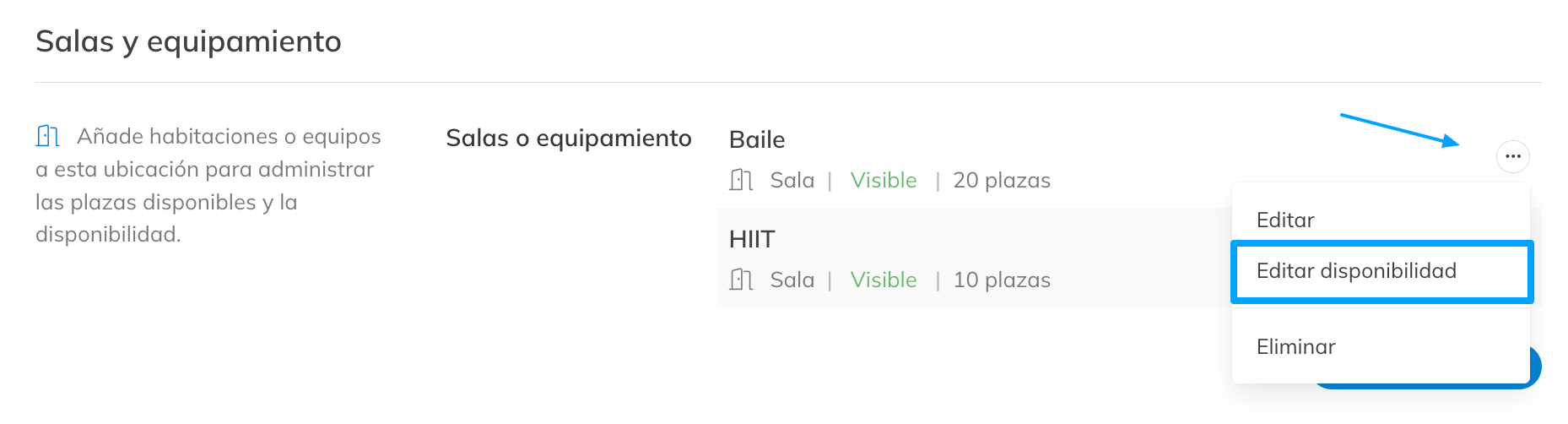
Paso 4: Crear el producto de alquiler: Ir a Mi empresa > Productos > + Nuevo producto
– Crea un producto para que los clientes puedan reservar o comprar el alquiler a través del calendario.
Paso 5: Crear la actividad de alquiler: Ir a Mi empresa > Actividades > + Nueva actividad > Alquiler
– Crea una actividad que permita a los clientes reservar la sala o el equipamiento a través del calendario.
– Asegúrate de activar la sala o el equipamiento dentro de la configuración de esta actividad.
Paso 6: Gestionar las reservas: Ir a Calendario
– Supervisa las reservas en tu calendario y ajusta la disponibilidad cuando sea necesario.
Mejores prácticas
Utiliza nombres claros para las salas o equipamiento, por ejemplo: “Sala Estudio 1 – 60 min”, para evitar confusiones entre diferentes espacios o tipos de equipamiento.
Consejos extra
Si alquilas varios espacios o equipos, revisa regularmente la disponibilidad para evitar conflictos con otras actividades programadas.
También puedes crear diferentes productos de alquiler según la duración o el tipo de uso.
Preguntas comunes
¿Los clientes pueden reservar una sala sin comprar una membresía?
– Sí. Puedes vincular el alquiler a un producto de sesión individual o a un paquete de créditos.
¿Puedo limitar con cuánta antelación los clientes pueden reservar?
– Sí. Puedes configurar cuántas horas antes se puede realizar una reserva en los ajustes de la actividad.
¿Puedo bloquear temporalmente una sala o equipamiento?
– Sí. Puedes ajustar la disponibilidad o bloquear horarios directamente desde el calendario.
Si quieres saber más sobre nuestro plan Premium o los complementos disponibles, envíanos un correo a support@trainin.com.
Artículos relacionados
– Cómo crear paquetes de créditos y sesiones individuales– Cómo definir la disponibilidad de tu personal por sala