Cómo añadir tus tareas (o las de tu equipo) en el calendario
Tiempo estimado de lectura: 5 minutos
Aplica a: Todos los planes
Resumen rápido
Puedes añadir tareas internas a tu calendario para organizar tu propio trabajo o las responsabilidades de tu equipo.
Las tareas te permiten planificar trabajo interno y bloquear tiempo en tu calendario sin crear actividades reservables para clientes.
Por qué es importante
No todo en tu día son reservas de clientes.
Añadir tareas a tu calendario te ayuda a mantener tu planificación clara y evita conflictos de horario con actividades que los clientes pueden reservar.
Instrucciones paso a paso
Paso 1: Abrir tu calendario: Ir a Calendario
– Accede a tu calendario para ver y gestionar tu planificación.
Paso 2: Crear una nueva entrada en el calendario: Ir a Calendario > Seleccionar fecha y hora
– Haz clic en la fecha y hora deseadas en tu calendario para crear una nueva entrada.
Paso 3: Seleccionar el tipo de tarea: Ir a Calendario > Click en calendario > Tarea
– Elige la opción para crear una tarea en lugar de una actividad para clientes.
Paso 4: Añadir los detalles de la tarea: Ir a Calendario > Tarea > Descripción y nota
– Introduce una descripción y una nota clara para que tú o tu equipo entiendan el propósito de la tarea.
Paso 5: Establecer el horario de la tarea: Ir a Calendario > Tarea > Hora de inicio / Hora de finalización
– Define la hora de inicio y fin para bloquear la disponibilidad durante ese periodo.
Paso 6: Asignar la tarea a un miembro del equipo: Ir a Calendario > Tarea > Miembro del equipo
– Selecciona el miembro del equipo correspondiente si la tarea debe asignarse a alguien específico.
Paso 7: Guardar la tarea: Ir a Calendario > Crear tarea
– Guarda la tarea para que aparezca en el calendario y bloquee ese espacio de tiempo.
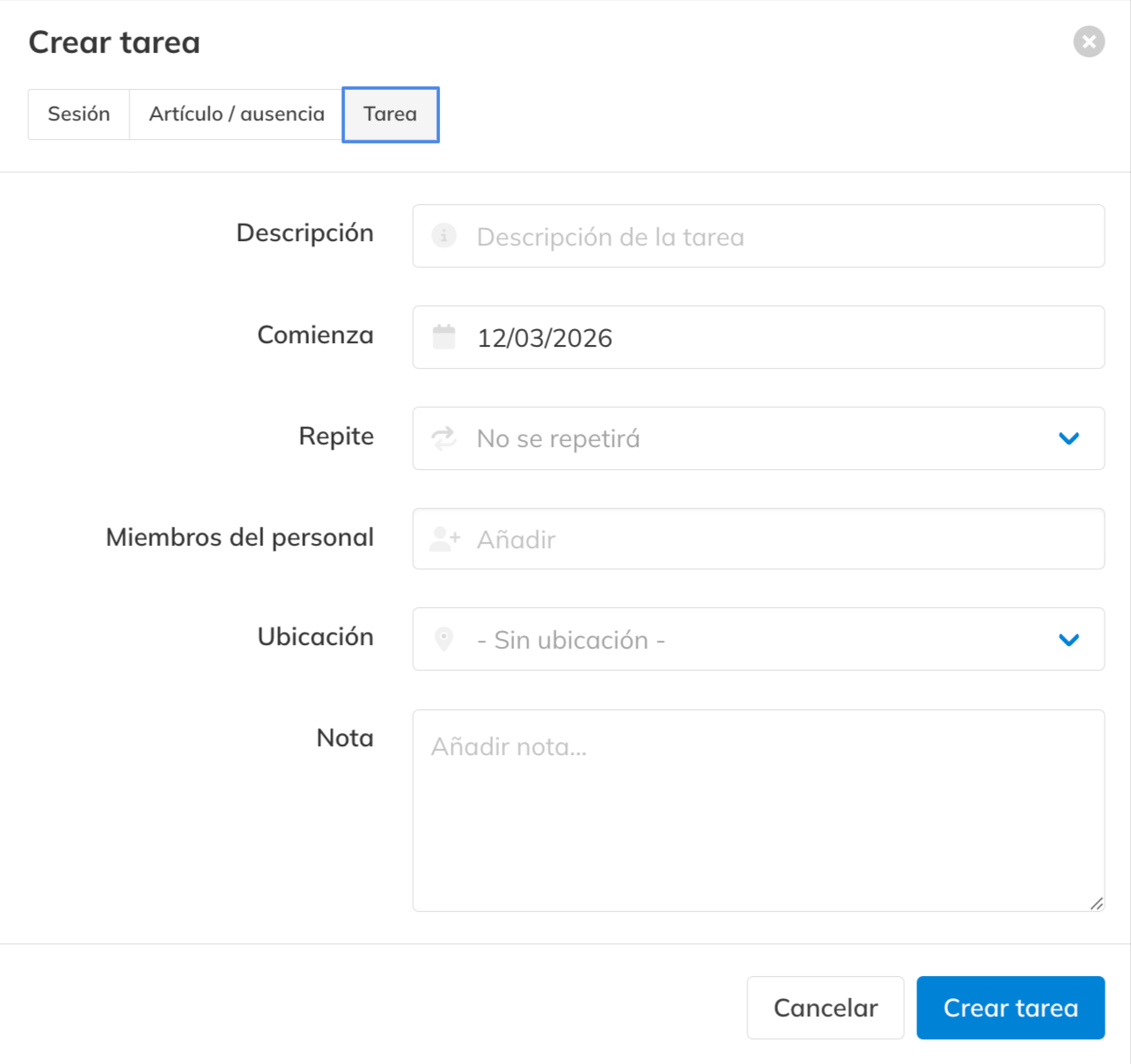
Paso 8: Marcar la tarea como completada: Ir a Calendario > Tarea > Crear tarea
– Cuando la tarea esté terminada, ábrela y márcala como completada para mantener tu planificación organizada.
Mejores prácticas
Utiliza nombres de tarea claros y específicos.
Esto ayuda a tu equipo a entender rápidamente qué se debe hacer sin necesidad de abrir los detalles de la tarea.
Consejos extra
Puedes usar tareas para bloquear tiempo para reuniones internas, mantenimiento del estudio, preparación de clases o trabajo administrativo.
Esto te ayuda a evitar reservas durante momentos en los que no estás disponible para clientes.
Preguntas comunes
¿Los clientes pueden ver mis tareas?
– No. Las tareas son internas y no aparecen como actividades reservables para los clientes.
¿Las tareas bloquean tiempo en el calendario?
– Sí. Las tareas bloquean el horario seleccionado para evitar reservas en ese mismo momento.
¿Puedo asignar tareas a miembros de mi equipo?
– Sí. Puedes asignar una tarea a un miembro específico de tu equipo.
¿Puedo crear tareas recurrentes?
– Si una tarea se repite con frecuencia, puedes crear varias tareas con antelación para planificar ese trabajo.
¿Dónde puedo ver las tareas pendientes?
– Puedes ver un resumen de las tareas pendientes en tu panel de control, donde también puedes marcarlas como completadas. También puedes verlas y completarlas por día en el calendario.
Si quieres saber más sobre nuestros planes Pro, Premium o complementos, envíanos un correo a support@trainin.com.