Cómo configurar la disponibilidad del personal o tu disponibilidad para sesiones privadas
Tiempo estimado de lectura: 4 minutos
Aplica a: Todos los planes
Resumen rápido
La disponibilidad define cuándo los instructores o miembros del personal pueden aceptar reservas para sesiones privadas. Al configurar la disponibilidad, el sistema sabe cuándo un instructor puede ser programado para actividades individuales.
Las cuentas Starter pueden configurar su disponibilidad personal, mientras que las cuentas Pro y Premium pueden configurar la disponibilidad para varios miembros del personal.
Por qué es importante
Configurar la disponibilidad garantiza que las sesiones privadas solo puedan reservarse en los horarios en los que los instructores realmente están trabajando.
Esto evita conflictos de programación, mantiene tu calendario preciso y permite que la plataforma asigne automáticamente instructores disponibles a las reservas de los clientes.
También asegura que las reservas se alineen con las actividades y ubicaciones correctas.
Instrucciones paso a paso
Paso 1: Abrir los ajustes de disponibilidad
– Para disponibilidad personal (Starter): Ir a Perfil de usuario > Disponibilidad
– Haz clic en tu nombre en la esquina superior derecha del portal o, en la app, toca las tres líneas del menú inferior (Más) > abre tu perfil de usuario > selecciona Disponibilidad.
– Para disponibilidad del personal (Pro y Premium): Ir a Mi empresa > Personal > Disponibilidad
– También puedes acceder desde la app: Más > Personal > Disponibilidad.
– Esto abrirá la vista de disponibilidad donde puedes configurar cuándo se pueden reservar sesiones.
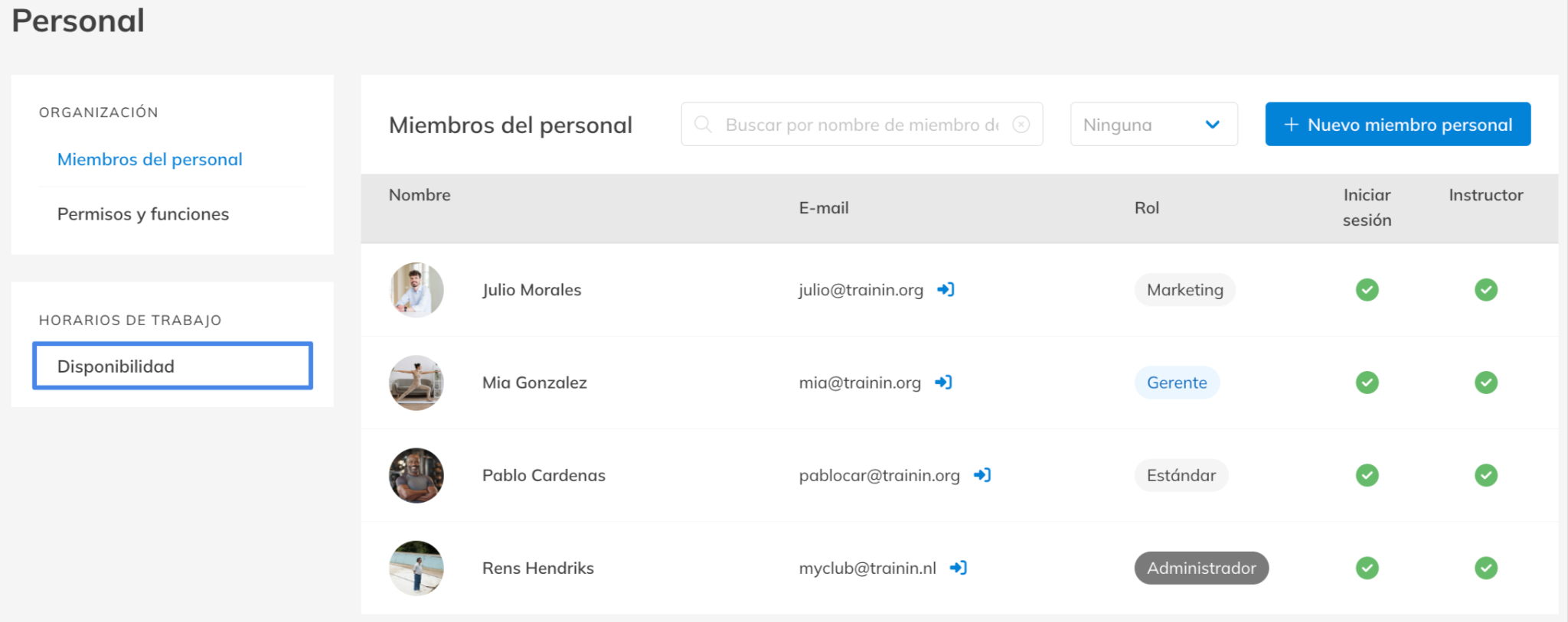
Paso 2: Añadir un nuevo periodo de disponibilidad: Ir a Disponibilidad > Añadir
– Haz clic en Añadir para crear un nuevo horario de disponibilidad.
– Selecciona la fecha de inicio y define el horario de trabajo (hora de inicio y hora de finalización).
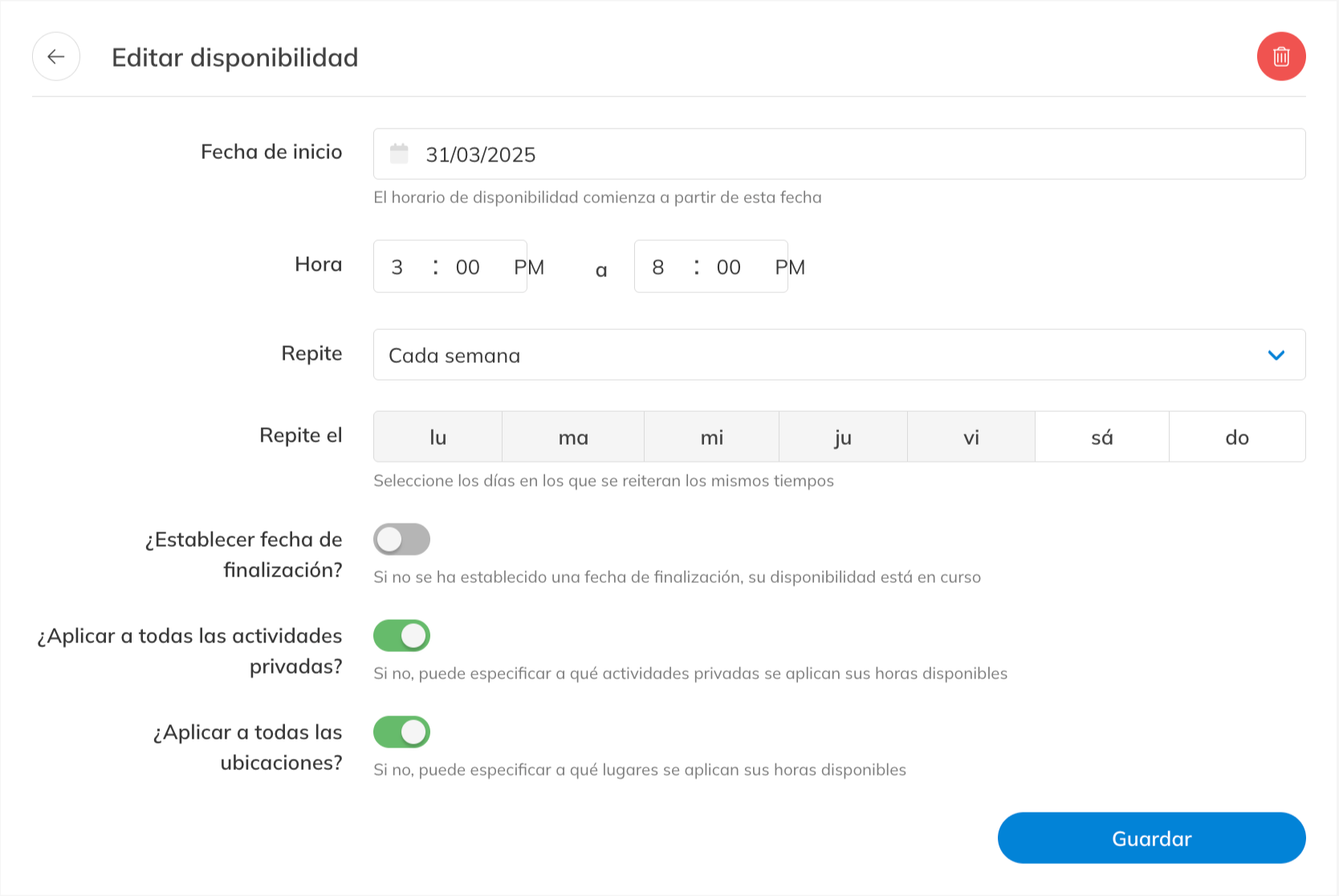
Paso 3: Configurar la recurrencia del horario: Ir a Repetir / Repetir en
– Define si este horario se repetirá semanalmente u otro patrón de repetición.
Paso 4: Definir una fecha de finalización opcional: Ir a Activar fecha de fin > Establecer fecha de fin
– Activa esta opción si la disponibilidad solo debe aplicarse durante un periodo limitado.
Paso 5: Seleccionar las actividades y ubicaciones (Premium) para esta disponibilidad
– Selecciona las actividades que pueden reservarse durante este horario y las ubicaciones donde el instructor puede realizar sesiones privadas.
Mejores prácticas
Crea horarios de disponibilidad que reflejen las horas reales de trabajo tuyas o de cada instructor.
Esto ayuda a evitar reservas duplicadas y garantiza que el calendario solo muestre sesiones que realmente pueden realizarse.
Si los instructores trabajan en varias ubicaciones, configura la disponibilidad por ubicación para evitar reservas incorrectas.
Consejos extra
Utiliza horarios recurrentes (por ejemplo, semanales) en lugar de crear entradas individuales cada día. Esto facilita la gestión del calendario.
Si un instructor trabaja con un horario temporal, utiliza la opción de fecha de finalización para que el sistema deje de aplicar automáticamente ese periodo de disponibilidad.
La disponibilidad puede aplicarse a todas las actividades privadas o limitarse a ubicaciones específicas según cómo funcione tu negocio.
Preguntas comunes
¿Puedo cambiar la disponibilidad de un instructor más adelante?
– Sí. Abre nuevamente la sección de disponibilidad, selecciona el instructor (o tu perfil personal) y edita el horario existente.
¿Qué ocurre si no se configura disponibilidad?
– Si no se configura disponibilidad, los clientes no podrán reservar sesiones privadas.
¿Puedo configurar disponibilidad para varias ubicaciones?
– Sí. Al crear la disponibilidad puedes seleccionar una o varias ubicaciones donde el instructor puede trabajar (Premium).
¿La disponibilidad puede ser temporal?
– Sí. Puedes activar una fecha de finalización para que la disponibilidad solo se aplique durante un periodo específico.
¿El instructor puede configurar su propia disponibilidad?
– Sí. Cada instructor puede añadir o modificar su propia disponibilidad.
Si quieres saber más sobre nuestros planes Pro, Premium o complementos, envíanos un correo a support@trainin.com.
Artículos relacionados
– Cómo crear actividades privadas y citas (sesiones de entrenamiento personal)
– Cómo añadir o eliminar miembros del personal
– Cómo configurar roles y permisos