- Ve a Mi empresa → Ajustes → Marca.
- Cambia lo que quieras en Apariencia y Página de inicio de sesión.
- Haz clic en Guardar.
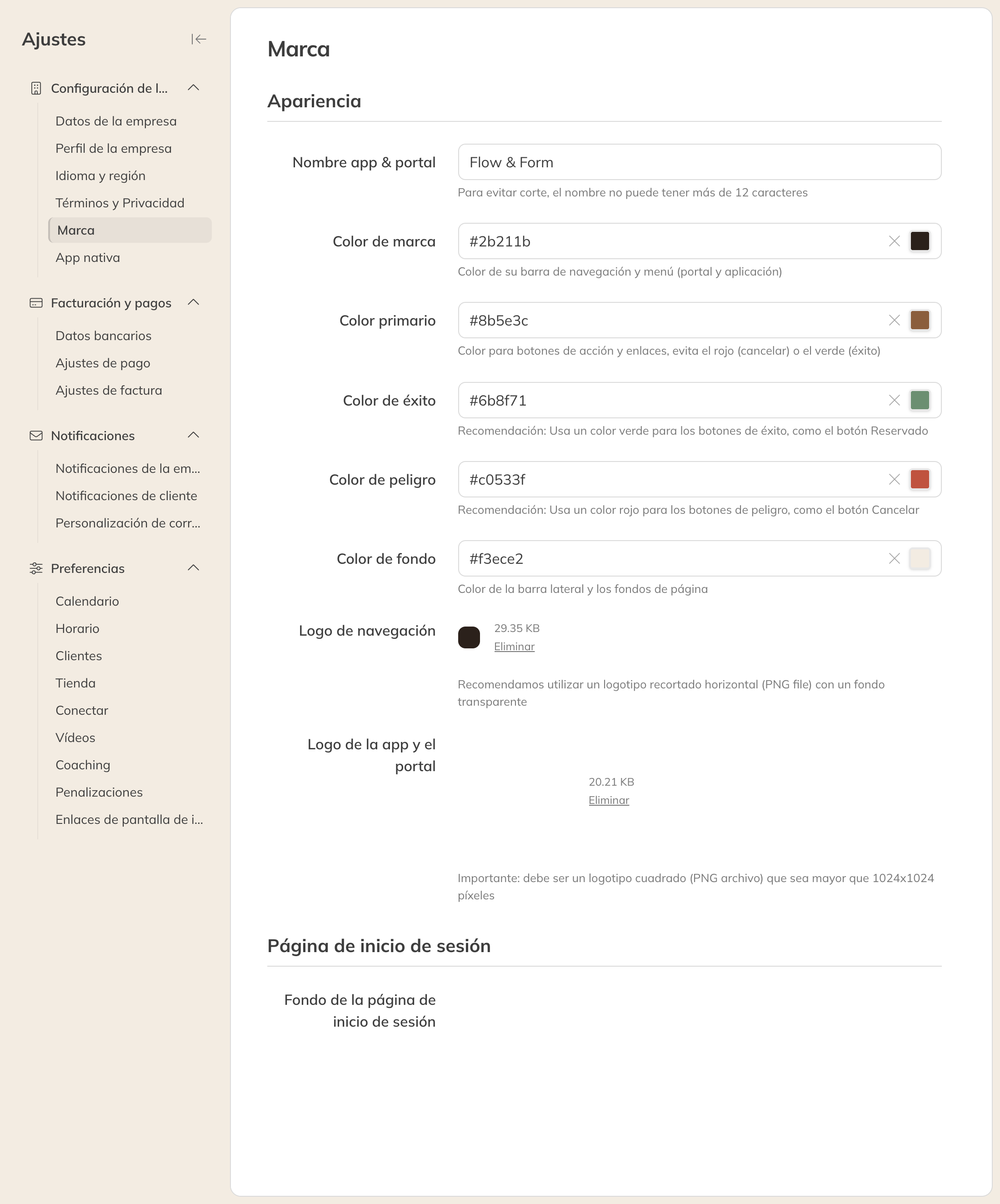
La página Marca
Apariencia
| Opción | Qué hace |
|---|---|
| Nombre de la app y el portal | El nombre de tu app. Mejor no uses más de 12 caracteres; si no, se acorta. |
| Color de marca | El color de la barra de navegación y del menú |
| Color principal | El color de los botones de acción y los enlaces. Evita el rojo y el verde: se usan para cancelar y para las acciones completadas. |
| Color de éxito | Un color verde para botones como Inscrito |
| Color de peligro | Un color rojo para botones como Cancelar |
| Color de fondo | El color de la barra lateral y del fondo de la página |
| Logotipo de navegación | El logotipo de la barra de navegación. Usa un logotipo horizontal en PNG con fondo transparente. |
| Logotipo de la app y el portal | El icono de la app. Tiene que ser un logotipo PNG cuadrado de al menos 1024 x 1024 píxeles. |
Los colores los escribes como código hexadecimal (por ejemplo, #00ABE7) o los eliges con el selector de color.
Página de inicio de sesión
- Fondo de la página de inicio de sesión: la foto que hay detrás de la pantalla de inicio de sesión de tus clientes. Elige una imagen de 16:10, de más de 1920 x 1200 píxeles.
- Título de bienvenida y Subtítulo de bienvenida: el texto de la página de inicio de sesión y de registro
Una app propia en App Store y Google Play
Con la App nativa, tus clientes tienen una app propia con tu nombre y tu logotipo en App Store y Google Play. Está incluida en Premium y es un complemento en Pro (consulta ¿Qué incluyen Starter, Pro y Premium?). Trainin te activa la app nativa: elige Ajustes → App nativa y haz clic en Contáctanos para activarla.
La dirección web de tu app
Las direcciones web de tu app de clientes y de tu app de empresa están en Perfil de la empresa → Dominios (consulta Tu perfil público de empresa). No las puedes cambiar tú. Si quieres otra dirección, ponte en contacto con el soporte.