- Gå till Mitt företag → Inställningar → Varumärke.
- Ändra det du vill under Utseende och Inloggningssida.
- Klicka på Spara.
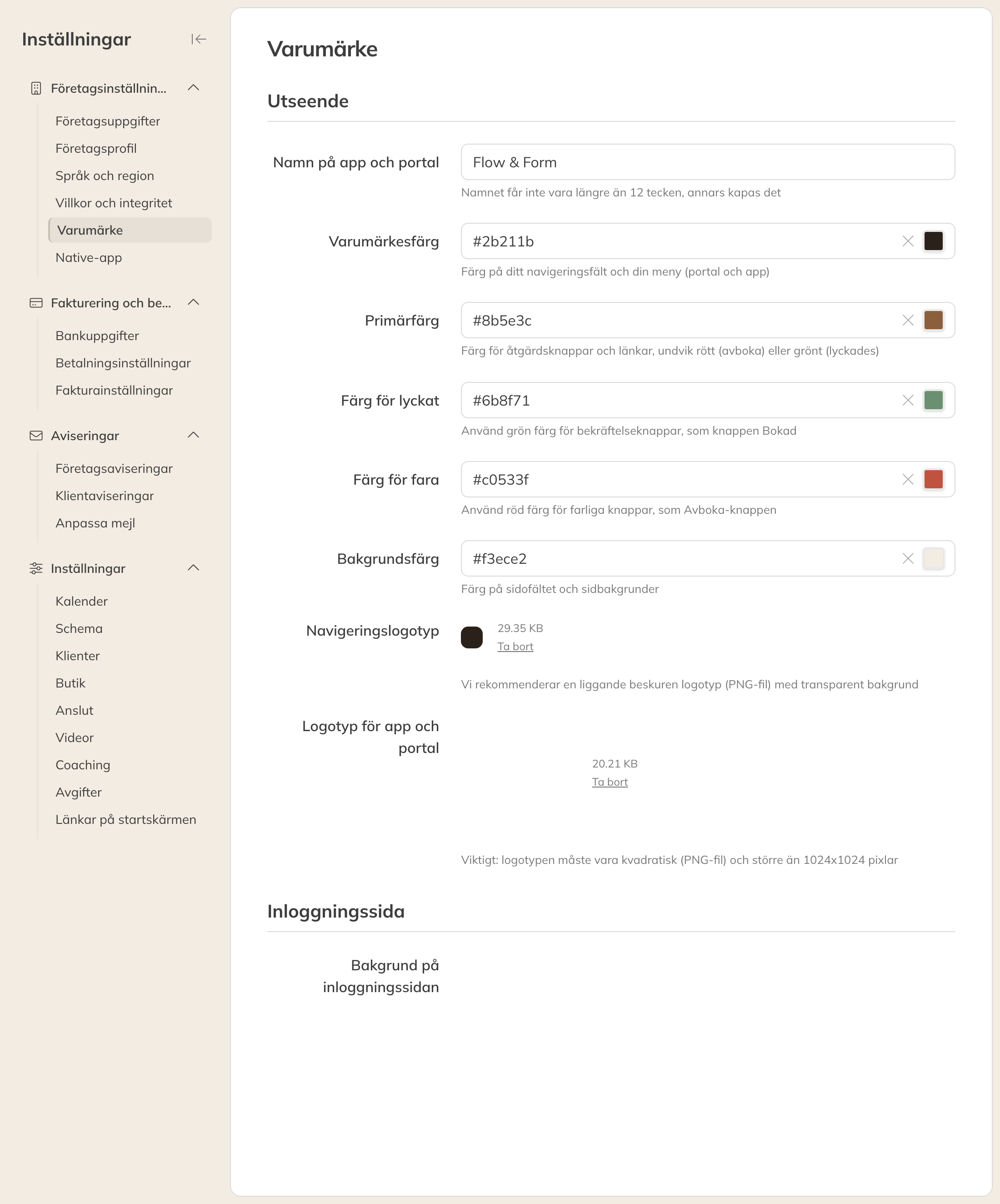
Sidan Varumärke
Utseende
| Alternativ | Vad det gör |
|---|---|
| Namn på app & portal | Namnet på din app. Använd helst högst 12 tecken, annars förkortas det. |
| Varumärkesfärg | Färgen på navigeringsfältet och menyn |
| Primärfärg | Färgen på åtgärdsknappar och länkar. Undvik rött och grönt: de används för avbokning och lyckade åtgärder. |
| Lyckad-färg | En grön färg för knappar som Anmäld |
| Varningsfärg | En röd färg för knappar som Avboka |
| Bakgrundsfärg | Färgen på sidofältet och sidans bakgrund |
| Navigeringslogotyp | Logotypen i navigeringsfältet. Använd en liggande logotyp som PNG med transparent bakgrund. |
| App- & portallogotyp | Appikonen. Den måste vara en kvadratisk PNG-logotyp på minst 1024 x 1024 pixlar. |
Färger skriver du som hexkod (till exempel #00ABE7) eller väljer med färgväljaren.
Inloggningssida
- Bakgrund på inloggningssidan: bilden bakom dina klienters inloggningsskärm. Välj en bild i formatet 16:10, större än 1920 x 1200 pixlar.
- Välkomsttitel och Välkomstunderrubrik: texten på inloggnings- och registreringssidan
En egen app i App Store och Google Play
Med Native-app får dina klienter en egen app med ditt namn och din logotyp i App Store och Google Play. Den ingår i Premium och är ett tillägg i Pro (se Vad ingår i Starter, Pro och Premium?). Trainin slår på native-appen åt dig: välj Inställningar → Native-app och klicka på Kontakta oss för att aktivera.
Din apps webbadress
Webbadresserna till din klientapp och företagsapp hittar du under Företagsprofil → Domäner (se Din offentliga företagsprofil). Du kan inte ändra dem själv. Vill du ha en annan adress kontaktar du support.