Estos ajustes solo se aplican a ti. Los encuentras en tu nombre, arriba a la derecha → Mi cuenta, en Preferencias. En el teléfono, toca Más → Mi cuenta.
Ajustes del panel
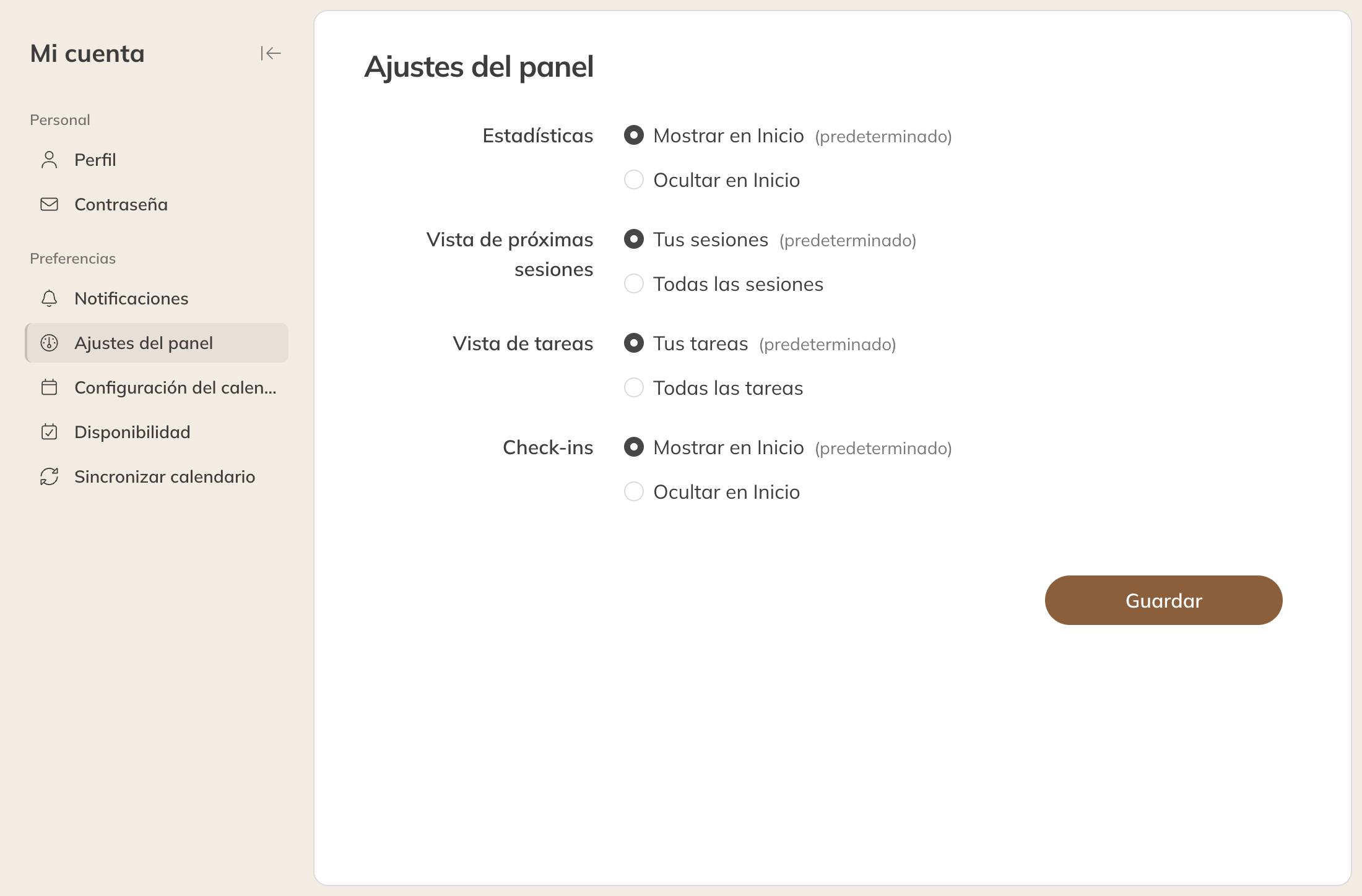
En Ajustes del panel, elige lo que muestra tu panel y haz clic en Guardar.
Ajustes del panel
| Opción | Qué hace |
|---|---|
| Estadísticas | Muestra u oculta las cifras de la parte superior de tu panel. Solo si tienes permiso para verlas. |
| Vista de próximas sesiones | Tus sesiones o Todas las sesiones. A partir de Pro, y solo si tienes permiso para ver todo el calendario. |
| Vista de tareas | Tus tareas o Todas las tareas. A partir de Pro, y solo si tienes permiso para ver todos los elementos del calendario. |
| Check-ins | Muestra u oculta los check-ins. Solo si tienes control de acceso y permiso para ver los check-ins. |
Qué avisos recibes
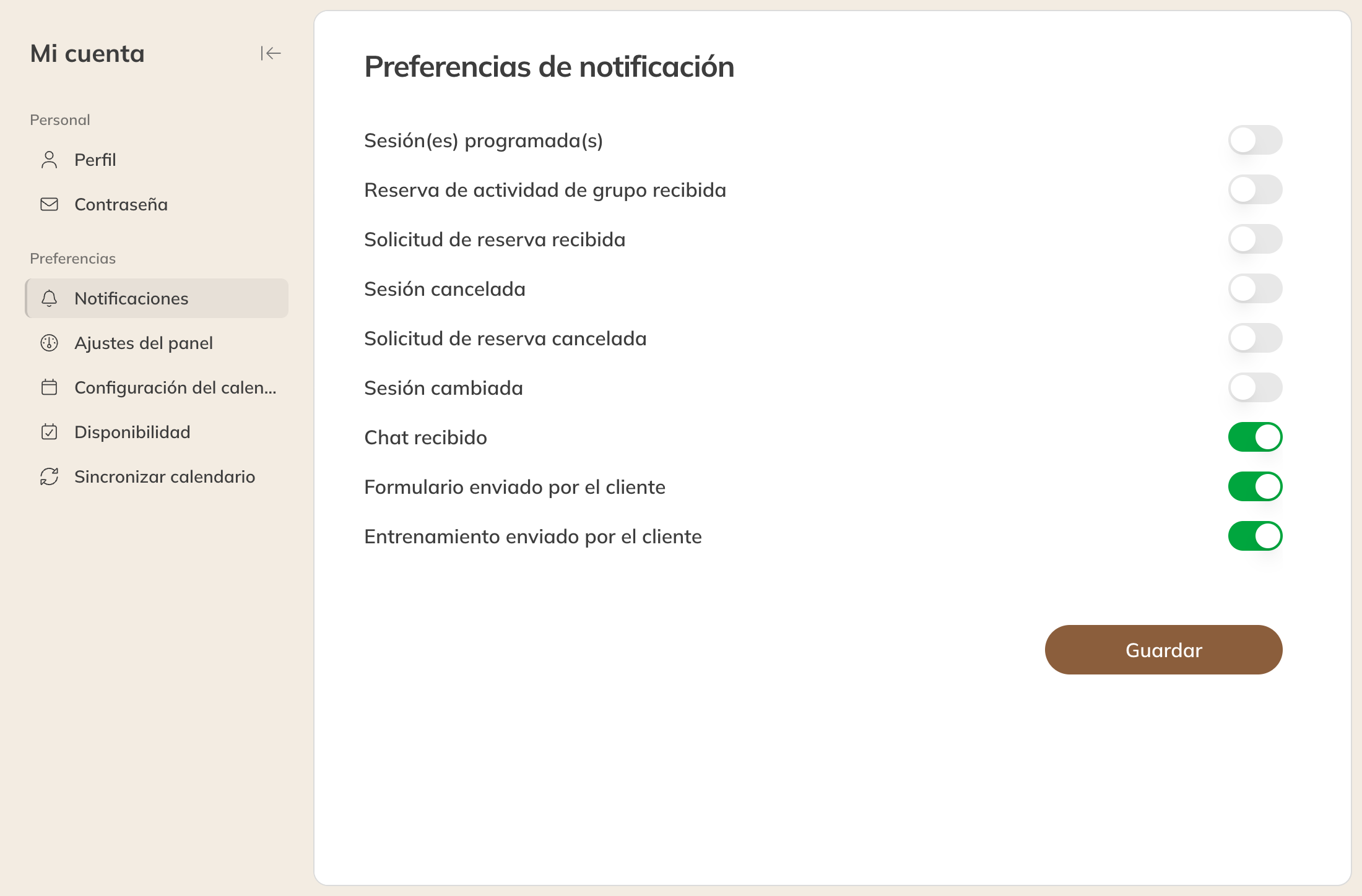
En Notificaciones, activa los avisos que quieras recibir, por ejemplo Sesión(es) programada(s), Solicitud de reserva recibida o Chat recibido, y haz clic en Guardar.
Tus preferencias de notificación
Aquí solo ves los avisos que tu empresa ha activado para el personal. Un administrador también puede cambiar tus preferencias por ti. Consulta Activar y desactivar las notificaciones de la empresa.
La campana: tus notificaciones
Haz clic en Notificaciones (la campana), arriba. El número que aparece es la cantidad de avisos sin leer.

Tus notificaciones en la campana
- Elige Buzón o No leídos. Haz clic en un aviso para ir a él, por ejemplo a un chat o a una exportación que ya está lista.
- En las opciones de un aviso eliges Marcar como leído, Marcar como no leído o Archivar.
- Marcar todo como leído marca todo como leído de una vez.
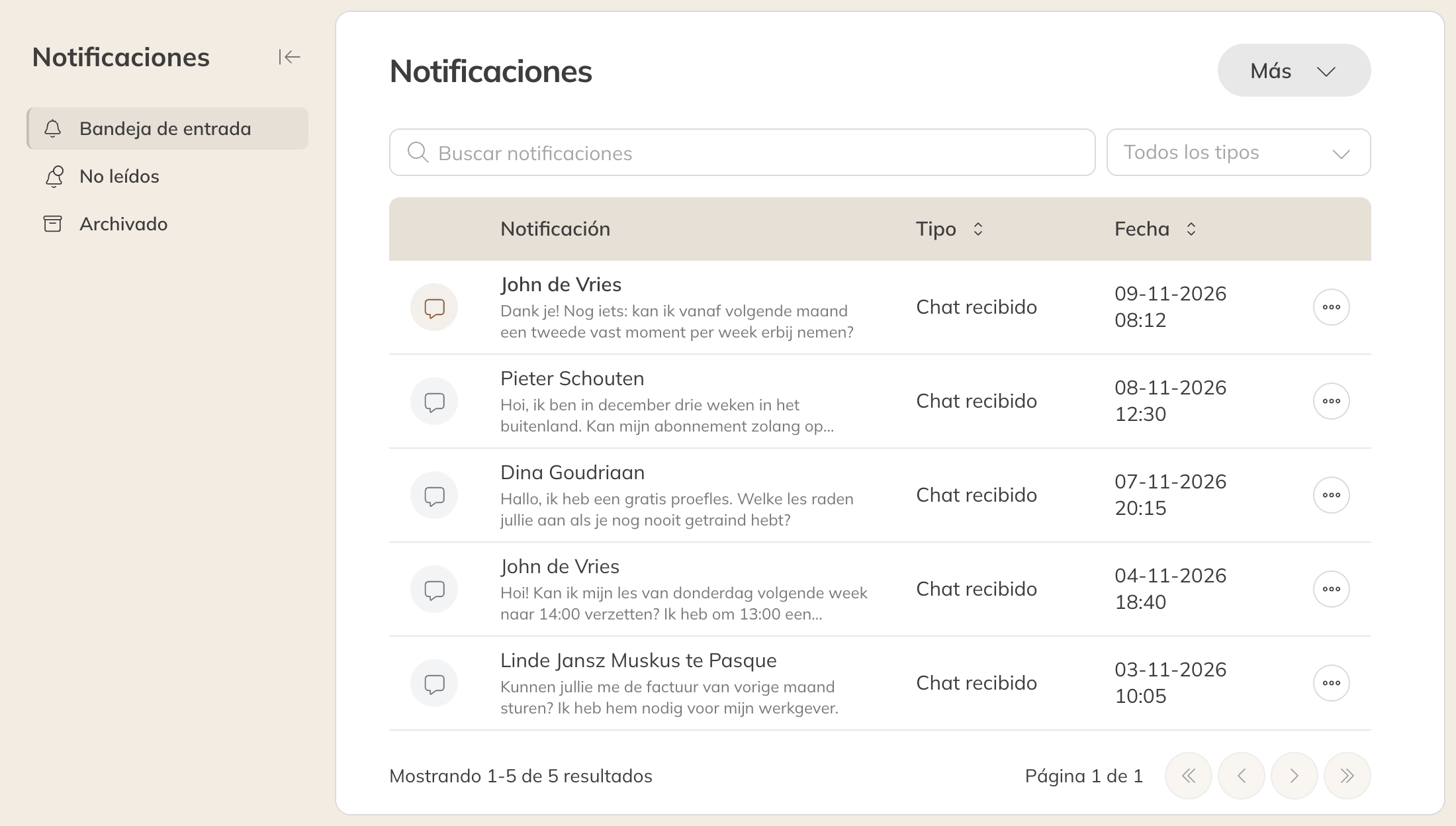
- Con Ver todo abres la página con todas tus notificaciones. Ahí buscas y filtras por tipo, y también encuentras la pestaña Archivado. En Más está Archivar todo.
Todas tus notificaciones
Atención: Los administradores y managers también ven los avisos para la empresa, como un producto vendido. Son los mismos para todos.