Deze instellingen gelden alleen voor jezelf. Je vindt ze via je naam rechtsboven → Mijn account, onder Voorkeuren. Op je telefoon tik je op Meer → Mijn account.
Dashboard-instellingen
Kies bij Dashboard-instellingen wat je dashboard laat zien en klik op Opslaan.
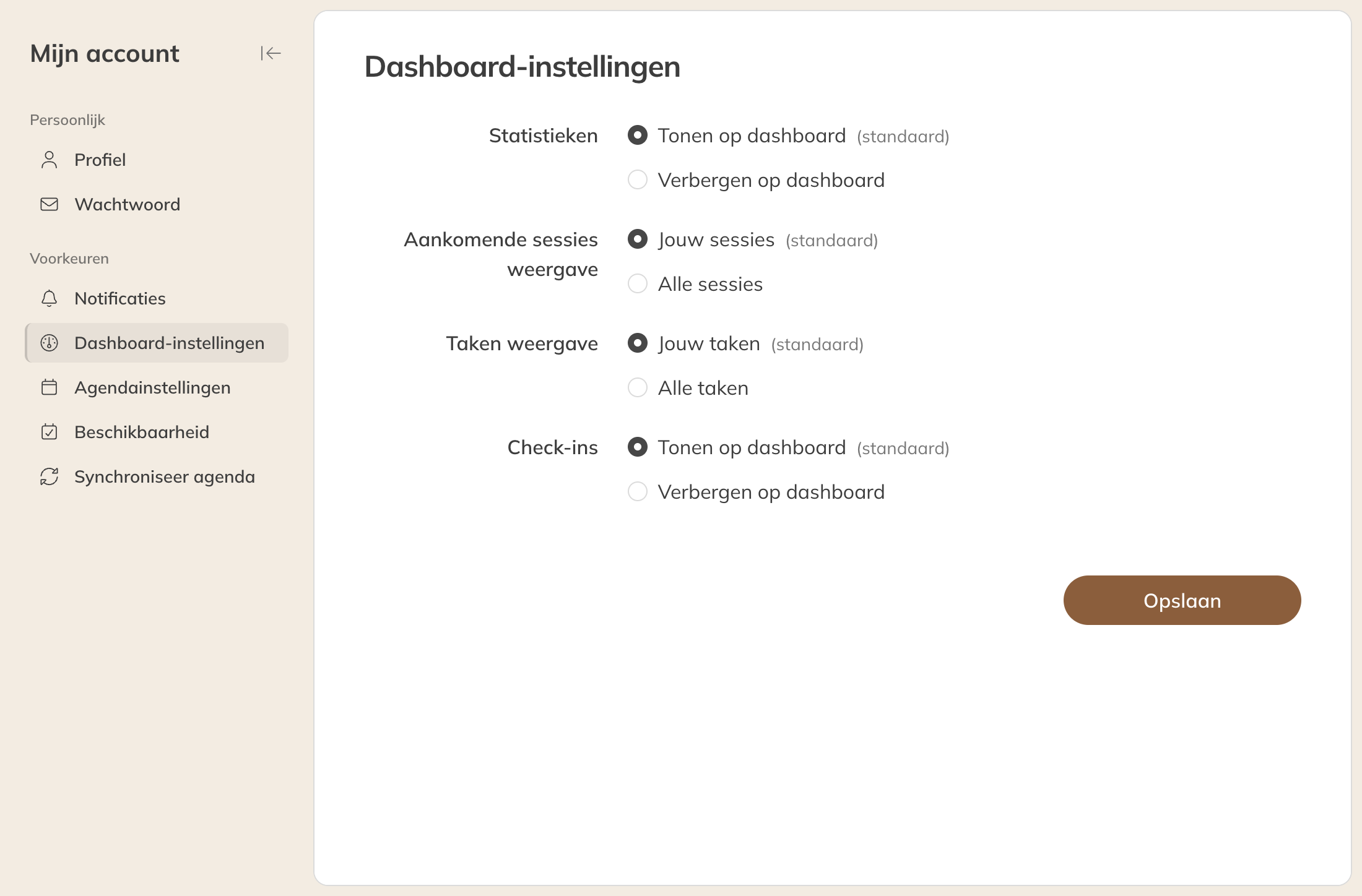
Dashboard-instellingen
| Optie | Wat het doet |
|---|---|
| Statistieken | De cijfers bovenaan je dashboard tonen of verbergen. Alleen als je die mag zien. |
| Aankomende sessies weergave | Jouw sessies of Alle sessies. Vanaf Pro, en alleen als je de hele agenda mag zien. |
| Taken weergave | Jouw taken of Alle taken. Vanaf Pro, en alleen als je alle agenda-items mag zien. |
| Check-ins | De check-ins tonen of verbergen. Alleen als je toegangscontrole hebt en check-ins mag zien. |
Welke meldingen je krijgt
Zet bij Notificaties per melding aan wat je wilt krijgen, bijvoorbeeld Sessie(s) ingepland, Boekingsaanvraag ontvangen of Chat ontvangen, en klik op Opslaan.
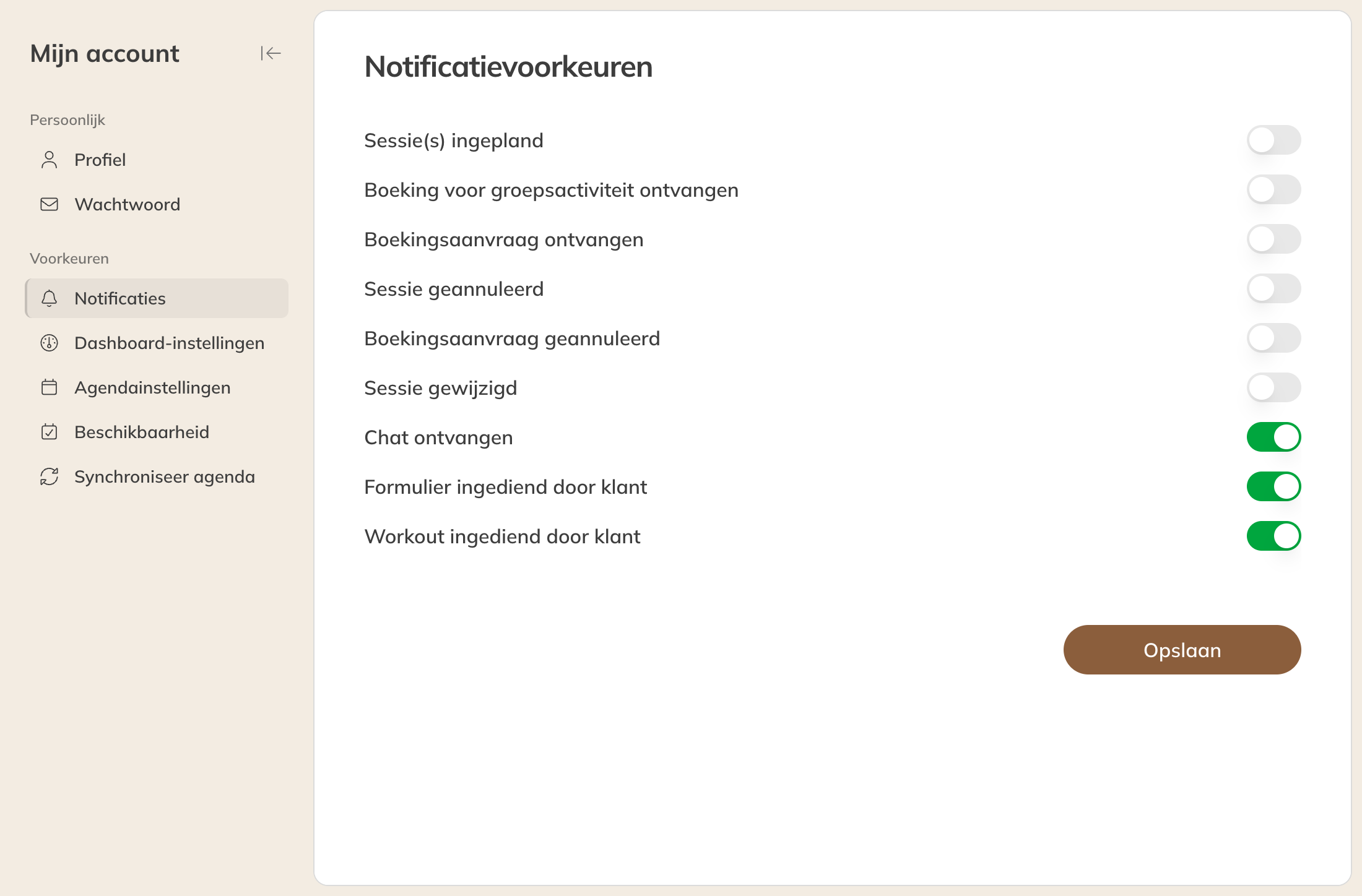
Je notificatievoorkeuren
Je ziet hier alleen meldingen die je bedrijf voor medewerkers heeft aangezet. Een beheerder kan je voorkeuren ook voor je aanpassen. Zie Bedrijfsnotificaties aan- en uitzetten.
De bel: je notificaties
Klik bovenaan op Notificaties (de bel). Het getal erop is het aantal ongelezen meldingen.

Je notificaties onder de bel
- Kies Inbox of Ongelezen. Klik op een melding om ernaar toe te gaan, bijvoorbeeld naar een chat of een export die klaar is.
- Via de opties bij een melding kies je Markeer als gelezen, Als ongelezen markeren of Archiveren.
- Alles als gelezen markeren zet alles in één keer op gelezen.
- Met Alles bekijken open je de pagina met al je notificaties. Daar zoek en filter je op type, en vind je ook het tabblad Gearchiveerd. Onder Meer staat Alles archiveren.
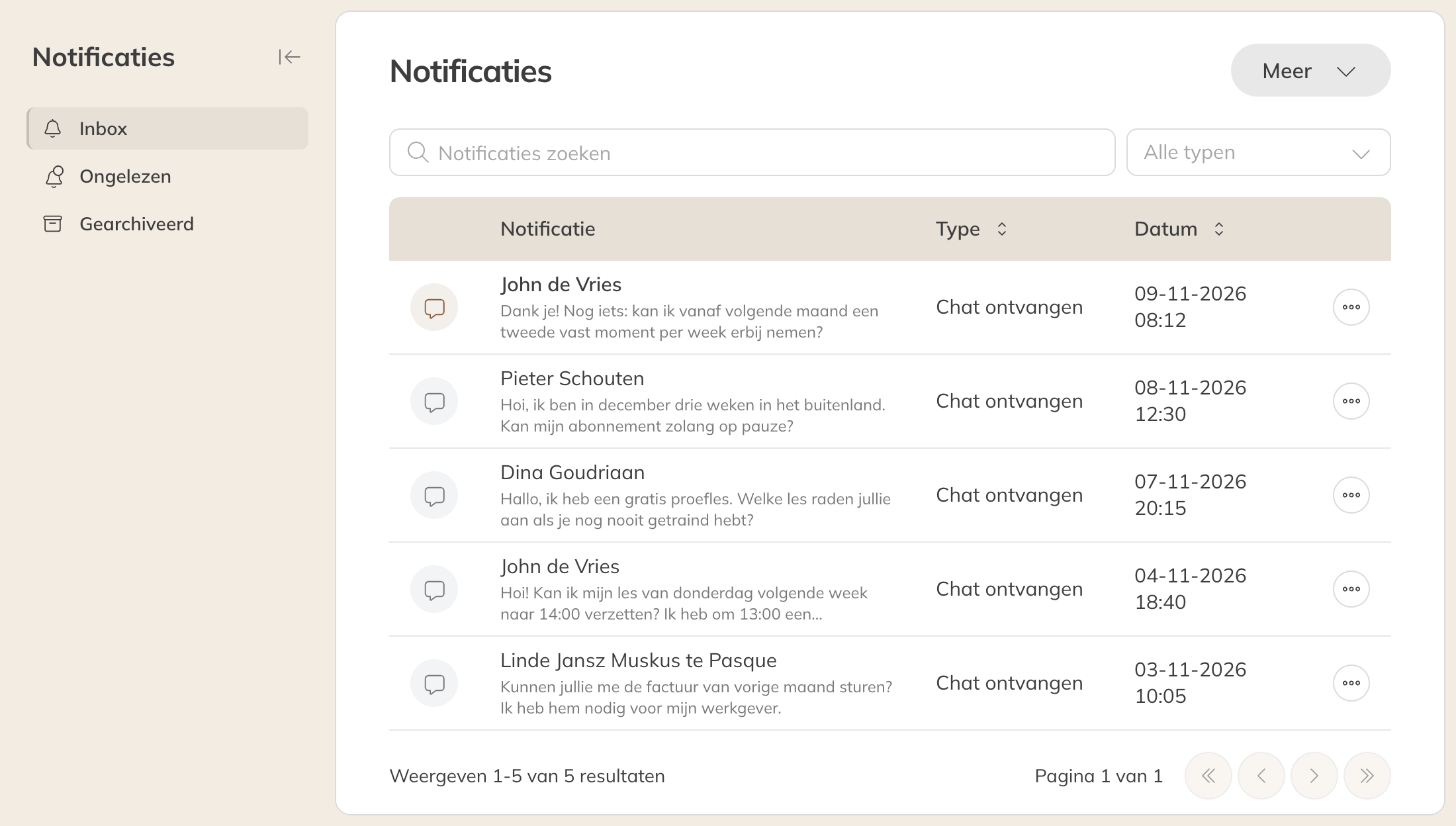
Al je notificaties
Let op: Beheerders en managers zien ook de meldingen voor het bedrijf, zoals een verkocht product. Die zijn voor iedereen hetzelfde.