Como miembro del personal
- Ve a Calendario y haz clic en Sincronizar calendario.
- Elige Tus sesiones o, si tienes ese permiso, Todas las sesiones.
- Haz clic en Sincronizar con tu calendario. Si no funciona, por ejemplo en un teléfono Android, haz clic en Copiar y añade el enlace en tu app de calendario como suscripción de calendario.
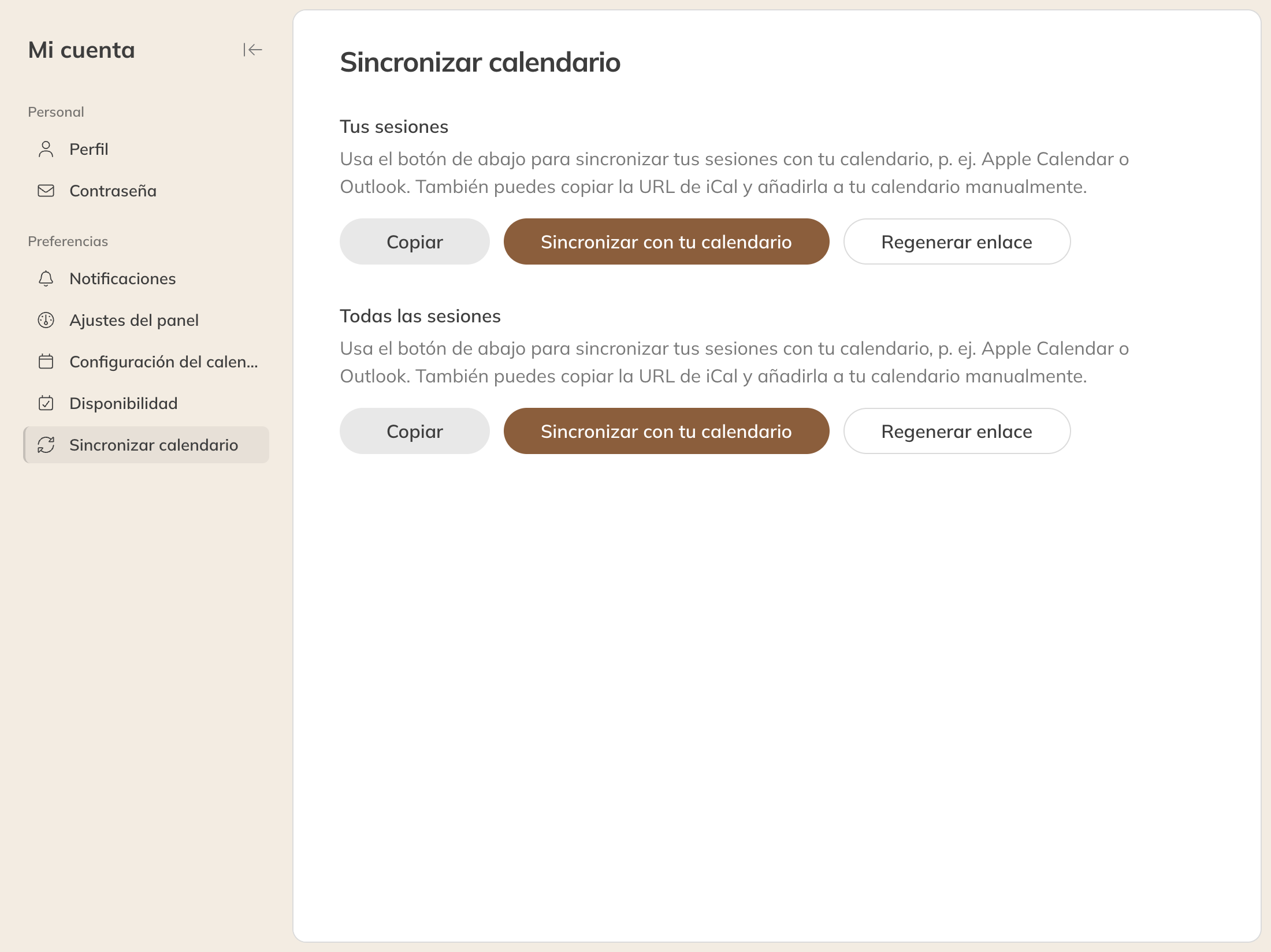
Sincronizar tu calendario
En tu propio calendario ves las sesiones desde hace un mes. En una sesión privada aparece el nombre del cliente junto con la actividad. Los elementos y las ausencias se incluyen; las tareas, no.
Como cliente
Los clientes van en la app a su cuenta y luego a Preferencias → Sincronizar calendario. Ahí está el enlace para su propio calendario. Ven sus reservas como Actividad (Nombre de la empresa).
Al confirmar una reserva, el cliente también puede añadir esa sesión suelta a su calendario.
¿Por qué todavía no veo un cambio?
Tu propio calendario recoge los datos de Trainin por su cuenta, en el momento que él elige. Trainin no puede enviar una actualización. Por eso siempre pasa algo de tiempo entre un cambio en Trainin y tu propio calendario:
- Trainin actualiza el enlace cada 15 minutos para el personal, y cada hora para los clientes.
- En Apple Calendar y Outlook puedes hacer que se actualice más a menudo, por ejemplo cada 5 o 15 minutos.
- Google Calendar lo decide por su cuenta. Puede tardar hasta 12 horas, y no puedes acelerarlo.
Consejo: Para ver la situación actual, mira siempre en Trainin.
Atención: ¿Sospechas que otra persona tiene tu enlace? Haz clic en Regenerar enlace. El enlace antiguo deja de funcionar; vuelve a añadir el nuevo en tu calendario.