Con los niveles indicas cuánto ha avanzado un cliente, por ejemplo Principiante, Avanzado o Experto. Un cliente tiene un solo nivel. Los niveles están disponibles desde el plan Pro.
Crear un nivel
- Ve a Clientes → Niveles de enseñanza.
- Haz clic en Nuevo nivel de cliente.
- Escribe el Nombre del nivel y, si quieres, elige un Color.
- Haz clic en Guardar.
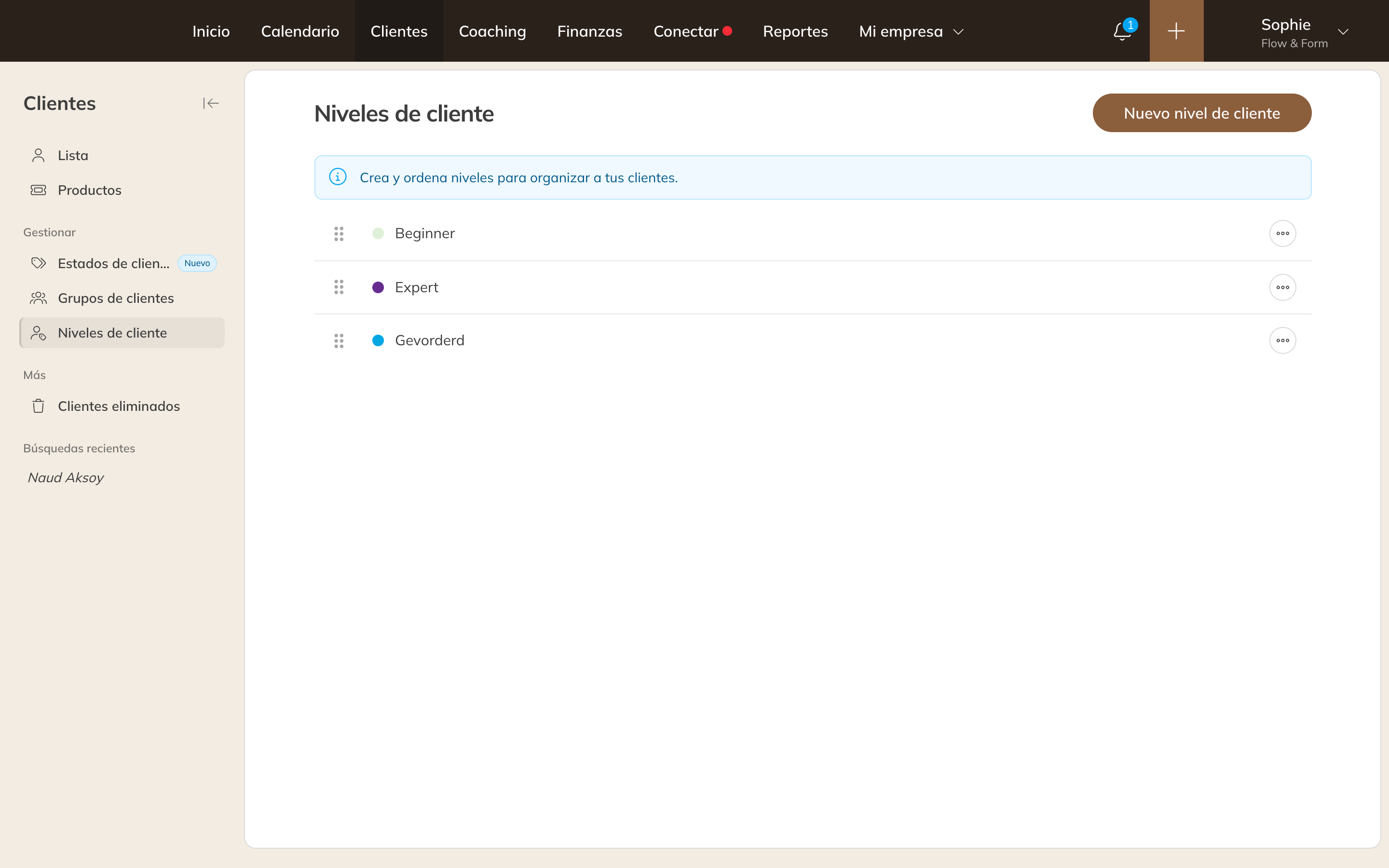
La lista de niveles
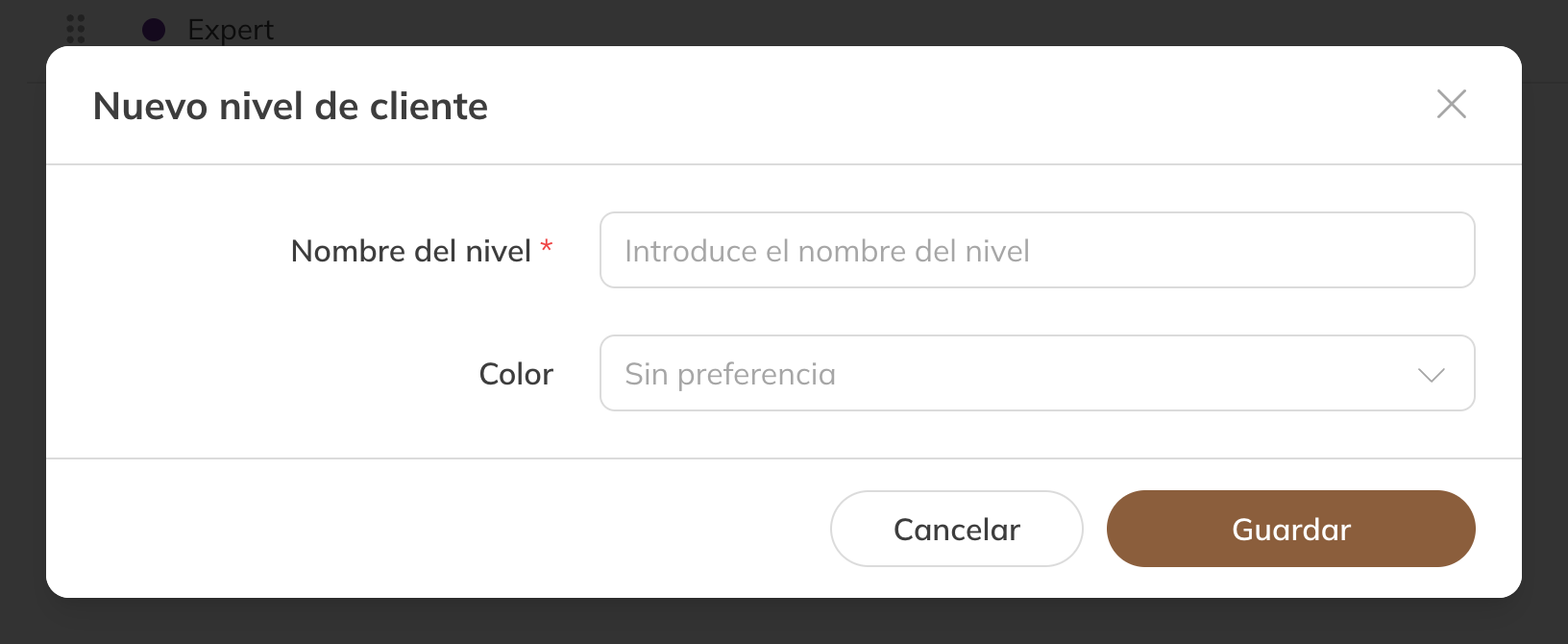
Un nivel nuevo
Arrastra los niveles en el orden que quieras. Con Opciones junto a un nivel eliges Editar o Eliminar. Si eliminas un nivel, también desaparece de todos los clientes que lo tenían.
Asignar un nivel a un cliente
- En la lista de clientes: Opciones junto al cliente → Asignar nivel de cliente.
- En el perfil del cliente: pestaña Detalles, en Asignaciones, junto a Nivel.
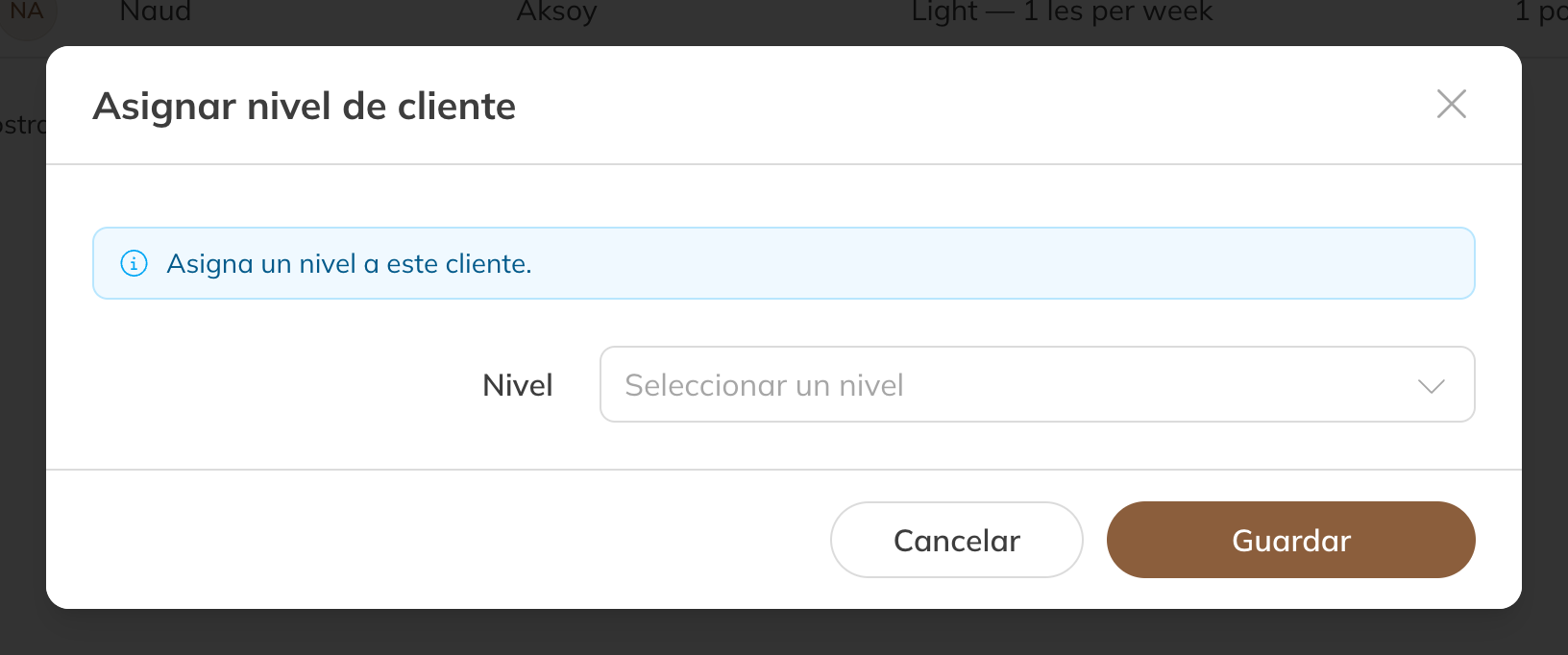
Asignar un nivel desde la lista de clientes
En la lista de clientes, activas la columna Nivel desde Columnas y filtras por nivel. Un familiar puede tener su propio nivel.
Atención: Un nivel es solo una etiqueta. No determina lo que puede reservar un cliente. Si quieres que un producto solo esté disponible para ciertos clientes, usa grupos de clientes.
Consejo: Para crear y cambiar niveles necesitas el permiso Crear, editar y eliminar niveles de clientes. Para asignar un nivel, Asignar clientes a niveles de cliente.