Un archivo para varios clientes
- Ve a Mi empresa → Archivos.
- Haz clic en Nuevo archivo y, en Tipo, elige Archivo o Enlace (URL).
- Sube el archivo (PDF, Word, Excel, PowerPoint, CSV, texto o imagen, hasta 20 MB) o introduce el enlace, y ponle un Nombre.
- En Compartido, elige Compartir el archivo y haz clic en Guardar.
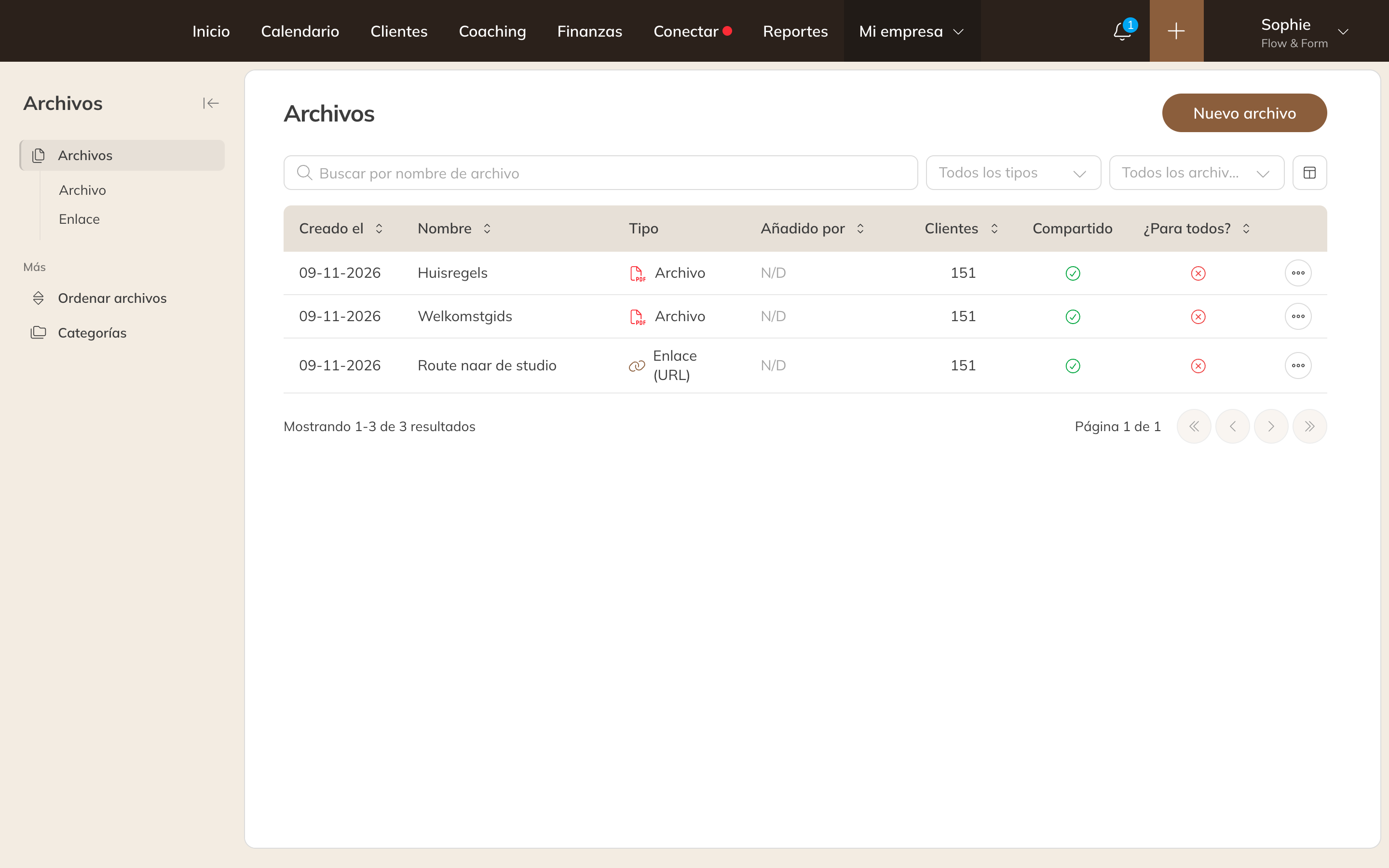
Los archivos de tu negocio
Después decides quién lo ve. Abre el archivo y:
- elige Asignar cliente para compartirlo con clientes concretos;
- o elige grupos de clientes: los clientes de esos grupos ven el archivo mientras estén en el grupo;
- o activa Disponible para todos los clientes: lo ve cualquier cliente, también los que se registren más adelante.
Un cliente al que quitas ya no ve el archivo.
Un archivo para un solo cliente
- Abre el cliente y elige Documentos → Archivos.
- Elige Asignar archivo para compartir un archivo de tu biblioteca, o Nuevo archivo para un archivo o enlace personal.
- En Compartido, elige Compartir o No compartir.
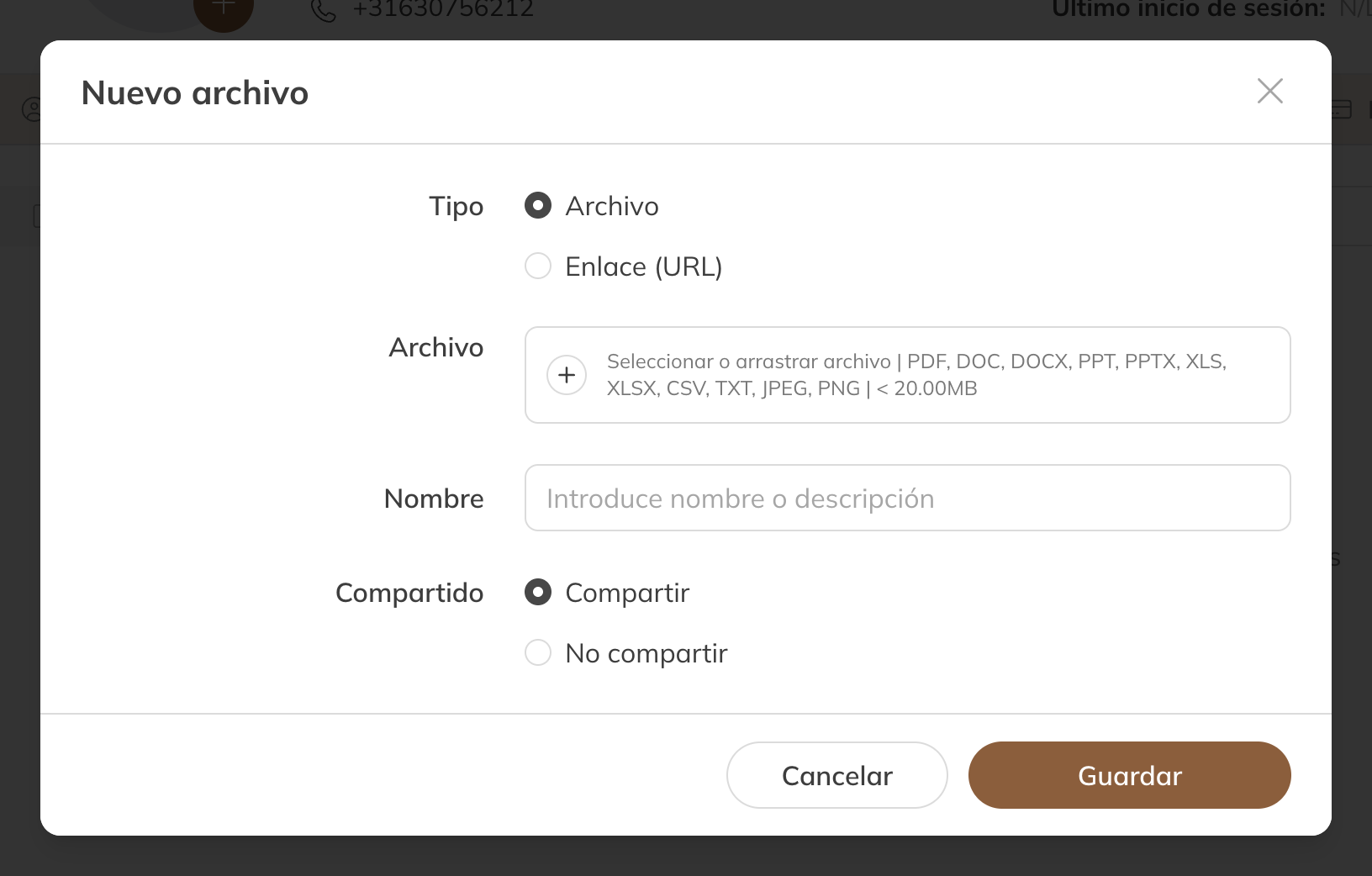
Añadir un archivo personal
Con No compartir guardas un documento en el expediente del cliente sin que él lo vea, por ejemplo un contrato firmado. Un plan de entrenamiento, en cambio, sí lo compartes.
Los clientes ven los archivos compartidos en la app, en Archivos. Esa opción del menú aparece en cuanto hay al menos un archivo compartido con el cliente.
Consejo: Los formularios de entrevista inicial y el seguimiento del progreso se explican en la categoría Coaching.