Un fichier pour plusieurs clients
- Allez dans Mon entreprise → Fichiers.
- Cliquez sur Nouveau fichier et choisissez Fichier ou Lien (URL) sous Type.
- Importez le fichier (PDF, Word, Excel, PowerPoint, CSV, texte ou image, jusqu'à 20 MB) ou saisissez le lien, et donnez-lui un Nom.
- Sous Partagé, choisissez Partager le fichier et cliquez sur Enregistrer.
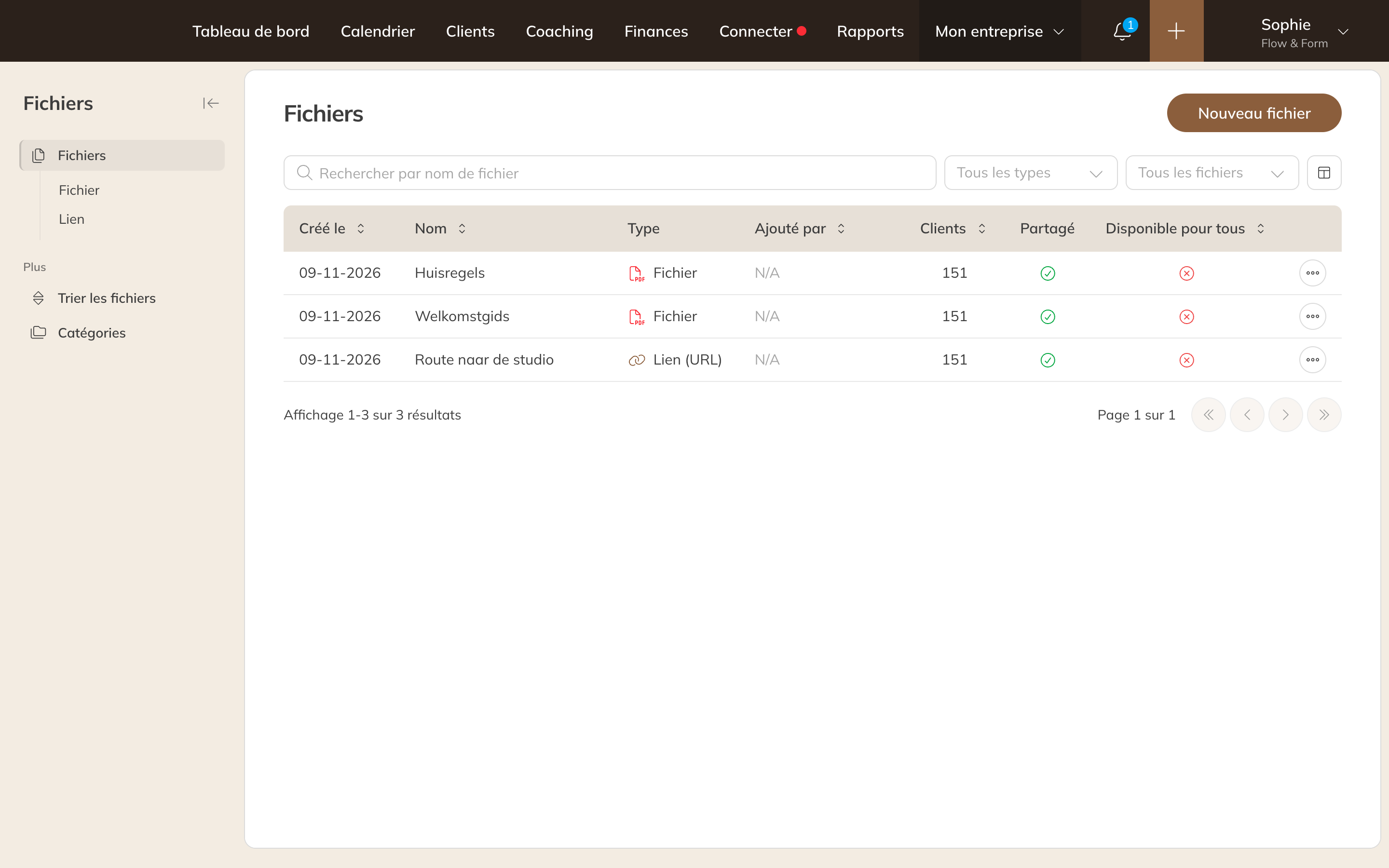
Les fichiers de votre entreprise
Ensuite, vous choisissez qui le voit. Ouvrez le fichier et :
- choisissez Assigner un client pour le partager avec des clients individuels ;
- ou choisissez des groupes de clients : les clients de ces groupes voient le fichier tant qu'ils font partie du groupe ;
- ou activez Disponible pour tous les clients : chaque client le voit, y compris ceux qui s'inscrivent plus tard.
Un client que vous retirez ne voit plus le fichier.
Un fichier pour un seul client
- Ouvrez le client et choisissez Documents → Fichiers.
- Choisissez Attribuer le fichier pour partager un fichier de votre bibliothèque, ou Nouveau fichier pour un fichier ou un lien personnel.
- Sous Partagé, choisissez Partager ou Ne pas partager.
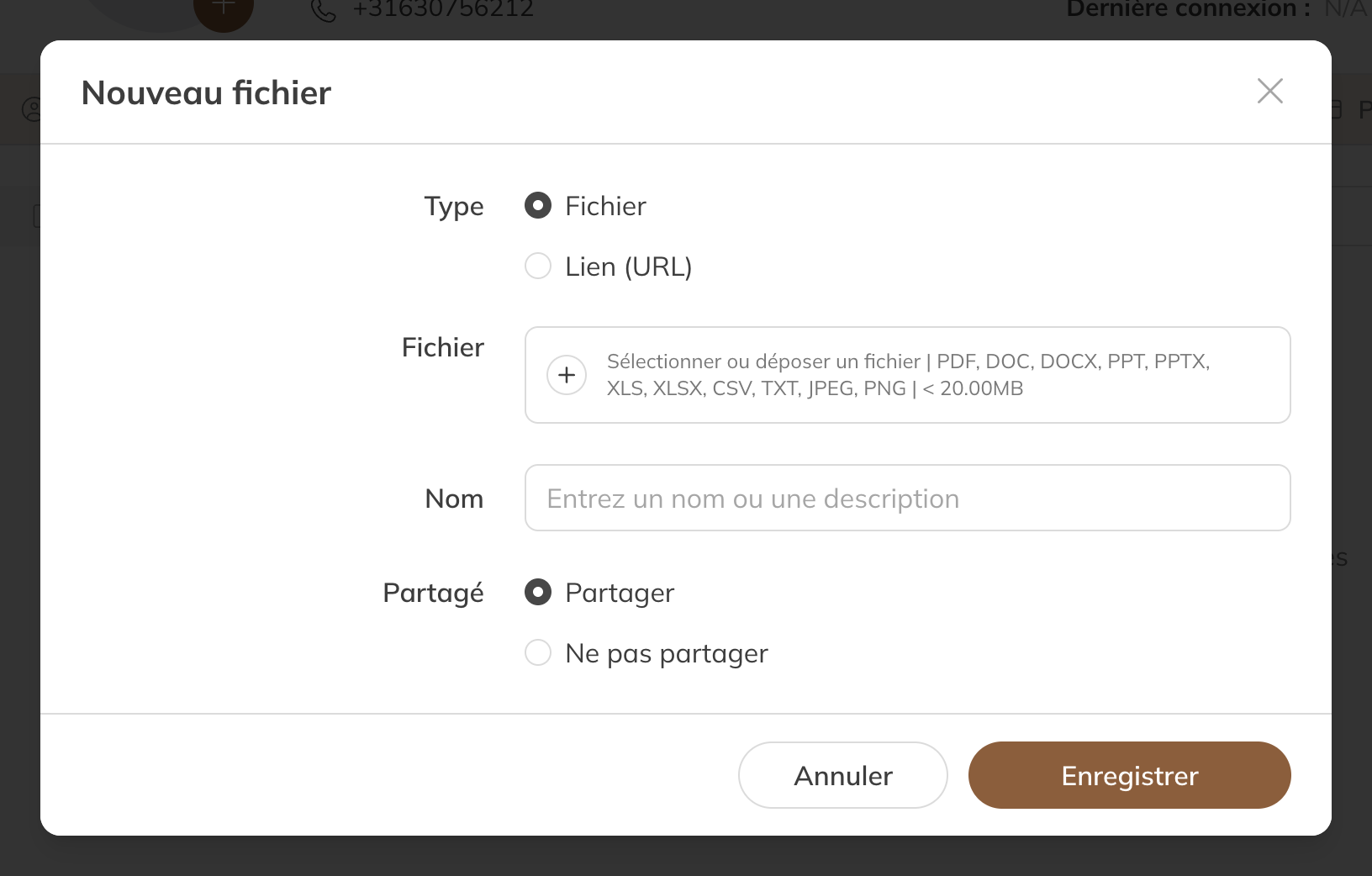
Ajouter un fichier personnel
Avec Ne pas partager, vous conservez un document dans le dossier du client sans que celui-ci le voie, par exemple un contrat signé. Un programme d'entraînement, en revanche, se partage.
Les clients voient les fichiers partagés dans l'application sous Fichiers. Ce menu apparaît dès qu'au moins un fichier a été partagé avec le client.
Astuce : Les formulaires d'accueil et le suivi des progrès sont décrits dans la catégorie Coaching.