Notas internas
Con una nota dejas algo apuntado para tus compañeros, por ejemplo un acuerdo sobre una renovación o una lesión. Las notas solo las ve el personal, nunca el cliente.
- Abre el cliente. En la pestaña Detalles está el bloque Últimas notas internas.
- Haz clic en Añadir nota.
- Si la nota es sobre un familiar, elige primero para quién es.
- Escribe la nota y haz clic en Guardar.
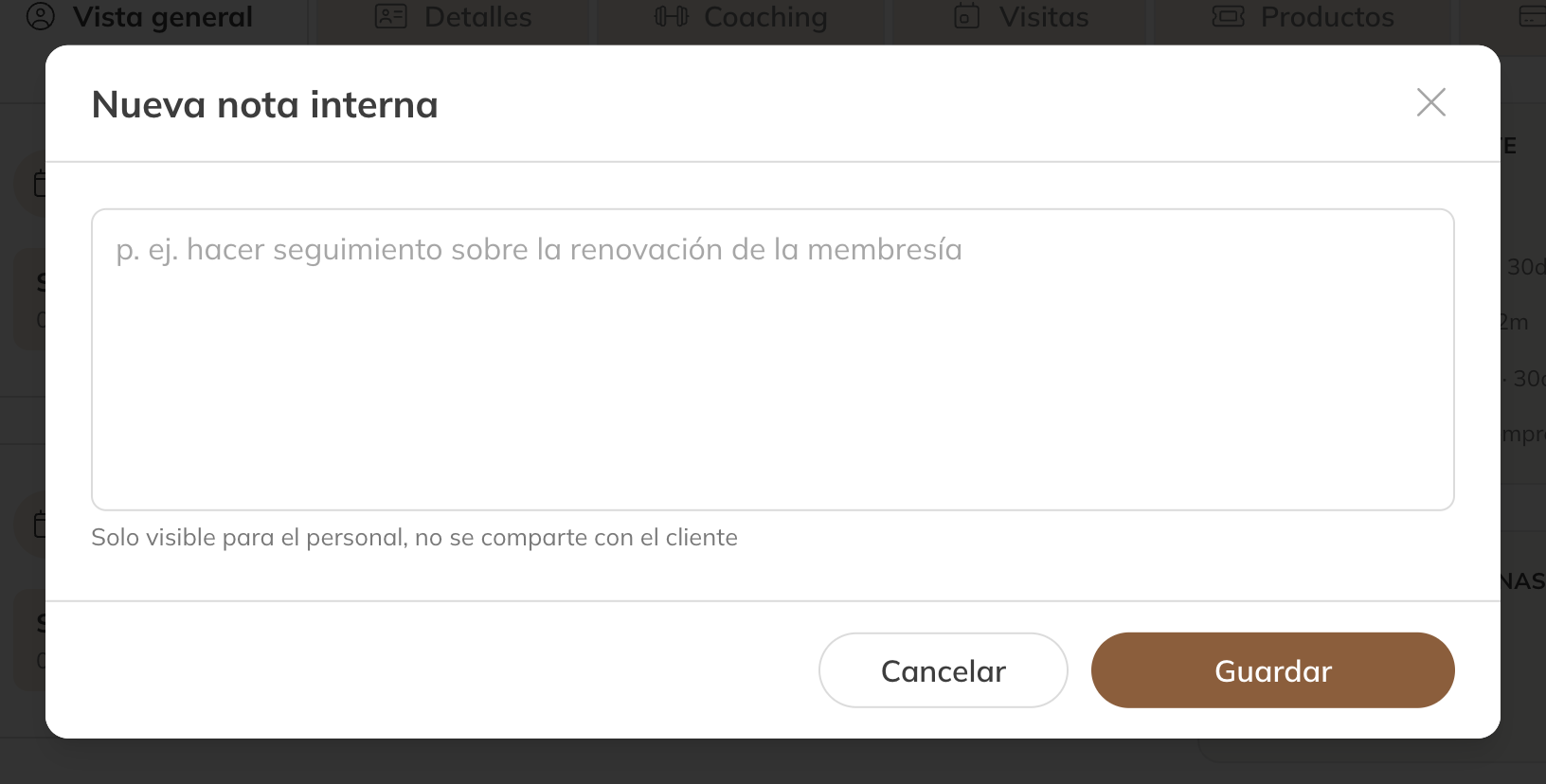
Una nota nueva
Con Ver todo ves todas las notas, con quién las escribió y cuándo. Ahí cambias o eliminas una nota, o creas una Nueva nota.
Atención: Para ver y escribir notas necesitas el permiso Añadir, editar y eliminar notas de clientes.
Historial
El historial muestra qué ha cambiado en la cuenta del cliente, cuándo y quién lo hizo.
- Abre el cliente y elige la pestaña Detalles.
- En Historial de eventos, haz clic en Ver todo.
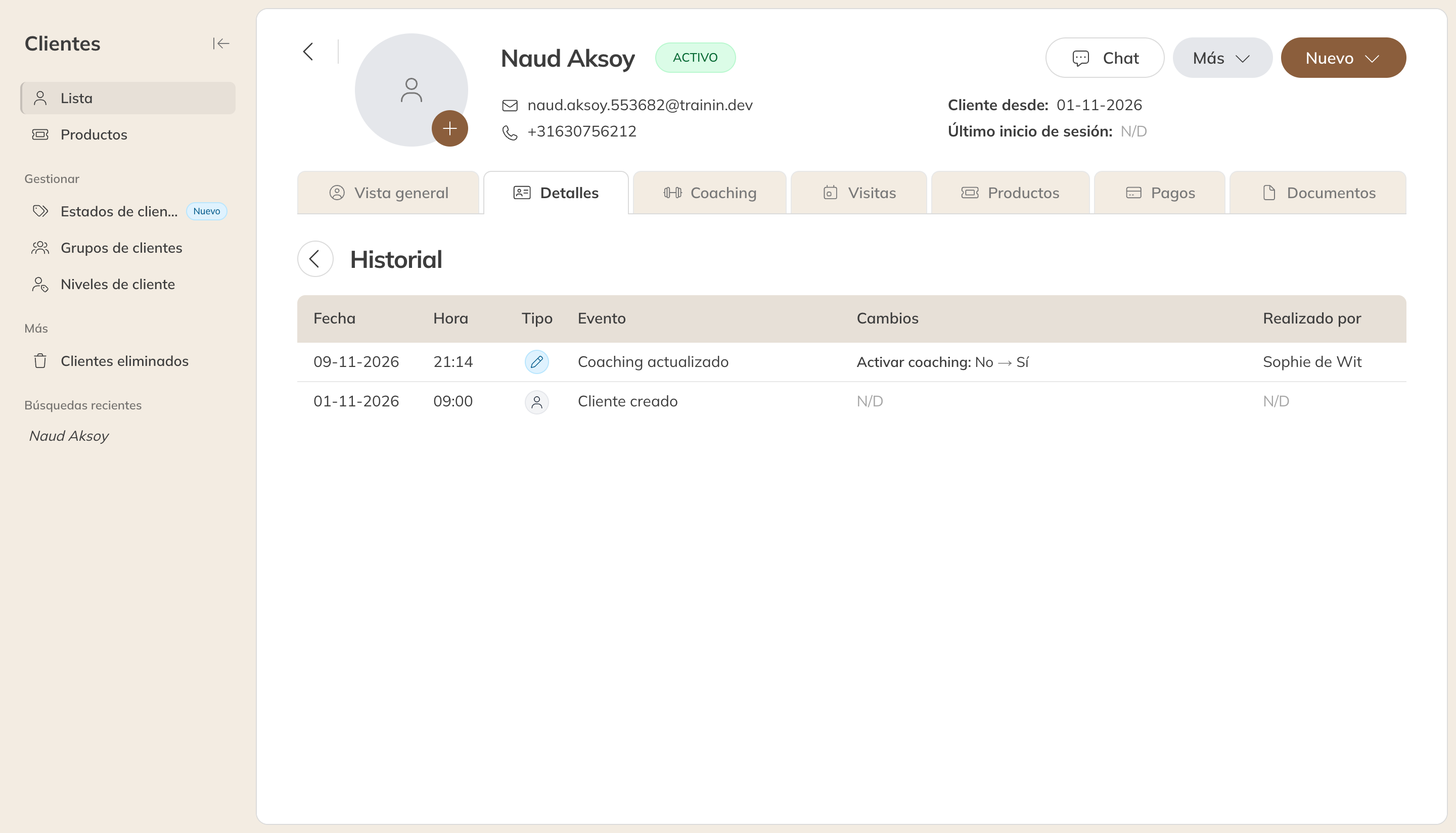
El historial de un cliente
En cada línea ves la Fecha, el Tiempo, el Tipo, el Evento, los Cambios y quién lo ha Realizado. Entre otras cosas, ves:
- la creación del cliente, el email de bienvenida y la desactivación del acceso;
- cambios en los datos personales, la dirección, el idioma, el boletín y los datos de pago, como el mandato;
- cambios en grupos, nivel, profesores y ubicaciones;
- notas, archivos, códigos de acceso y condiciones aceptadas;
- familiares añadidos, cambiados o eliminados.
Consejo: Las reservas las ves en la pestaña Visitas: consulta Ver las reservas de un cliente.