Notes internes
Une note vous permet de consigner quelque chose pour vos collègues, par exemple un accord sur une prolongation ou une blessure. Les notes ne sont visibles que par le personnel, jamais par le client.
- Ouvrez le client. L'onglet Détails contient le bloc Dernières notes internes.
- Cliquez sur Ajouter une note.
- Si la note concerne un membre de la famille, choisissez d'abord pour qui.
- Saisissez la note et cliquez sur Enregistrer.
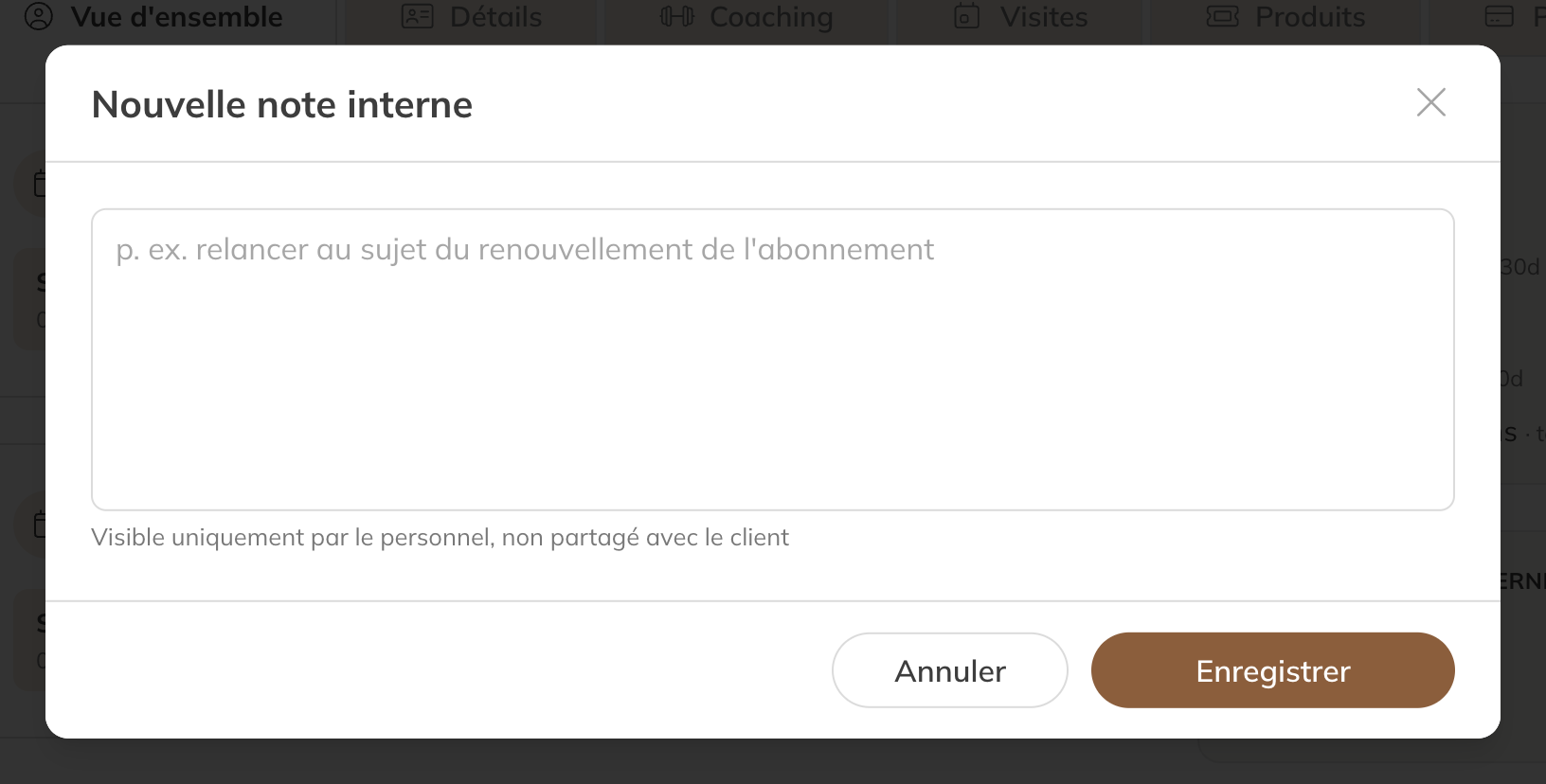
Une nouvelle note
Avec Voir tout, vous voyez toutes les notes, avec leur auteur et leur date. Vous pouvez y modifier ou supprimer une note, ou créer une Nouvelle note.
Attention : Pour consulter et rédiger des notes, il faut l'autorisation Ajouter, modifier et supprimer des notes de clients.
Historique
L'historique montre ce qui a changé dans le compte du client, quand et par qui.
- Ouvrez le client et choisissez l'onglet Détails.
- Sous Historique d'événements, cliquez sur Voir tout.
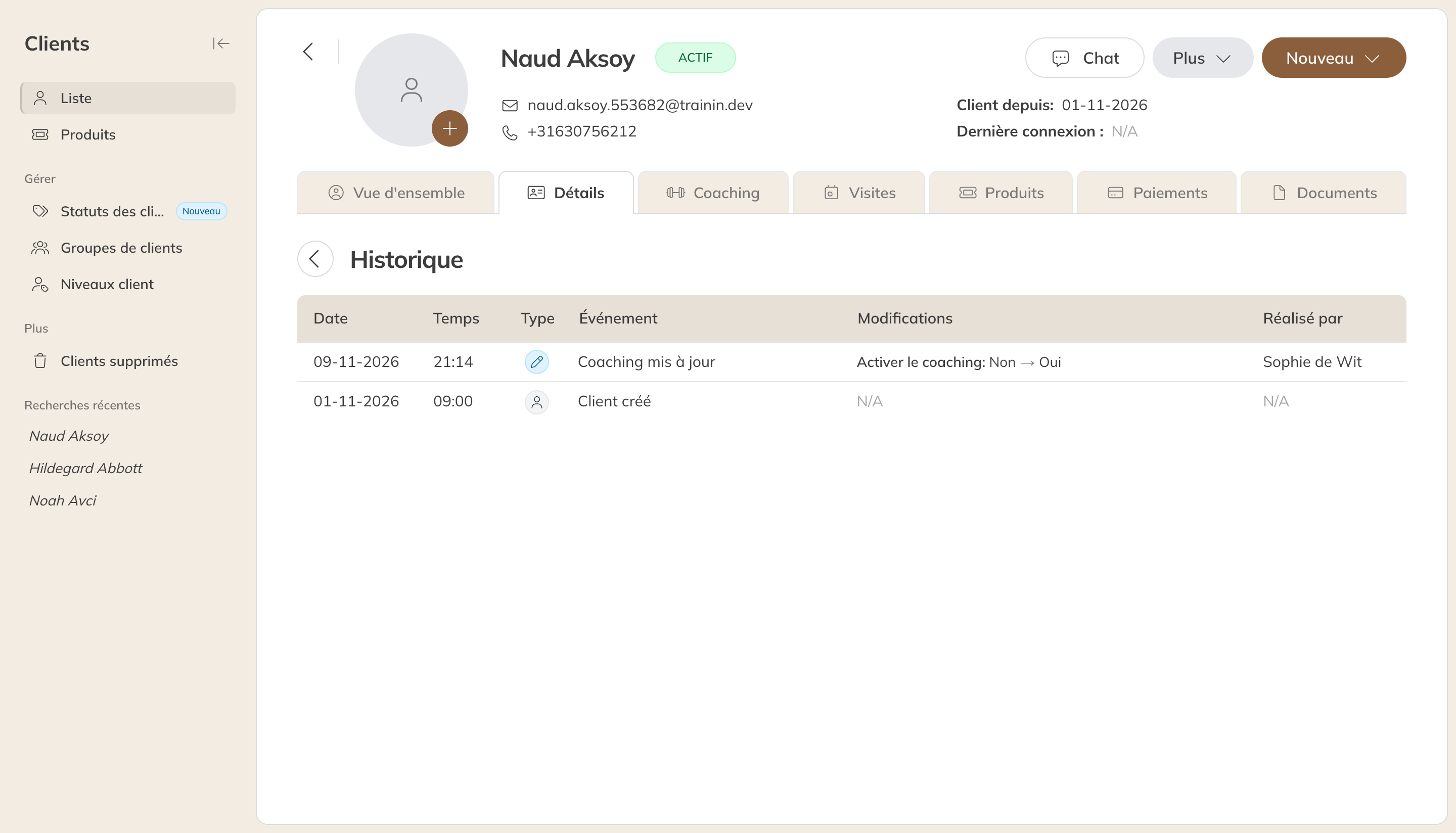
L'historique d'un client
Pour chaque ligne, vous voyez la Date, le Temps, le Type, l'Événement, les Modifications et, sous Effectué par, qui a fait le changement. Vous y trouvez notamment :
- la création du client, l'e-mail de bienvenue et la désactivation des identifiants ;
- les modifications des données personnelles, de l'adresse, de la langue, de la newsletter et des données de paiement, comme le mandat ;
- les modifications des groupes, du niveau, des enseignants et des emplacements ;
- les notes, les fichiers, les codes d'accès et les conditions acceptées ;
- les membres de la famille ajoutés, modifiés ou supprimés.
Astuce : Les réservations se trouvent dans l'onglet Visites : voir Consulter les réservations d'un client.