Los clientes pueden enviarte un mensaje de chat desde la app de clientes. Esos mensajes los lees y respondes en la bandeja de entrada: ve a Conectar → Chats. El chat está incluido en todos los planes.
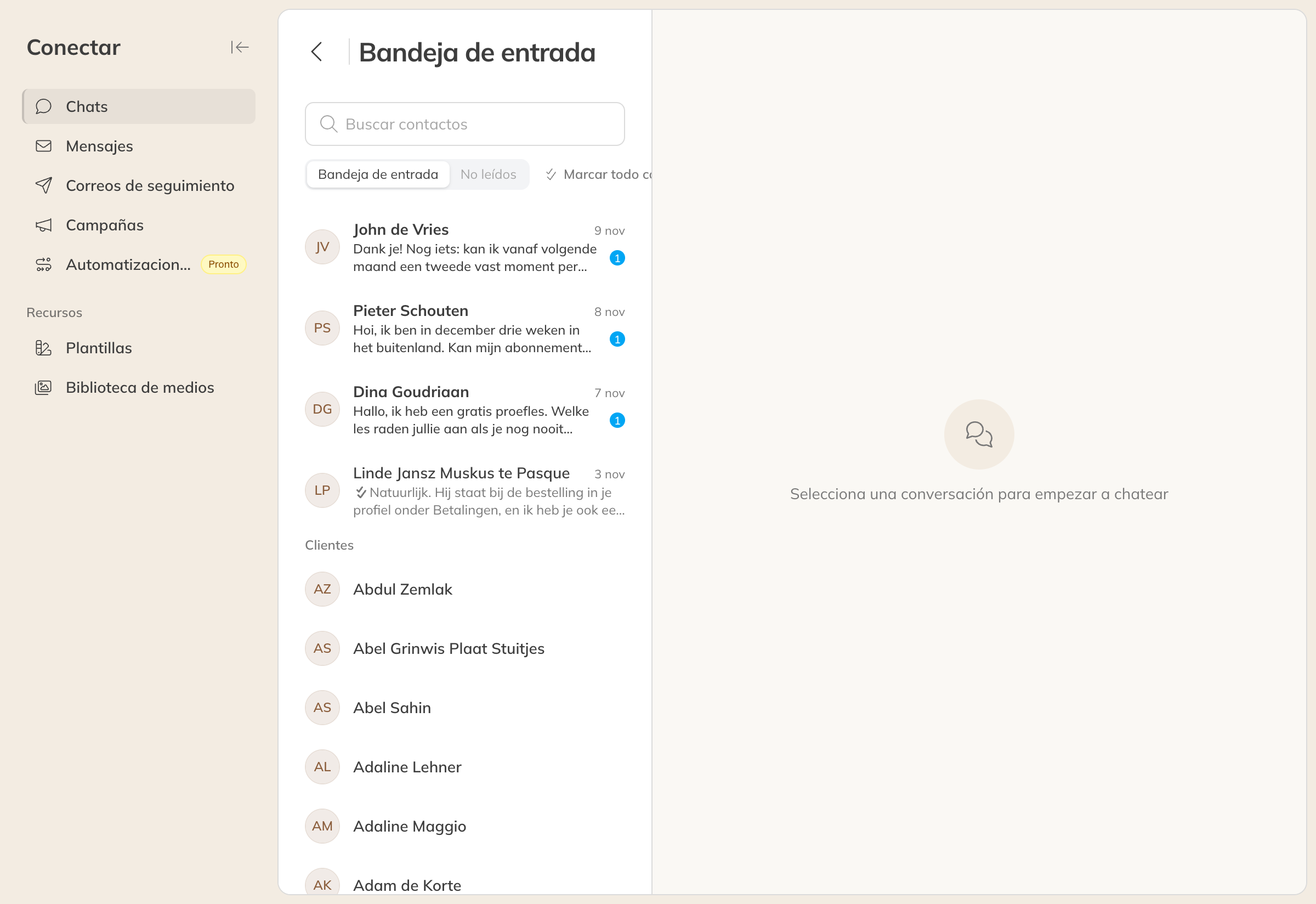
La bandeja de entrada con chats de clientes
La bandeja de entrada
- Arriba están tus conversaciones, la más reciente primero. Un número junto a una conversación indica los mensajes sin leer. El total también aparece junto a Chats en el menú de Conectar.
- Con No leídos solo ves las conversaciones con mensajes sin leer. Con Marcar todo como leído las marcas todas como leídas de una vez.
- Debajo están tus Clientes. Haz clic en un cliente para empezar una conversación. Con Buscar contactos encuentras a alguien rápidamente.
Haz clic en una conversación para abrirla. Si haces clic en el nombre que aparece arriba de la conversación, se abre el perfil del cliente.
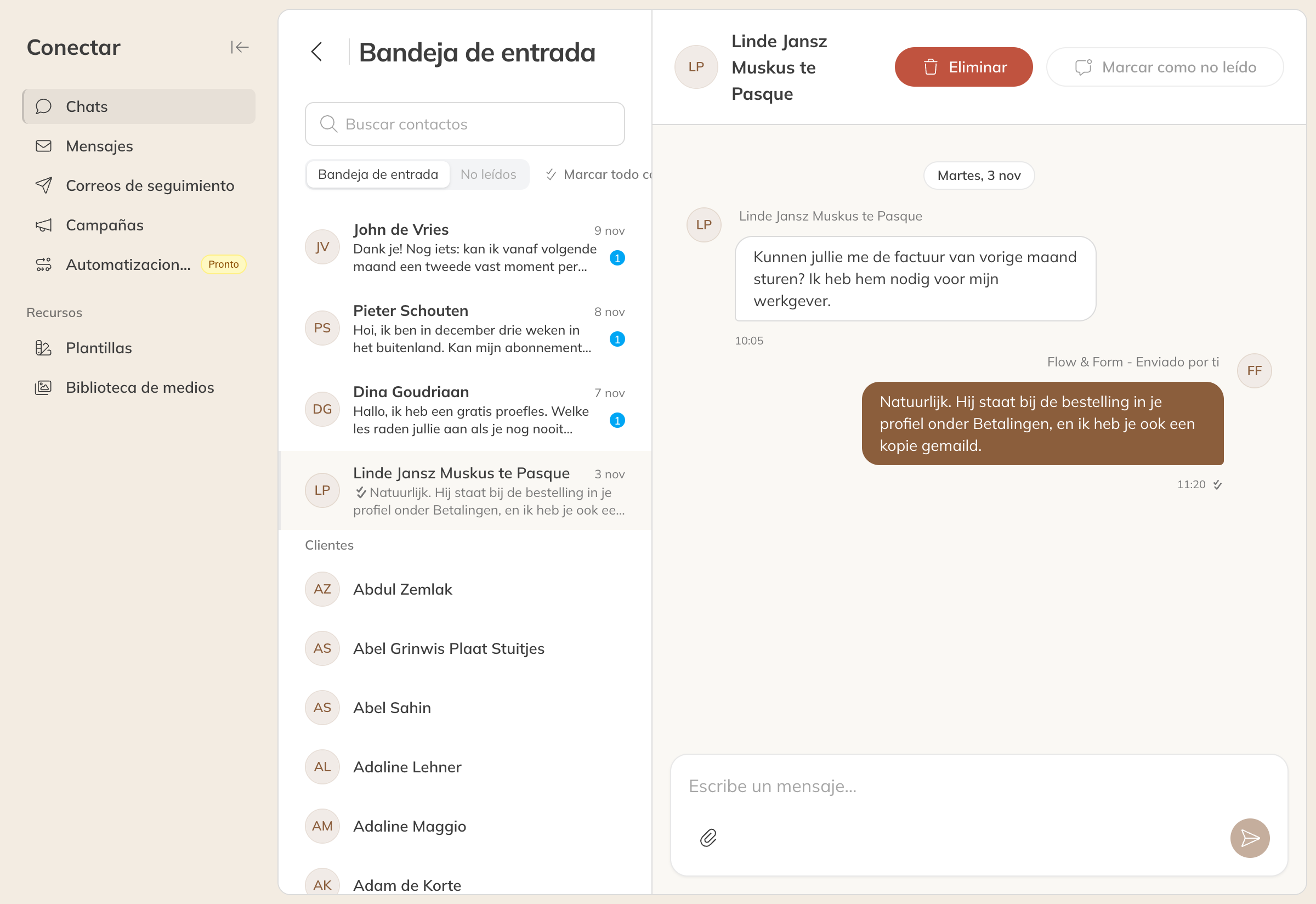
Una conversación abierta
Enviar un mensaje
- Abre la conversación, o haz clic en el cliente en Clientes.
- Escribe tu mensaje en Escribe un mensaje....
- ¿Quieres enviar un archivo? Haz clic en Adjuntar archivo o arrastra el archivo a la conversación.
- Envía el mensaje.
Puedes adjuntar hasta 10 archivos por mensaje, con un máximo de 10 MB en total. Pueden ser imágenes (JPG o PNG) y documentos, como PDF, Word, Excel, PowerPoint, CSV o texto. No se pueden enviar vídeos ni audios.
Consejo: También puedes iniciar un chat desde la ficha de un cliente: abre el cliente y haz clic arriba en Chat. Si ya tienes una conversación con ese cliente, se abre esa conversación.
Editar o eliminar un mensaje
Un mensaje que has enviado tú lo puedes Editar o Eliminar hasta 15 minutos después de enviarlo, desde Opciones de mensaje en el propio mensaje. Un mensaje editado lleva la etiqueta Editado.
Marcar como no leído o eliminar un chat
Desde Opciones de chat, arriba en la conversación, eliges:
| Opción | Qué pasa |
|---|---|
| Marcar como no leído | La conversación vuelve a contar como no leída, para que la retomes más tarde. Solo se puede si el último mensaje es del cliente. |
| Eliminar chat | Se elimina toda la conversación. Confírmalo con Sí, eliminar chat. No se puede deshacer. |
La bandeja de la empresa y tu bandeja personal
Por defecto hay una bandeja de entrada compartida para tu empresa, Mi empresa. Todas las personas que pueden ver el chat ven ahí las mismas conversaciones, y quien lee primero una conversación la marca como leída para todos. Los clientes ven las respuestas de esta bandeja en nombre de tu empresa.
A partir de Pro también puedes dar a los miembros del personal su propia bandeja para conversaciones 1 a 1 con clientes. Entonces ven arriba dos pestañas: Mi empresa y Personal, cada una con su propio número de mensajes sin leer. Cómo activarlo lo lees en Activar o desactivar el chat y decidir quién puede chatear.
¿Quién puede hacer qué?
Depende del rol del miembro del personal (mira Roles y permisos):
| Permiso | Qué puede hacer |
|---|---|
| Ver mensajes privados de clientes a la empresa | Leer la bandeja de la empresa |
| Enviar mensajes privados de la empresa a clientes | Responder en la bandeja de la empresa, iniciar conversaciones y eliminarlas |
| Chatear 1 a 1 con clientes | Usar la bandeja personal, si está activada |
Por defecto, Admin, Manager y Asistente tienen los tres. El rol Estándar solo tiene la bandeja personal.
Avisos de mensajes nuevos
Cuando llega un mensaje de chat nuevo, recibes al momento un aviso en Notificaciones. Si después de 15 minutos sigue sin leerse, se envía un único correo con todos los chats sin leer. No vuelves a recibir un correo así hasta que hayas leído las conversaciones.
- Los mensajes de la bandeja de la empresa se envían a la dirección de correo de los datos de tu empresa. Si no hay ninguna, reciben el correo los miembros del personal que pueden ver la bandeja de la empresa.
- Los mensajes de una bandeja personal se envían al propio miembro del personal.
¿No quieres estos avisos? Desactiva Chat recibido en las notificaciones de tu empresa (mira Activar y desactivar las notificaciones de la empresa) o en tus propias notificaciones (mira Personalizar tu panel y tus avisos).
Atención: No puedes enviar un mensaje de chat a familiares sin cuenta propia. Envía el mensaje al titular de la cuenta principal.