- Allez dans Finances et choisissez Nouvelle vente → Créer la facture. Vous la trouvez aussi sous le + en haut à droite, et dans le profil d'un client.
- Dans Détails du client, recherchez le client par son nom. S'il ne s'agit pas d'un client, choisissez Ou passer à la caisse en tant qu'invité et saisissez le nom et l'adresse.
- Dans Lignes de facture, ajoutez une ou plusieurs lignes.
- Ajoutez éventuellement des Remarques.
- Choisissez les Options de facturation et cliquez sur Créer la facture.
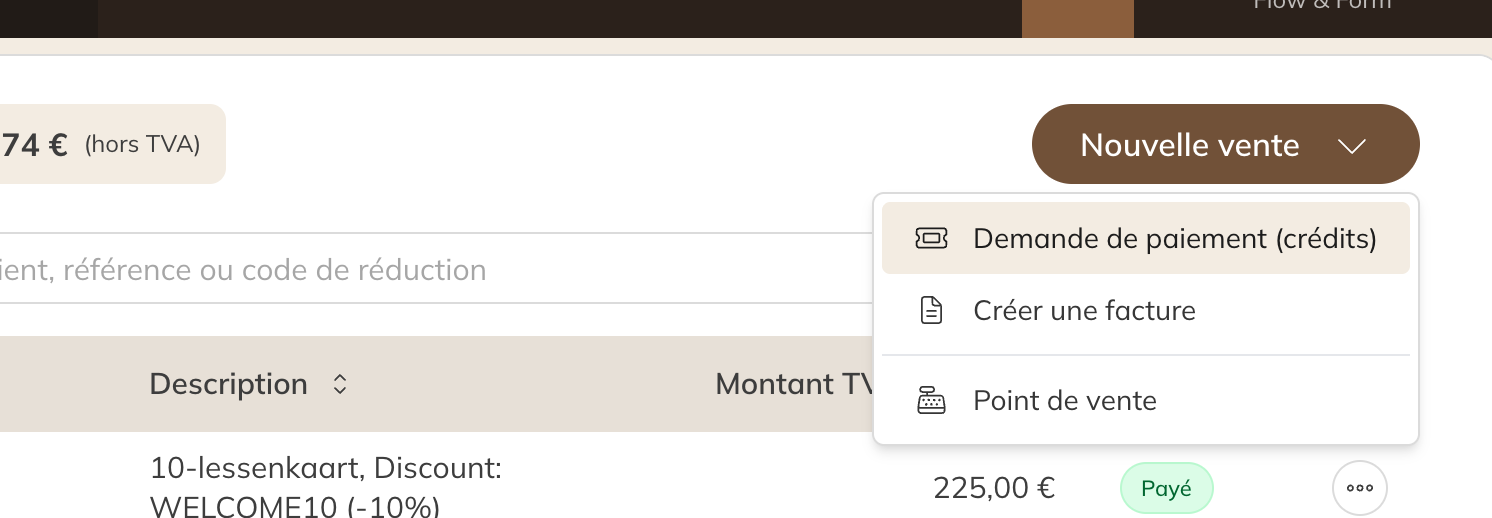
Nouvelle vente
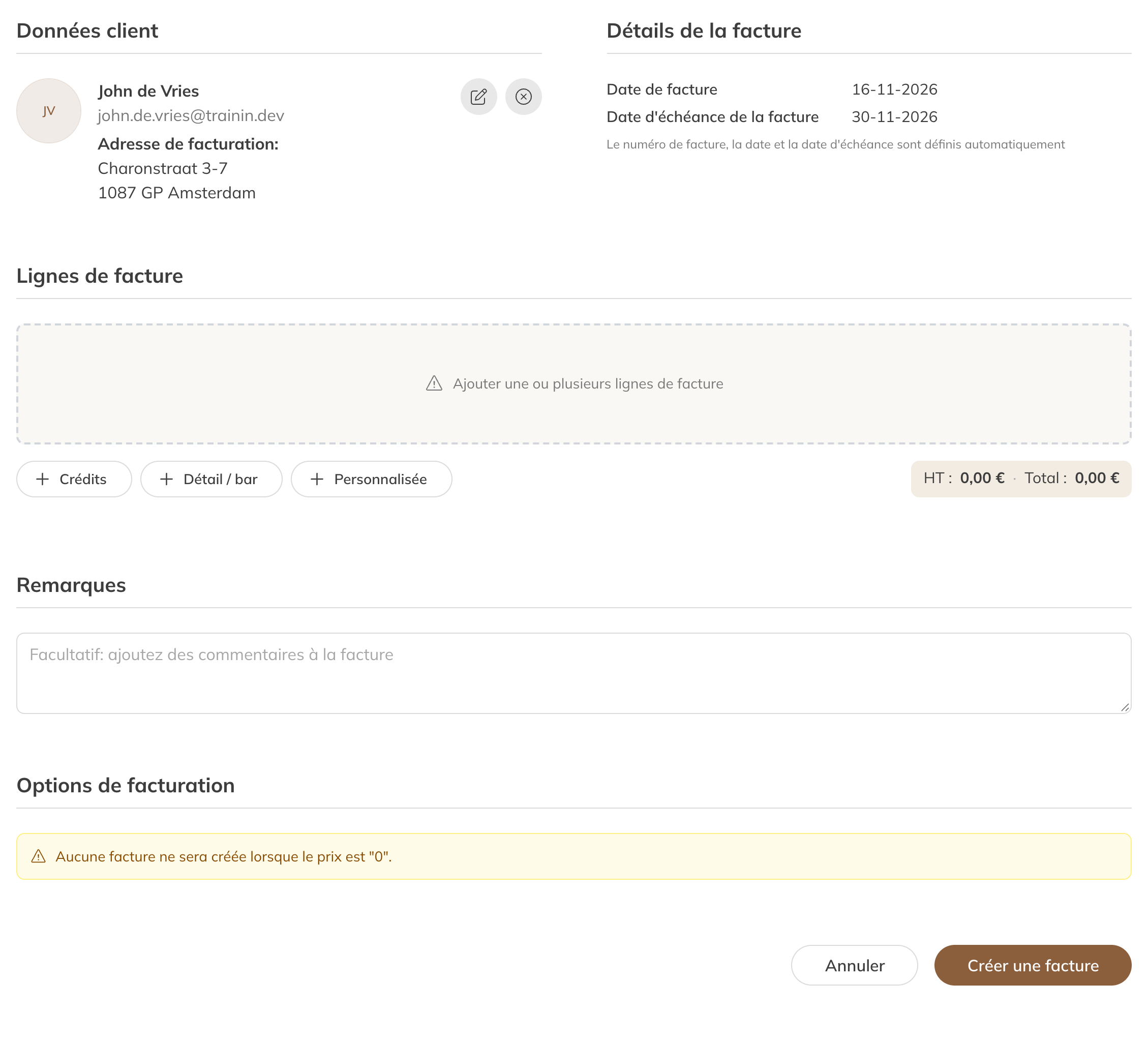
Une facture pour un client
Coordonnées du client
Le nom et l'adresse de facturation proviennent du profil du client. Avec l'icône crayon, vous les modifiez pour cette facture, par exemple pour un autre nom ou des coordonnées d'entreprise. Cochez Oui, enregistrer la nouvelle adresse dans le profil du client si elles doivent aussi figurer dans le profil.
Attention : Une facture nécessite un nom et une adresse complète. S'ils manquent, vous voyez Adresse du client manquante ou incomplète (obligatoire).
Lignes de facture
| Bouton | Ce que vous ajoutez |
|---|---|
| Crédits | Un produit de crédits, comme une séance unique ou un pack de crédits. Le client reçoit le produit une fois la facture payée. |
| Détail / bar | Un article ou un produit de bar. |
| Personnalisée | Une ligne libre avec une description, une quantité, un prix et la TVA, pour quelque chose que vous n'avez pas comme produit dans Trainin. Le client ne reçoit alors ni produit ni crédits, seulement la facture. |
Un abonnement avec des paiements récurrents ne s'attribue pas par une facture, mais via Attribuer un produit dans le profil du client.
Options de facturation
Dans Créer en tant que, vous choisissez :
| Option | Ce qui se passe |
|---|---|
| Facture | La facture est créée immédiatement. Le numéro de facture, la date de facture et la date d'échéance sont définis automatiquement ; la date d'échéance découle de vos conditions de paiement. |
| Brouillon (proforma) | Enregistrer sans envoyer. Vous retrouvez le brouillon sous Finances → Brouillon et le finalisez plus tard. |
| Facture planifiée | Choisissez une Date d'envoi. La facture est créée et envoyée automatiquement à cette date à 09:00. |
Dans Options de paiement, vous choisissez comment le paiement s'effectue :
| Option | Ce qui se passe |
|---|---|
| Marquer comme en attente de paiement | La facture reste ouverte et le client peut payer en ligne. |
| Encaisser automatiquement | Uniquement pour un client disposant d'un mandat : le montant est prélevé immédiatement. |
| Marquer comme payée | Le client a déjà payé, par exemple en espèces. Vous choisissez le mode de paiement ; vous pouvez aussi répartir le montant sur deux modes. |
| Terminal | Le paiement est envoyé à votre terminal de paiement connecté. |
Pour une facture planifiée, vous choisissez uniquement entre le lien de paiement et l'encaissement automatique.
Enfin, vous choisissez si le client reçoit un e-mail. Par exemple Envoyer la facture avec un lien de paiement, ou Créer la facture et l'envoyer manuellement : aucun e-mail n'est alors envoyé et vous transmettez la facture vous-même.
Attention : Pour un total de € 0, aucune facture n'est créée.
Prélever une facture immédiatement
Si le client dispose d'un mandat, choisissez Encaisser automatiquement dans Options de paiement. Vous voyez si un client a un mandat dans son profil, sous Coordonnées bancaires et de paiement, ligne Mandat. Voir Modifier le mode de paiement d'un client.
Créer après coup une facture pour un paiement
Un paiement est arrivé sans facture ? Dans le menu à trois points du paiement, choisissez Créer la facture.
Attention : Une facture créée ne peut pas être supprimée, et ses montants ne peuvent plus être modifiés. Si quelque chose est incorrect, créez une facture de crédit. Voir Créditer une facture.