- Ga naar Financiën en kies Nieuwe verkoop → Factuur aanmaken. Je vindt het ook onder de + rechtsboven, en in het profiel van een klant.
- Zoek bij Gegevens klant de klant op naam. Is het geen klant, kies dan Of afrekenen als gast en vul naam en adres in.
- Voeg bij Factuurregels een of meer regels toe.
- Voeg eventueel Opmerkingen toe.
- Kies de Factuuropties en klik op Factuur aanmaken.
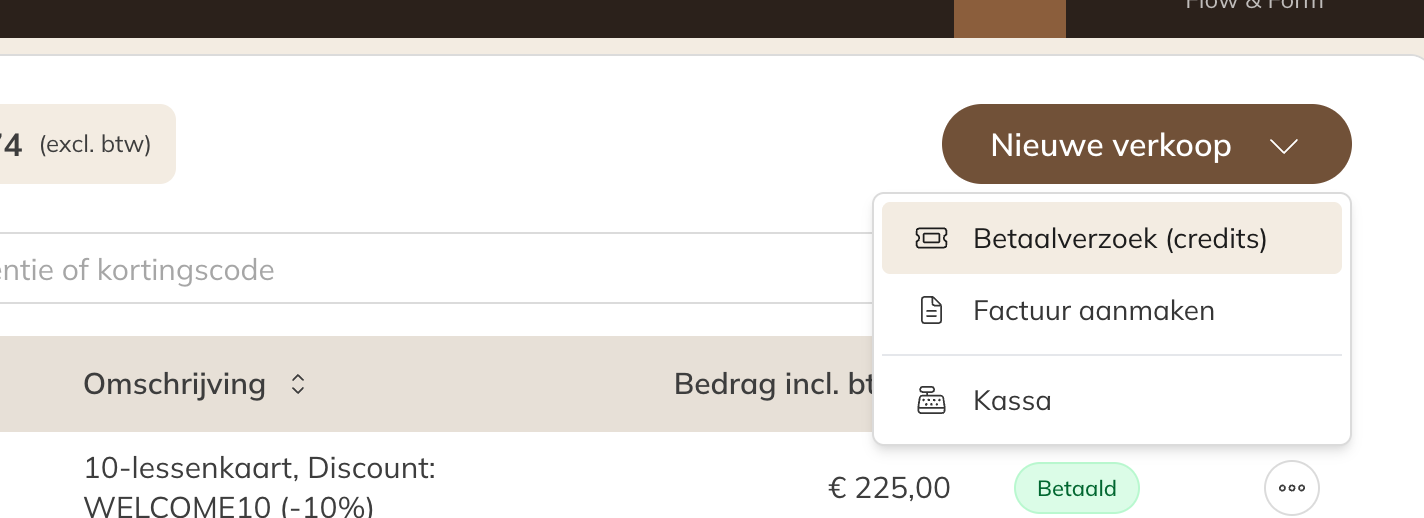
Nieuwe verkoop
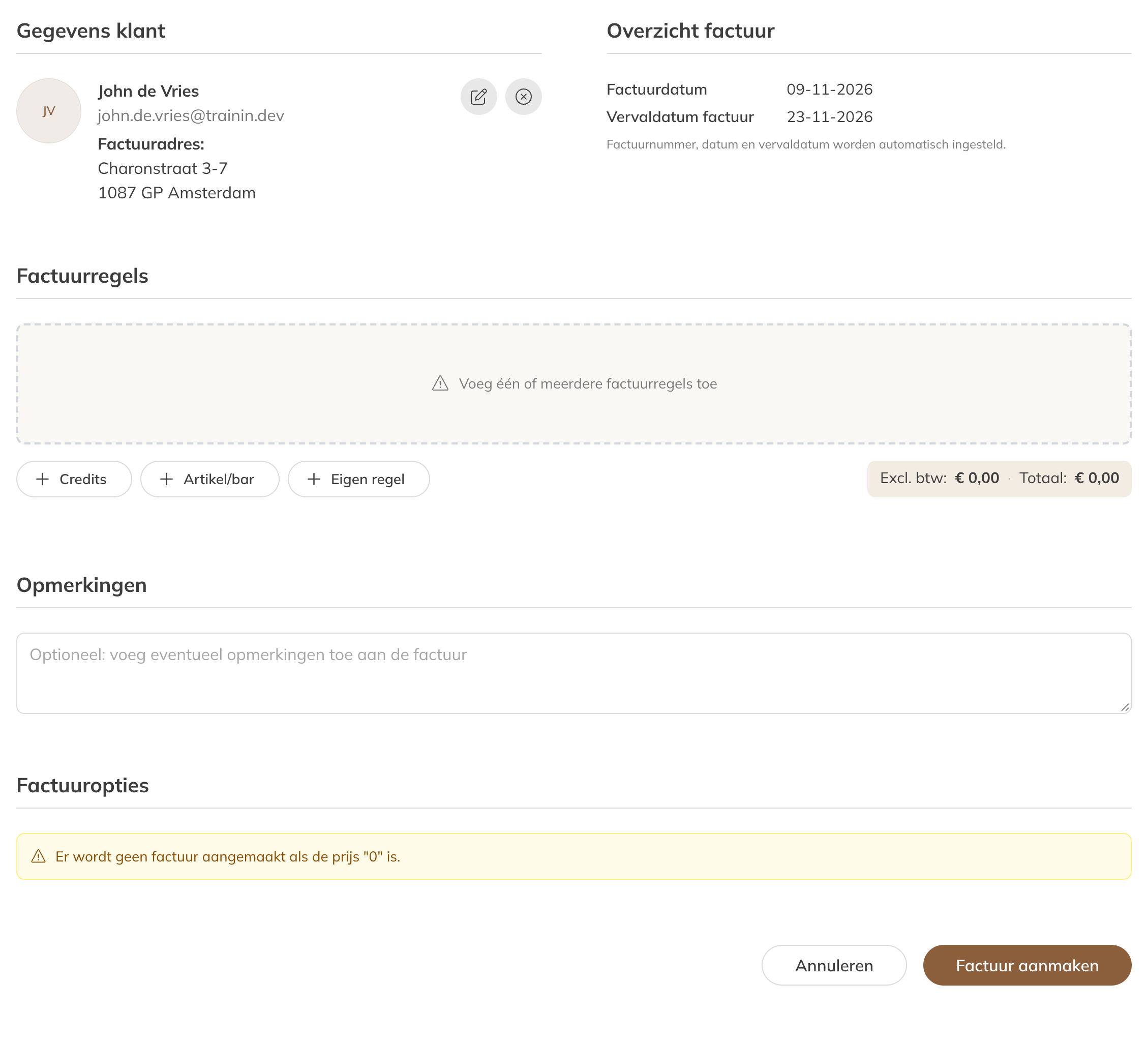
Een factuur voor een klant
Klantgegevens
De naam en het factuuradres komen uit het profiel van de klant. Met het potloodje pas je ze aan voor deze factuur, bijvoorbeeld een andere naam of bedrijfsgegevens. Vink Ja, sla de nieuwe adresgegevens op in het klantprofiel aan als ze ook in het profiel moeten.
Let op: Een factuur heeft een naam en een volledig adres nodig. Ontbreekt dat, dan zie je Adres van de klant ontbreekt of onvolledig (verplicht).
Factuurregels
| Knop | Wat je toevoegt |
|---|---|
| Credits | Een creditproduct, zoals een losse les of een rittenkaart. De klant krijgt het product als de factuur is betaald. |
| Artikel/bar | Een artikel of barproduct. |
| Eigen regel | Een vrije regel met een omschrijving, aantal, prijs en btw, voor iets dat je niet als product in Trainin hebt. De klant krijgt dan geen product of credits, alleen de factuur. |
Een abonnement met terugkerende betalingen geef je niet via een factuur, maar via Product toewijzen in het profiel van de klant.
Factuuropties
Bij Aanmaken als kies je:
| Optie | Wat er gebeurt |
|---|---|
| Factuur | De factuur wordt direct aangemaakt. Factuurnummer, factuurdatum en vervaldatum worden automatisch ingesteld; de vervaldatum volgt uit je betalingstermijn. |
| Concept (proforma) | Opslaan zonder te verzenden. Je vindt het concept onder Financiën → Concept en maakt het later af. |
| Geplande factuur | Kies een Verzenddatum. De factuur wordt op die datum om 09:00 automatisch aangemaakt en verstuurd. |
Bij Betaalopties kies je hoe er betaald wordt:
| Optie | Wat er gebeurt |
|---|---|
| Markeer als wachtend op betaling | De factuur blijft openstaan en de klant kan online betalen. |
| Automatisch incasseren | Alleen voor een klant met een mandaat: het bedrag wordt direct via incasso geïnd. |
| Markeren als betaald | De klant heeft al betaald, bijvoorbeeld contant. Je kiest de betaalmethode; je kunt het bedrag ook over twee methodes verdelen. |
| Pinterminal | De betaling gaat naar je gekoppelde pinterminal. |
Bij een geplande factuur kies je alleen tussen de betaallink en automatisch incasseren.
Tot slot kies je of de klant een e-mail krijgt. Bijvoorbeeld Factuur met betaallink verzenden, of Factuur aanmaken en handmatig versturen: er gaat dan geen e-mail uit en je stuurt de factuur zelf.
Let op: Bij een totaal van € 0 wordt er geen factuur aangemaakt.
Een factuur direct incasseren
Heeft de klant een mandaat, kies dan bij Betaalopties voor Automatisch incasseren. Of een klant een mandaat heeft, zie je in het profiel bij Bank- en betaalgegevens, regel Mandaat. Zie Betaalwijze per klant wijzigen.
Alsnog een factuur maken voor een betaling
Is een betaling binnen zonder factuur? Kies bij de betaling in het menu met de drie puntjes Factuur aanmaken.
Let op: Een aangemaakte factuur kun je niet verwijderen, en de bedragen kun je niet meer wijzigen. Klopt er iets niet, maak dan een creditfactuur. Zie Een factuur crediteren.