Un widget intégré est un morceau de code que vous collez dans une page de votre site web. Votre planning ou votre boutique apparaît alors à cet endroit. Les visiteurs y réservent et paient directement, sans passer par un autre site.
Vous trouvez vos widgets dans Mon entreprise → Intégrations → Widgets intégrés. Sur votre téléphone, appuyez sur Plus → Intégrations.
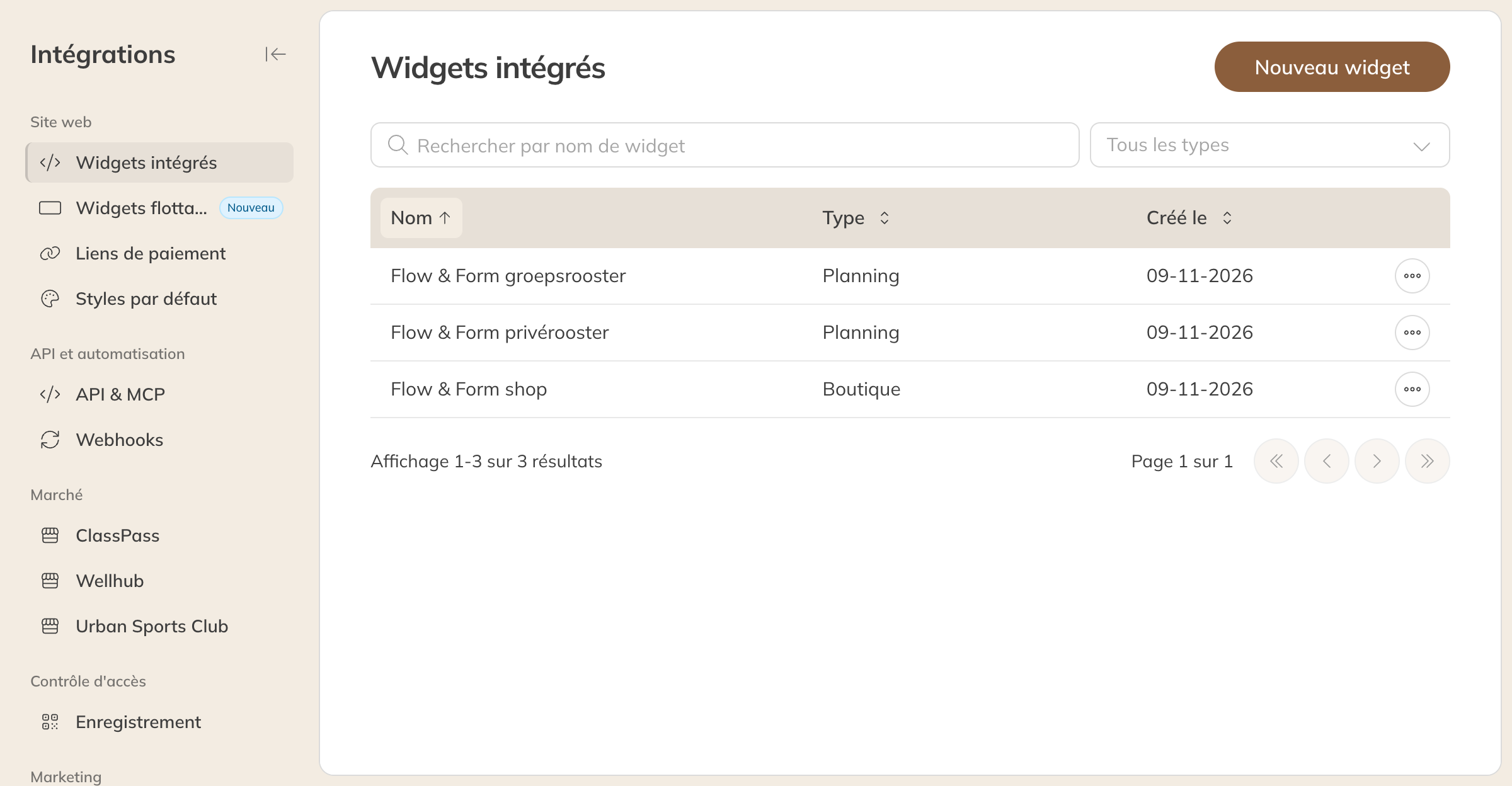
Vos widgets intégrés
Créer un widget
- Cliquez sur Nouveau widget.
- Choisissez le Type : Planification ou Boutique. Le type ne peut plus être modifié par la suite.
- Donnez un Nom au widget, par exemple Planning page d'accueil. Vous seul voyez ce nom.
- Cliquez sur Créer. La page Modifier le widget s'ouvre.
- Choisissez ce que le widget affiche (voir ci-dessous) et cliquez sur Enregistrer.
- En bas, dans Code d'intégration, copiez le code et collez-le dans votre site web.
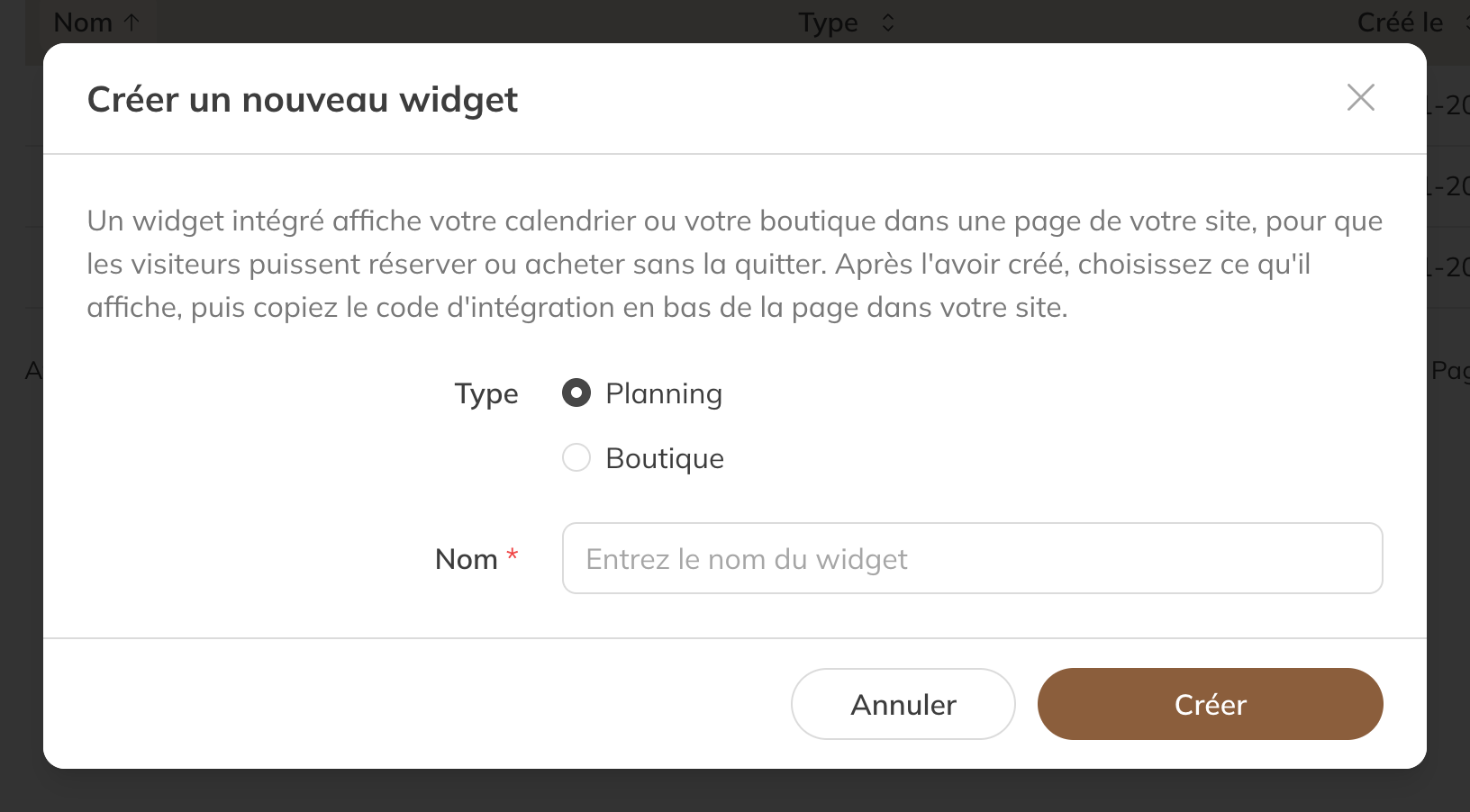
Créer un nouveau widget
Astuce : Vous pouvez créer plusieurs widgets, par exemple un planning des cours collectifs pour votre page d'accueil et un widget séparé avec uniquement vos séances privées.
Configurer un widget de planning
| Option | Effet |
|---|---|
| Type de planning | Tous les types, ou uniquement Groupe, Privé ou Location. Seuls les types pour lesquels vous avez des activités apparaissent. |
| Affichage par défaut | Uniquement pour les cours collectifs : Liste ou Grille sur ordinateur |
| Période de l'affichage en liste | La période affichée par la liste, comme Semaine, Jour unique ou 7 prochains jours |
| Emplacements | Afficher uniquement les séances de certains emplacements |
Sous Plus de paramètres, vous limitez davantage le widget à certaines Catégories d'activités, Activités, membres du Personnel ou Salles ou ressources. Si vous laissez un champ vide, le widget affiche tout.
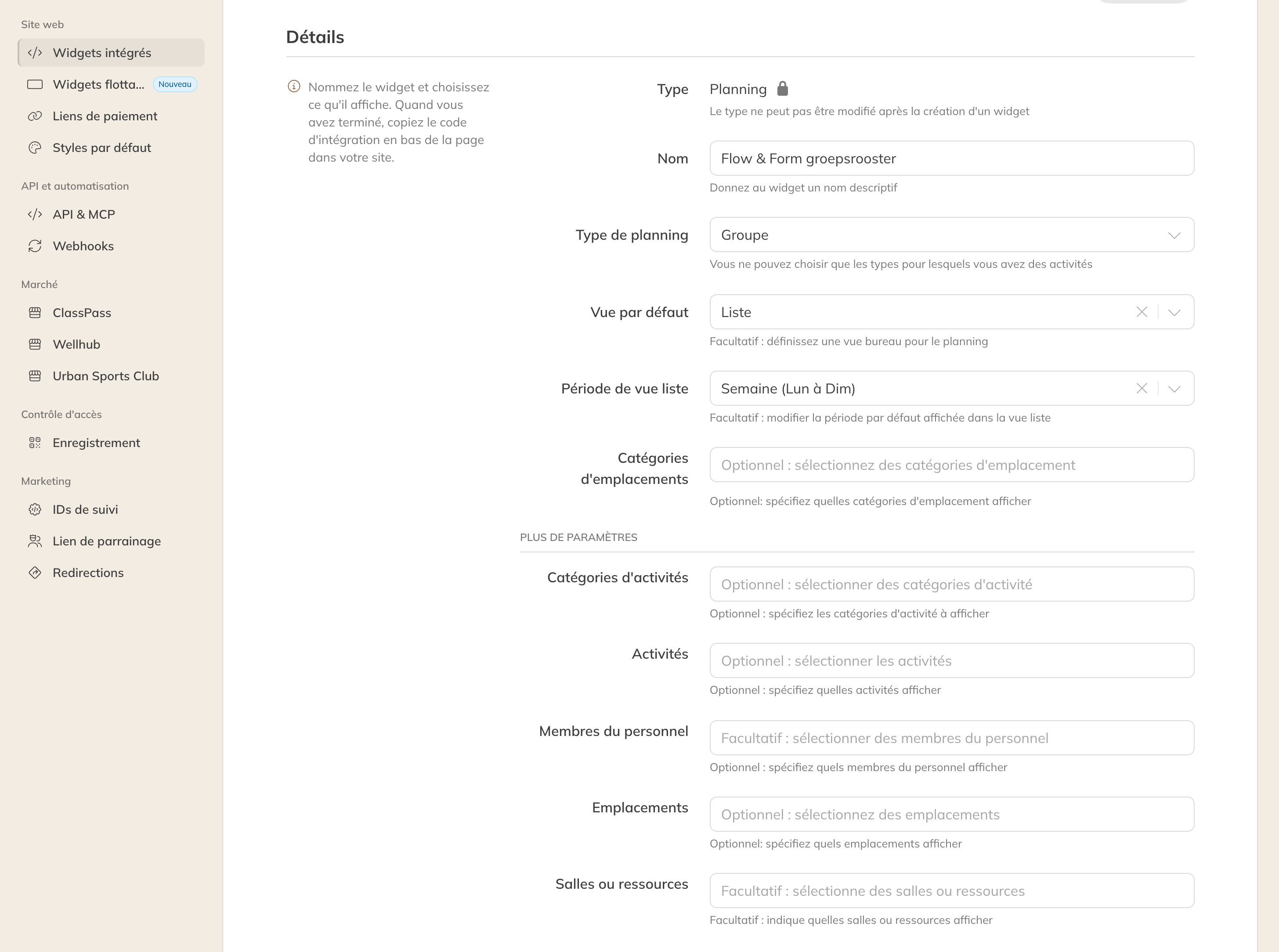
Les paramètres d'un widget de planning
Attention : Une activité gratuite (sans produit) n'est visible que par les clients connectés. Les visiteurs de votre site web ne la voient pas dans le widget. Si vous choisissez une telle activité, Trainin vous avertit.
Configurer un widget de boutique
| Option | Effet |
|---|---|
| Type de boutique | Tous les produits, uniquement les Produits de crédit (cartes multi-séances et abonnements) ou uniquement les Produits boutique et bar |
| Catégories de produits de crédit / Catégories de produits boutique | Afficher uniquement les produits de certaines catégories |
Sous Plus de paramètres, vous choisissez aussi les types de produits et les Emplacements où les produits sont en vente.
Plus de paramètres pour les deux types
| Option | Effet |
|---|---|
| Produits d'essai | Avec Produits d'essai uniquement, les clients ne peuvent acheter qu'un produit d'essai via ce widget. Pratique pour une page destinée aux nouveaux clients. |
| Langue | Afficher le widget dans une autre langue que votre langue par défaut |
| Comment le client nous a-t-il trouvés | Une étiquette sur chaque vente réalisée via ce widget. Voir Suivre les ventes via un lien de parrainage. |
| URL de redirection | La page vers laquelle les clients sont envoyés après un achat. Voir Rediriger les clients vers votre propre page. |
| Classe CSS | Pour votre créateur de site : un nom qui permet de mettre en forme le widget depuis votre propre site web |
Attention : Comment le client nous a-t-il trouvés et URL de redirection sont inclus dans les plans Pro et Premium.
Code d'intégration, lien, aperçu et domaines
En bas de la page se trouve le bloc Widget avec quatre onglets :
| Onglet | Ce que vous y faites |
|---|---|
| Code d'intégration | Le code que vous collez dans votre site web. Si votre outil de création de site n'accepte du code que dans les paramètres, activez Script uniquement. |
| Lien | Un lien simple vers votre planning ou votre boutique, avec les filtres et le style de ce widget. Placez-le derrière un bouton ou un élément de menu, ou partagez-le. Ne le collez pas comme intégration ou iframe. |
| Aperçu | L'apparence du widget, sur Mobile et sur Ordinateur |
| Domaines | Les sites web sur lesquels vos widgets peuvent s'afficher (voir ci-dessous) |
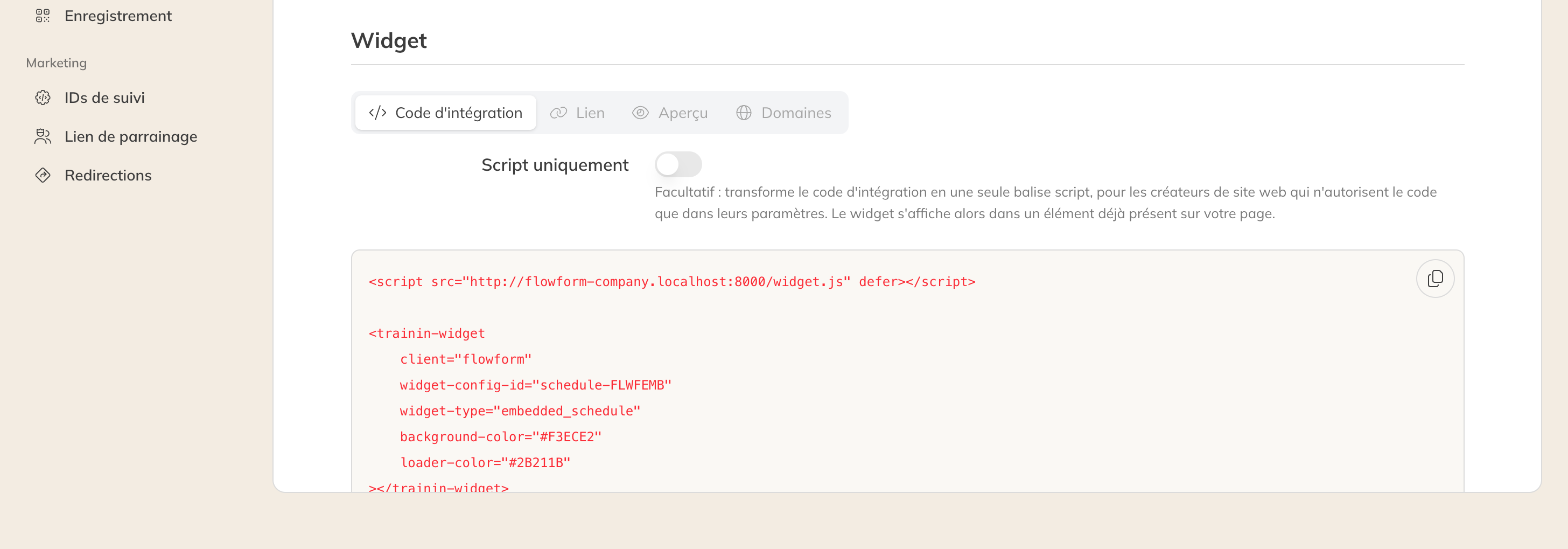
Le code d'intégration d'un widget
Attention : Vous avez modifié et enregistré le widget ? Remplacez alors le code sur votre site web par le nouveau code. Ce n'est qu'ensuite que la modification apparaît sur votre site.
Sur quels sites web le widget peut-il s'afficher ?
Par défaut, Autoriser tous les domaines est activé : vos widgets fonctionnent sur n'importe quel site web. Si vous le désactivez, vous indiquez vous-même les sites web autorisés. Utilisez https://votresite.fr pour un seul site ou https://*.votresite.fr pour tous les sous-domaines. Le site web indiqué dans votre profil d'entreprise est toujours autorisé.
Ce réglage s'applique à tous vos widgets, même si vous le modifiez depuis un seul widget.

L'onglet Domaines
Le widget fonctionne-t-il si mon planning n'est pas public ?
Oui. Un widget sur votre site web est toujours public, même si votre planning dans l'application client n'est visible que par les clients ou est désactivé (voir Paramètres du planning pour l'application client et le widget). Le Lien ne fonctionne alors pas : il ouvre votre propre page de planning, et Trainin vous avertit avec Ce lien ne fonctionne pas encore. Si votre boutique est désactivée, ni le lien ni le widget ne fonctionnent.
Un lien vers un seul produit
Vous voulez un bouton sur votre site qui mène directement à un produit ? Choisissez Liens de paiement et copiez le lien du produit. Le lien ouvre une page de paiement Trainin, vous n'avez donc rien à coller dans votre site web. Seuls les produits visibles dans la boutique ou vendus via un lien apparaissent ici.
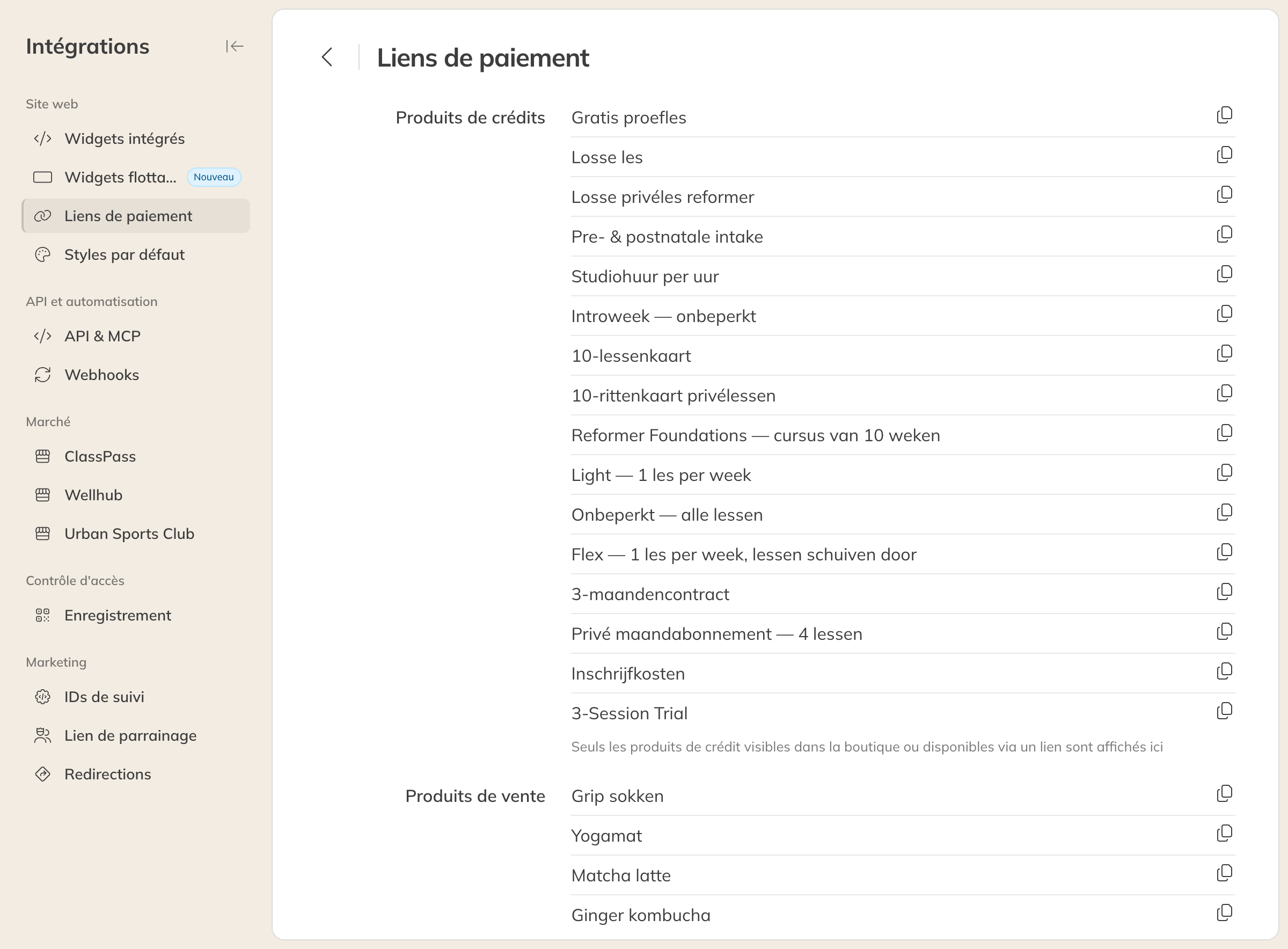
Les liens de paiement par produit
Astuce : Vous ne savez pas trop où coller le code dans votre site web ? Confiez-le à votre créateur de site. La personne qui gère votre site web peut recevoir son propre compte, avec un rôle autorisé à gérer les widgets. Voir Rôles et autorisations.