En inbäddad widget är en bit kod som du klistrar in på en sida på din webbplats. Där visas sedan ditt schema eller din butik. Besökarna bokar och betalar direkt där, utan att gå till en annan sajt.
Dina widgetar hittar du via Mitt företag → Integrationer → Inbäddade widgetar. På telefonen trycker du på Mer → Integrationer.
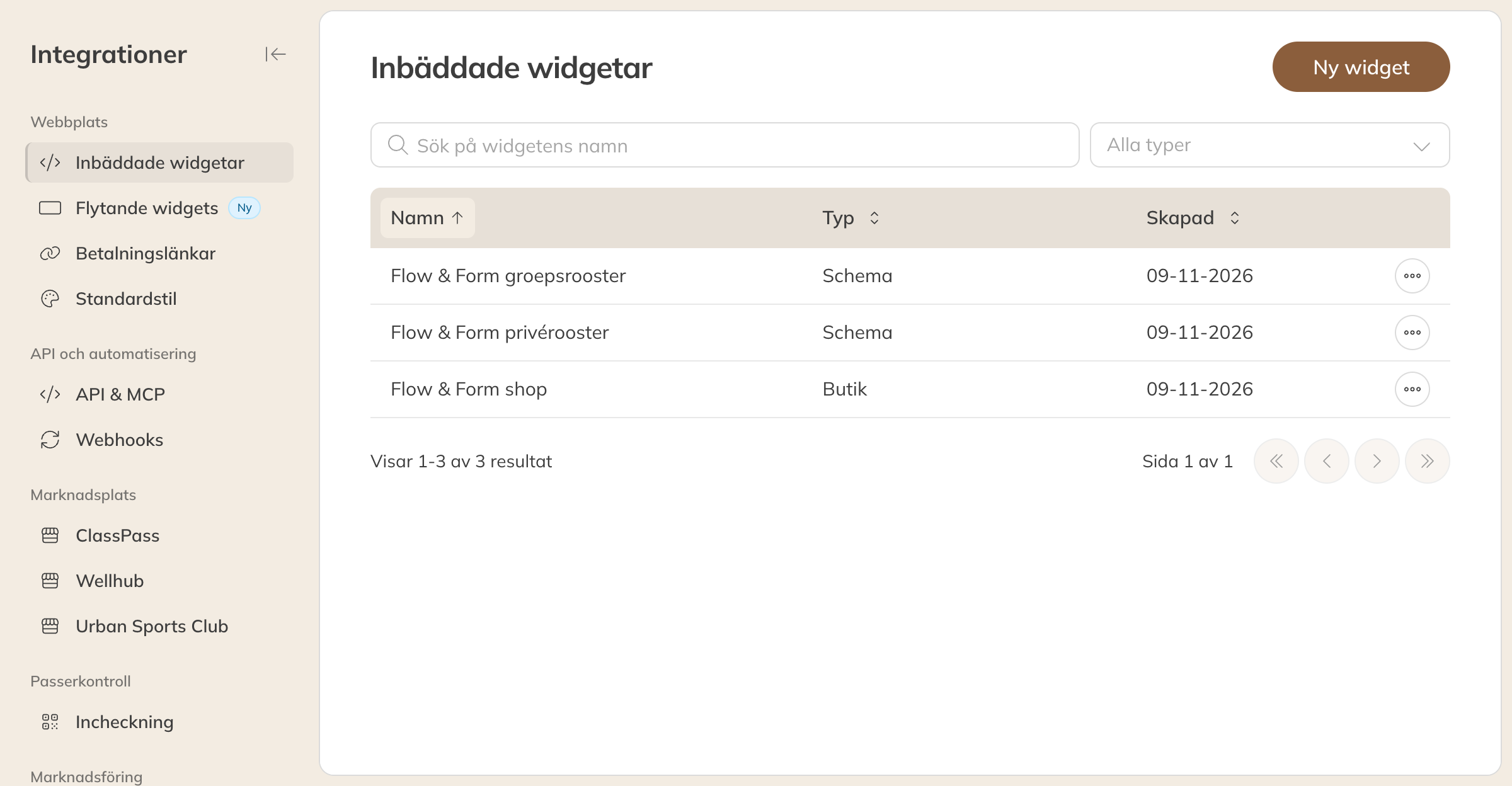
Dina inbäddade widgetar
Skapa en widget
- Klicka på Ny widget.
- Välj Typ: Schema eller Butik. Typen kan du inte ändra senare.
- Ge widgeten ett Namn, till exempel Schema startsida. Bara du ser namnet.
- Klicka på Skapa. Sidan Redigera widget öppnas.
- Välj vad widgeten visar (se nedan) och klicka på Spara.
- Kopiera koden under Inbäddningskod längst ned och klistra in den på din webbplats.
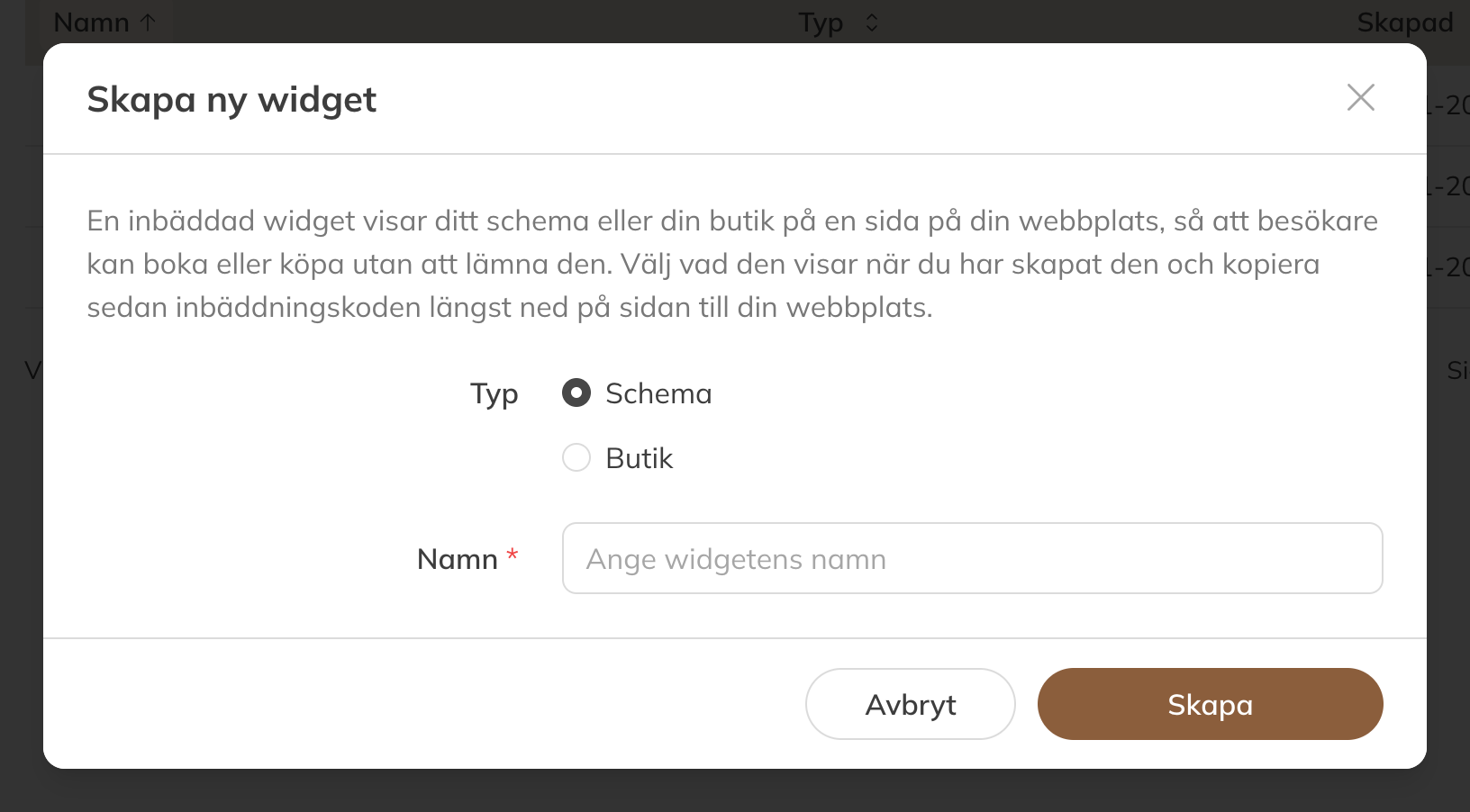
Skapa en ny widget
Tips: Du kan skapa flera widgetar, till exempel ett gruppschema för din startsida och en separat widget med bara dina privatpass.
Ställa in en schemawidget
| Alternativ | Vad som händer |
|---|---|
| Typ av schema | Alla typer, eller bara Grupp, Privat eller Uthyrning. Du ser bara de typer som du har aktiviteter för. |
| Standardvy | Bara för gruppass: Lista eller Rutnät på datorn |
| Period för listvyn | Vilken period listan visar, som Vecka, En dag eller Nästa 7 dagar |
| Platser | Visa bara passen på vissa platser |
Under Fler inställningar begränsar du widgeten ytterligare till vissa Aktivitetskategorier, Aktiviteter, Personal eller Lokaler eller resurser. Lämnar du ett fält tomt visar widgeten allt.
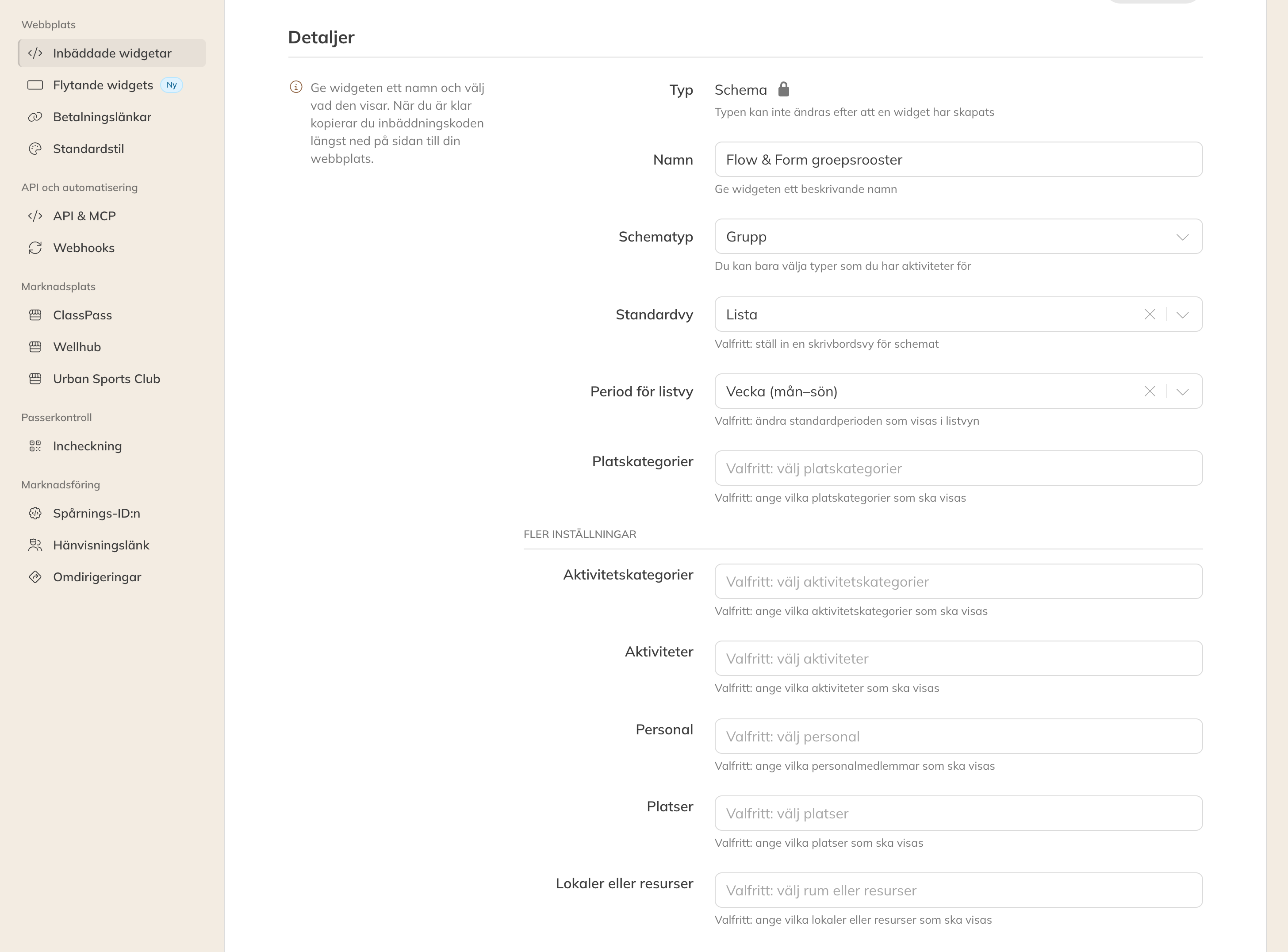
Inställningarna för en schemawidget
Obs: En gratis aktivitet (utan produkt) ser bara inloggade klienter. Besökare på din webbplats ser den inte i widgeten. Väljer du en sådan aktivitet varnar Trainin dig.
Ställa in en butikswidget
| Alternativ | Vad som händer |
|---|---|
| Typ av butik | Alla produkter, bara Klipp-produkter (klippkort och abonnemang) eller bara Detaljhandels- & barprodukter |
| Kategorier för klipp-produkter / detaljhandelsprodukter | Visa bara produkter från vissa kategorier |
Under Fler inställningar väljer du också produkttyper och Platser där produkterna säljs.
Fler inställningar för båda typerna
| Alternativ | Vad som händer |
|---|---|
| Provprodukter | Med Endast provprodukter kan klienter bara köpa en provprodukt via den här widgeten. Praktiskt för en sida för nya klienter. |
| Språk | Visa widgeten på ett annat språk än ditt standardspråk |
| Hänvisning | En etikett på varje försäljning via den här widgeten. Se Följ upp försäljning via en hänvisningslänk. |
| Omdirigeringsadress | Sidan som klienterna skickas till efter ett köp. Se Skicka klienter vidare till din egen sida. |
| CSS-klass | För din webbutvecklare: ett namn som gör att widgeten kan stylas från din egen webbplats |
Obs: Hur hittade klienten oss och Omdirigeringsadress ingår i paketen Pro och Premium.
Inbäddningskod, länk, förhandsgranskning och domäner
Längst ned på sidan finns blocket Widget med fyra flikar:
| Flik | Vad du gör där |
|---|---|
| Inbäddningskod | Koden som du klistrar in på din webbplats. Tillåter ditt webbplatsverktyg bara kod i inställningarna slår du på Bara script. |
| Länk | En vanlig länk till ditt schema eller din butik, med den här widgetens filter och stil. Lägg den bakom en knapp eller ett menyalternativ, eller dela den. Klistra inte in den som inbäddning eller iframe. |
| Förhandsgranska | Så ser widgeten ut, på Mobil och Dator |
| Domäner | På vilka webbplatser dina widgetar får visas (se nedan) |
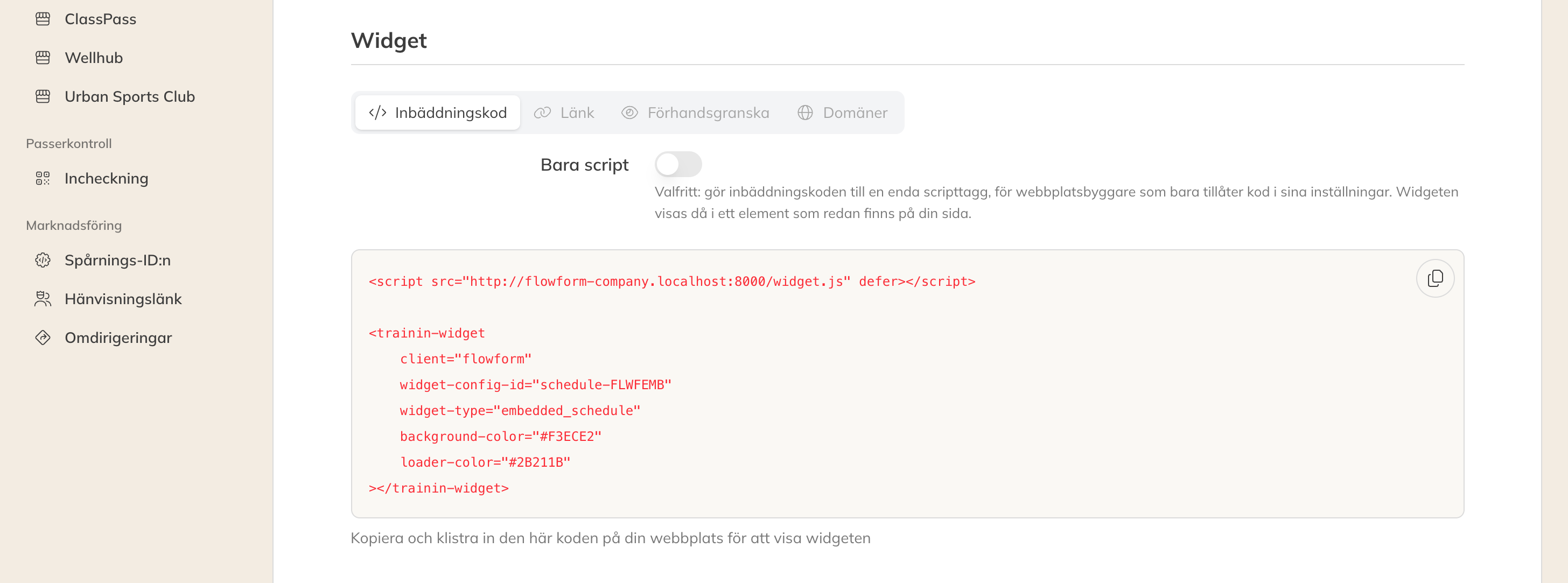
Inbäddningskoden för en widget
Obs: Har du ändrat och sparat widgeten? Byt då ut koden på din webbplats mot den nya koden. Först då syns ändringen på din sajt.
På vilka webbplatser får widgeten finnas?
Som standard är Tillåt alla domäner påslaget: dina widgetar fungerar på alla webbplatser. Stänger du av det fyller du själv i de webbplatser där de får finnas. Använd https://dinsajt.se för en sajt eller https://*.dinsajt.se för alla underdomäner. Webbplatsen i din företagsprofil är alltid tillåten.
Inställningen gäller alla dina widgetar, även om du ställer in den på en enda widget.

Fliken Domäner
Fungerar widgeten om mitt schema inte är offentligt?
Ja. En widget på din webbplats är alltid offentlig, även om ditt schema i klientappen bara syns för klienter eller är avstängt (se Schemainställningar för klientappen och widgeten). Länk fungerar då inte: den öppnar din egen schemasida, och Trainin varnar dig med Den här länken fungerar inte än. Är din butik avstängd fungerar varken länken eller widgeten.
En länk till en enskild produkt
Vill du ha en knapp på din sajt som går direkt till en produkt? Välj Betalningslänkar och kopiera produktens länk. Länken öppnar en betalningssida hos Trainin, så du behöver inte klistra in något på din webbplats. Här ser du bara produkter som syns i butiken eller som säljs via en länk.
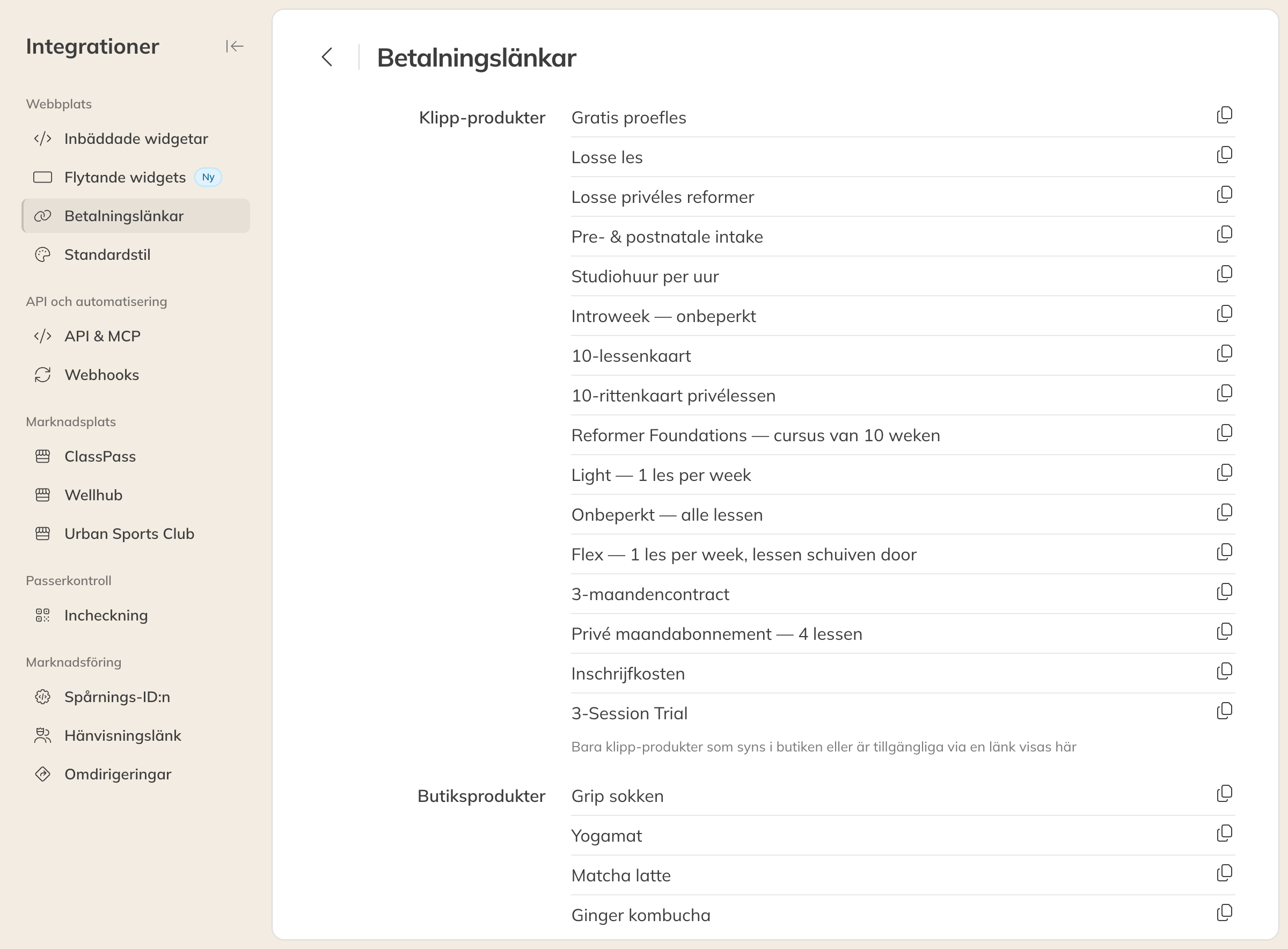
Betalningslänkar per produkt
Tips: Vet du inte riktigt var du ska klistra in koden på din webbplats? Låt din webbutvecklare göra det. Den som sköter din webbplats kan få ett eget konto med en roll som får hantera widgetar. Se Roller och behörigheter.