Par défaut, vos widgets reprennent les couleurs de votre image de marque. Vous pouvez les personnaliser pour tous vos widgets à la fois, ou pour un seul widget.
Pour tous vos widgets
- Allez dans Mon entreprise → Intégrations → Styles par défaut.
- Modifiez ce que vous voulez (voir le tableau). Si vous laissez une couleur vide, le widget utilise la couleur de votre image de marque.
- Cliquez sur Enregistrer.
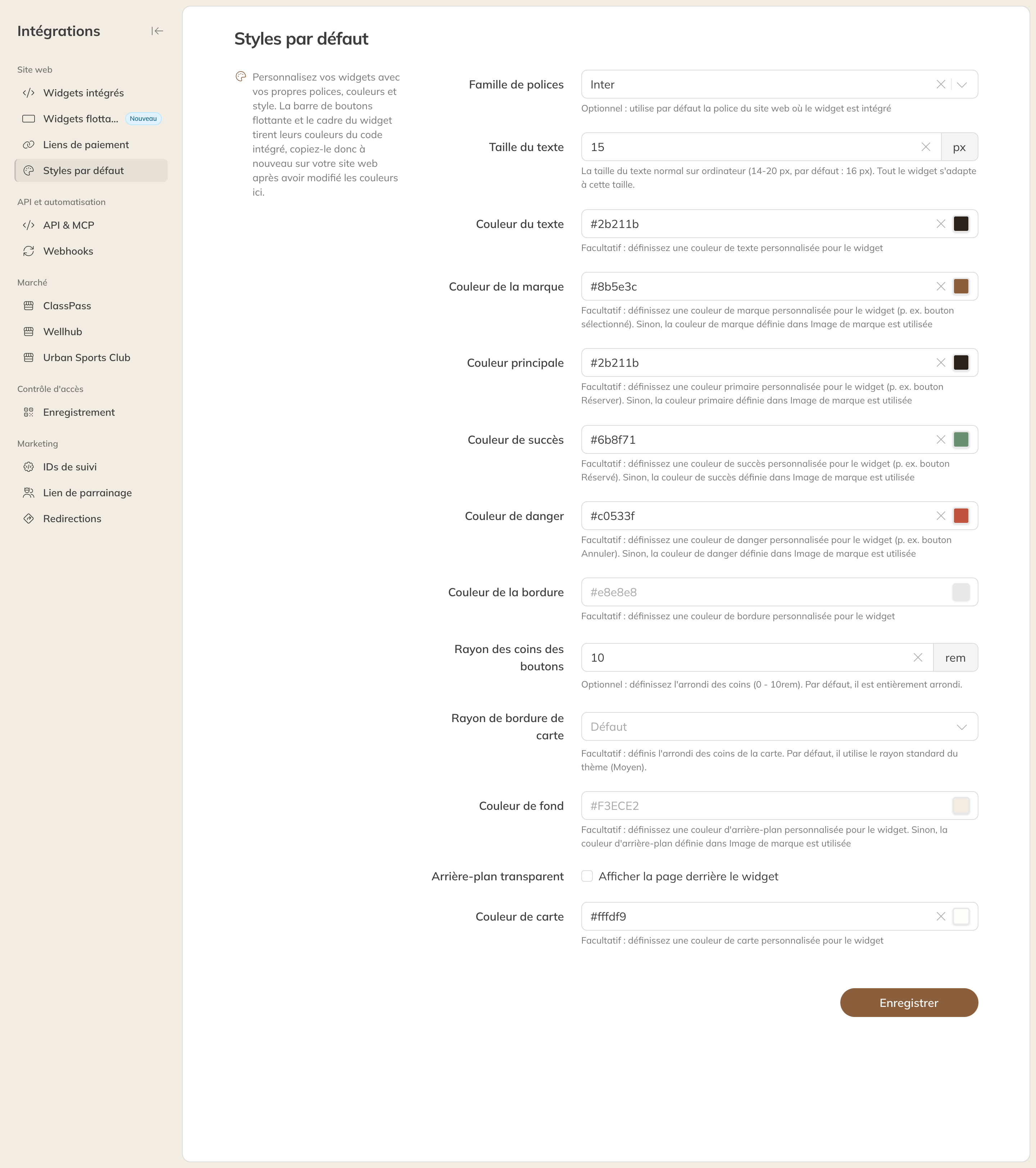
Les styles par défaut de vos widgets
| Option | Effet |
|---|---|
| Police | Par défaut, le widget reprend la police du site web sur lequel il se trouve |
| Taille du texte | La taille du texte normal sur ordinateur, de 14 à 20 px (16 par défaut). Tout le widget s'adapte en proportion. |
| Couleur du texte et couleur de bordure | La couleur du texte et des bordures |
| Couleur de marque | Par exemple le bouton sélectionné |
| Couleur principale | Par exemple le bouton Réserver |
| Couleur de succès et couleur de danger | Par exemple les boutons Inscrit et Annuler |
| Arrondi des boutons et arrondi des cartes | L'arrondi des coins des boutons et des cartes |
| Couleur d'arrière-plan et couleur des cartes | L'arrière-plan du widget et des cartes qu'il contient |
| Arrière-plan transparent | La page de votre site web reste visible à travers le widget |
Attention : Le widget flottant et le cadre autour d'un widget tirent leurs couleurs du code d'intégration. Vous avez modifié des couleurs ici ? Copiez alors à nouveau le code d'intégration dans votre site web.
Pour un seul widget
- Ouvrez le widget dans Widgets intégrés ou Widgets flottants.
- Sous Style, activez l'interrupteur Remplacer les styles par défaut.
- Ne renseignez que ce qui doit être différent. Les champs vides reprennent les styles par défaut.
- Cliquez sur Enregistrer et placez le nouveau code d'intégration sur votre site web.
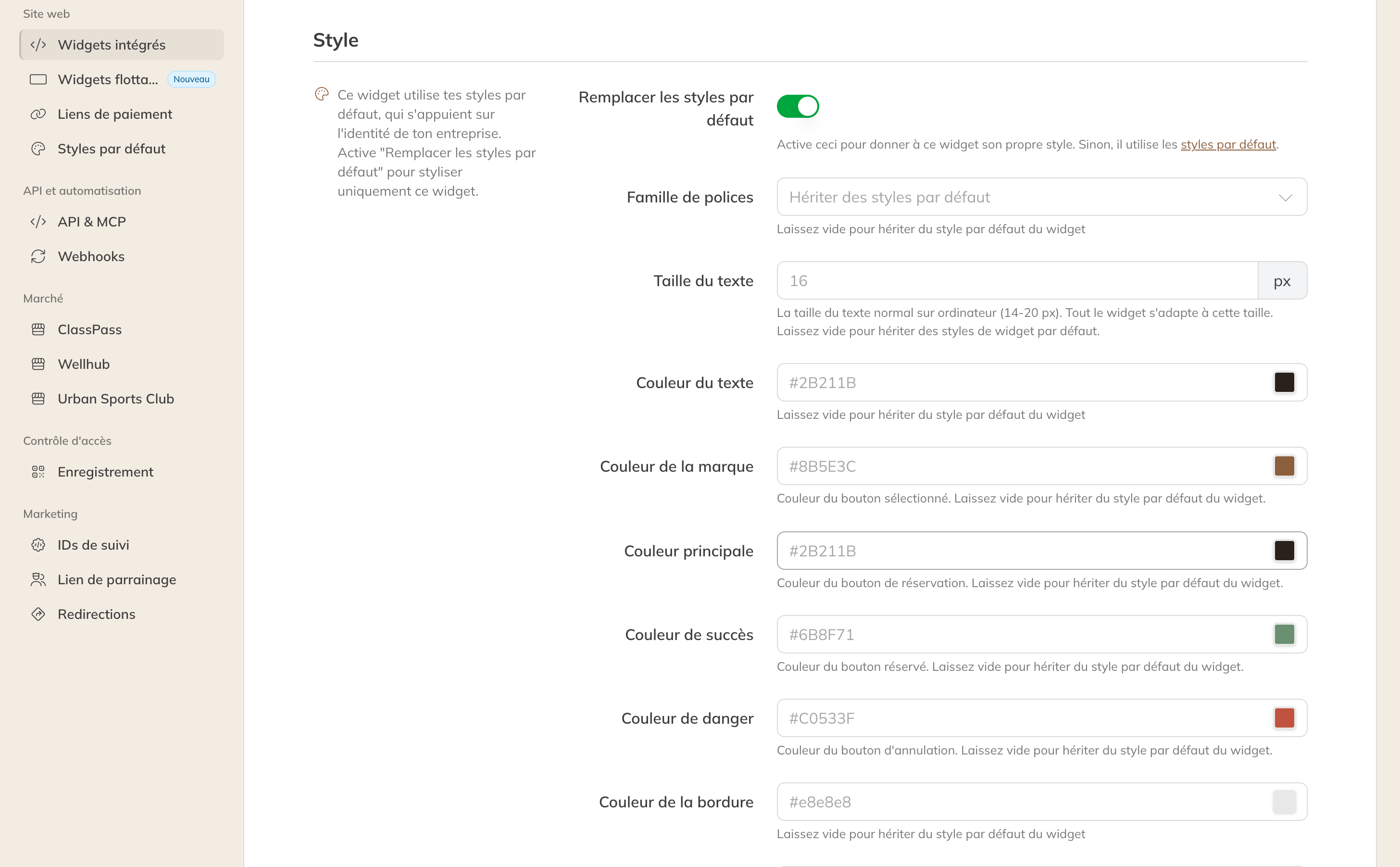
Un style personnalisé pour un seul widget
Si vous désactivez à nouveau l'interrupteur, le widget suit de nouveau les styles par défaut.
Astuce : Dans Aperçu, en bas de la page d'un widget, vérifiez le rendu de vos couleurs avant de placer le code sur votre site web.