Deine Widgets übernehmen standardmäßig die Farben aus deinem Branding. Du kannst sie für alle Widgets gleichzeitig anpassen oder für ein einzelnes Widget separat.
Für alle deine Widgets
- Geh zu Mein Unternehmen → Integrationen → Standard-Styling.
- Passe an, was du möchtest (siehe Tabelle). Lässt du eine Farbe leer, nutzt das Widget die Farbe aus deinem Branding.
- Klicke auf Speichern.
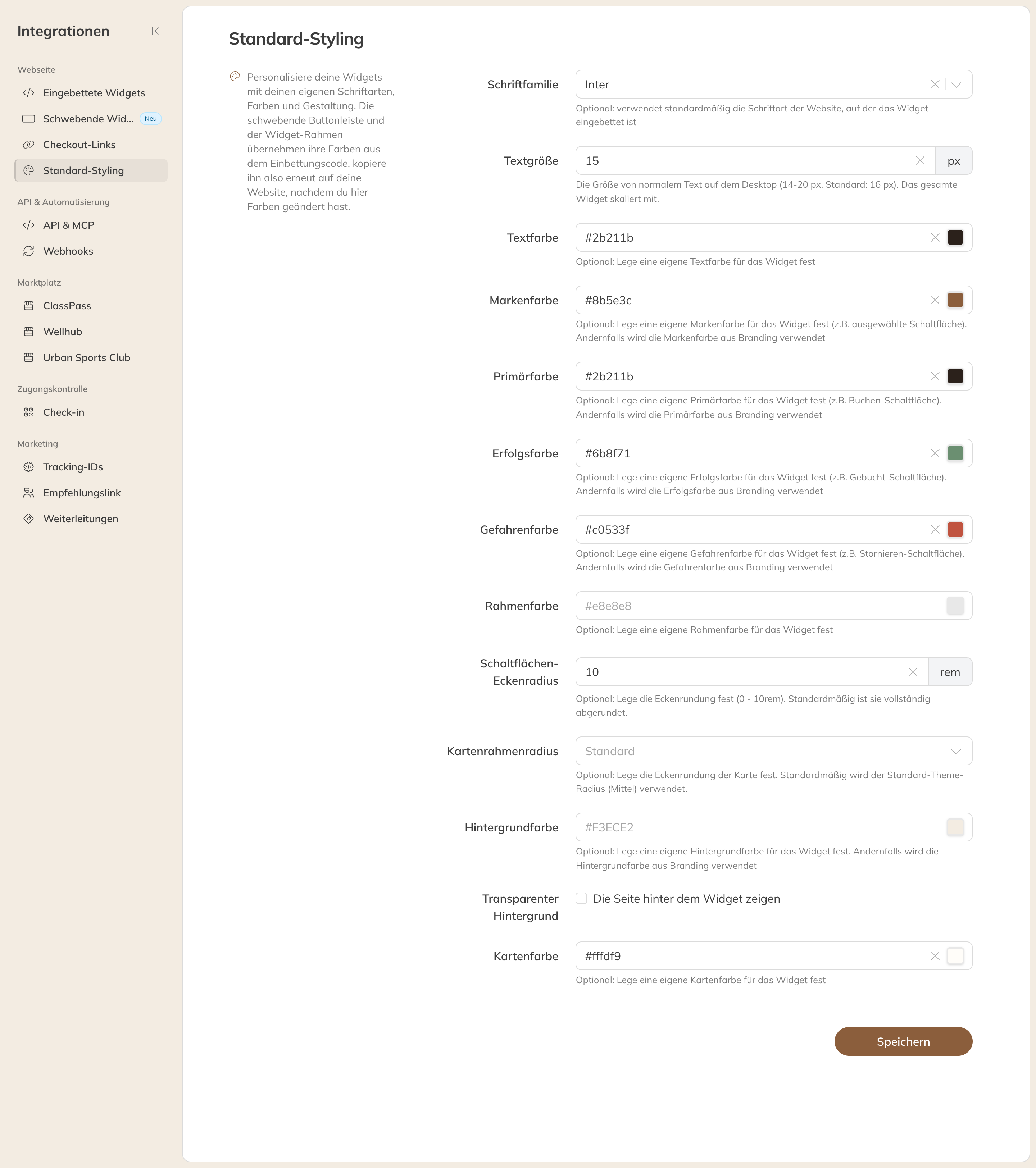
Das Standard-Styling deiner Widgets
| Option | Was sie bewirkt |
|---|---|
| Schriftart | Standardmäßig übernimmt das Widget die Schriftart der Website, auf der es steht |
| Textgröße | Die Größe von normalem Text am Computer, 14 bis 20 px (Standard 16). Das ganze Widget skaliert mit. |
| Textfarbe und Rahmenfarbe | Die Farbe des Textes und der Rahmen |
| Markenfarbe | Zum Beispiel der ausgewählte Button |
| Primärfarbe | Zum Beispiel der Button Buchen |
| Erfolgsfarbe und Warnfarbe | Zum Beispiel die Buttons Angemeldet und Stornieren |
| Button-Radius und Karten-Radius | Wie rund die Ecken von Buttons und Karten sind |
| Hintergrundfarbe und Kartenfarbe | Der Hintergrund des Widgets und der Karten darin |
| Transparenter Hintergrund | Die Seite deiner Website scheint durch das Widget hindurch |
Hinweis: Das schwebende Widget und der Rahmen um ein Widget beziehen ihre Farben aus dem Einbettungscode. Hast du hier Farben geändert? Kopiere dann den Einbettungscode erneut in deine Website.
Für ein einzelnes Widget
- Öffne das Widget unter Eingebettete Widgets oder Schwebende Widgets.
- Schalte unter Styling den Schalter Standard-Styling überschreiben ein.
- Fülle nur aus, was anders sein soll. Leere Felder übernehmen das Standard-Styling.
- Klicke auf Speichern und setze den neuen Einbettungscode auf deine Website.
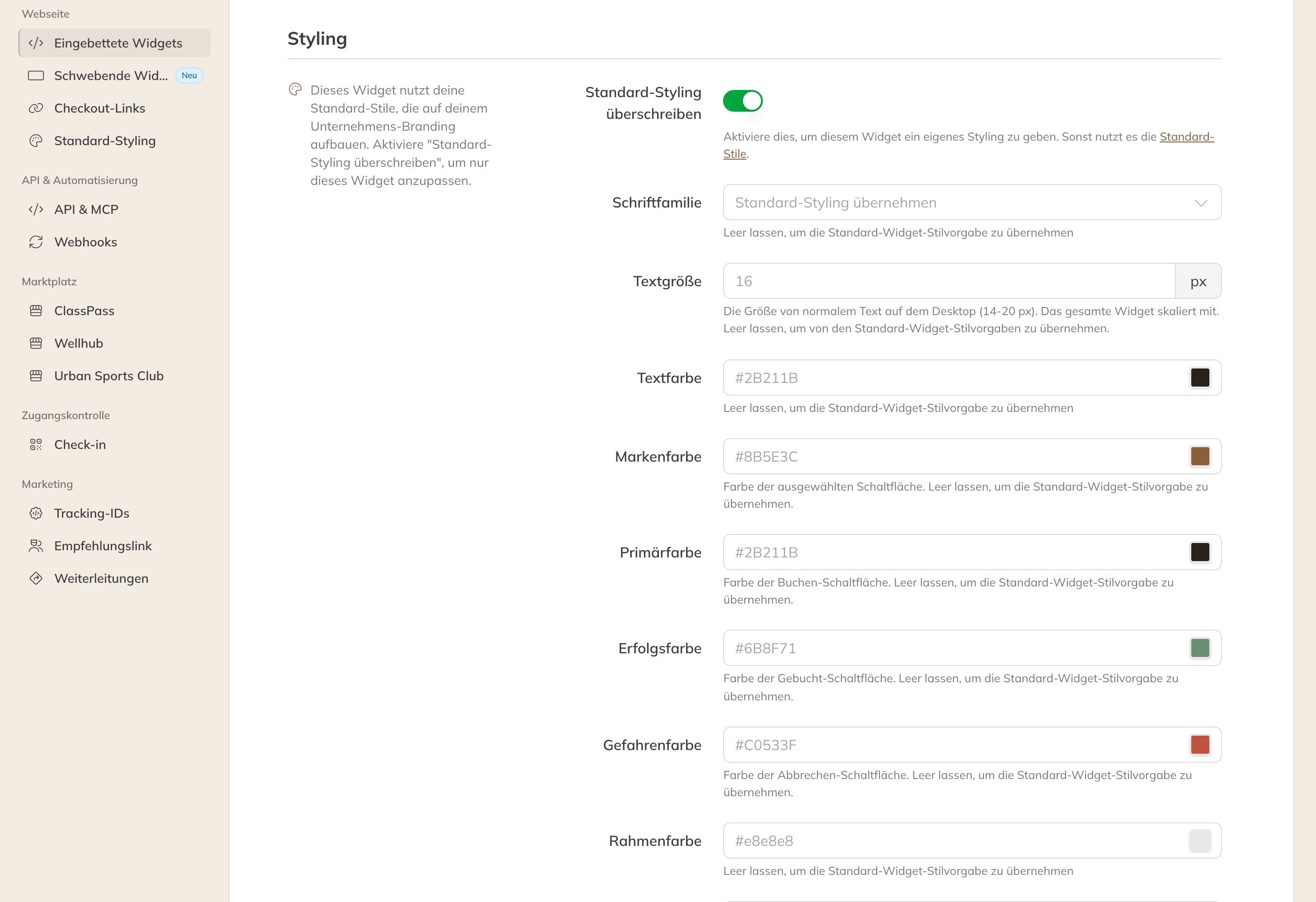
Eigenes Styling für ein einzelnes Widget
Schaltest du den Schalter wieder aus, folgt das Widget wieder dem Standard-Styling.
Tipp: Sieh dir unter Vorschau unten auf der Seite eines Widgets an, wie deine Farben aussehen, bevor du den Code auf deine Website setzt.