Hoe beheer je de wachtlijst voor volgeboekte lessen
Geschatte leestijd: 3 minuten
Van toepassing op: Alle pakketten
Korte samenvatting
De wachtlijst stelt klanten in staat zich in te schrijven voor een les, zelfs wanneer alle beschikbare plekken bezet zijn.
Wanneer een deelnemer zijn boeking annuleert, wordt de eerste klant op de wachtlijst automatisch toegevoegd aan de sessie en ontvangt een notificatie.
Waarom dit belangrijk is
Populaire lessen raken vaak snel vol, wat kan leiden tot gemiste kansen voor klanten die toch willen deelnemen.
Door een wachtlijst te gebruiken, worden vrijgekomen plekken automatisch opgevuld, waardoor je de bezetting maximaliseert en de boekingservaring voor je klanten verbetert.
Stap voor stap instructies
Stap 1: Open je activiteitenoverzicht: Mijn bedrijf > Activiteiten
– Hier beheer je alle groepsactiviteiten, lessen en trainingssessies.
Stap 2: Wijzig de activiteit die je wilt aanpassen: Activiteiten > Drie puntjes > Wijzig
– Selecteer de groepsactiviteit waarvoor je de wachtlijst wilt inschakelen.
Stap 3: Open de boekingsinstellingen: Activiteiten > Wijzig > Boekingsinstellingen
– Scroll naar het gedeelte met boekingsinstellingen waar de boekingsopties worden ingesteld.
Stap 4: Schakel de wachtlijst in: Activiteiten > Wijzig > Boekingsinstellingen > Wachtlijst
– Activeer de wachtlijst zodat klanten zich kunnen inschrijven wanneer de les vol zit.
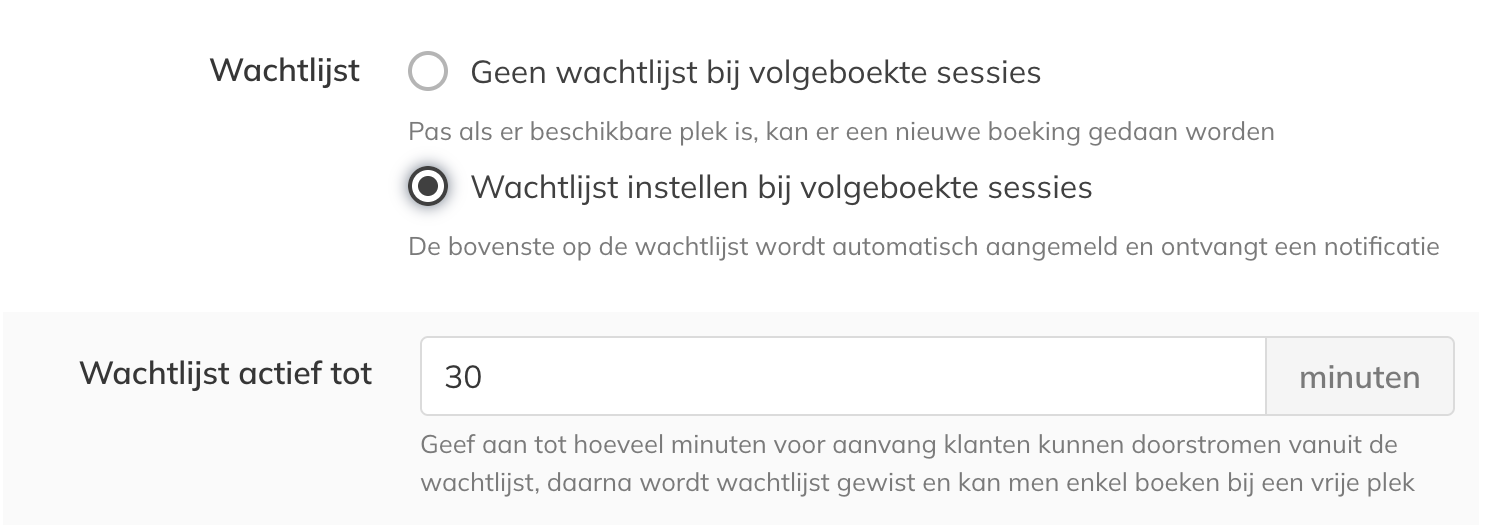
Stap 5: Stel in wanneer de wachtlijst sluit: Activiteiten > WIjzig > Boekingsinstellingen > Wachtlijst actief tot
– Bepaal hoe lang de wachtlijst actief blijft voordat de les begint. De standaardinstelling is meestal 30 minuten vóór de start van de sessie.
Goed om te weten
Gebruik de wachtlijst voor populaire groepsactiviteiten waarbij vaak annuleringen voorkomen. Dit helpt ervoor te zorgen dat elke beschikbare plek automatisch wordt gevuld. Er is geen limiet aan het aantal klanten dat zich op een wachtlijst kan inschrijven.
Veelgestelde vragen
Hoe werkt de wachtlijst wanneer iemand annuleert?
– Wanneer een deelnemer een boeking annuleert, wordt de eerste persoon op de wachtlijst automatisch toegevoegd aan de sessie en ontvangt een e-mailnotificatie.
Kan ik een klant handmatig aan de wachtlijst toevoegen?
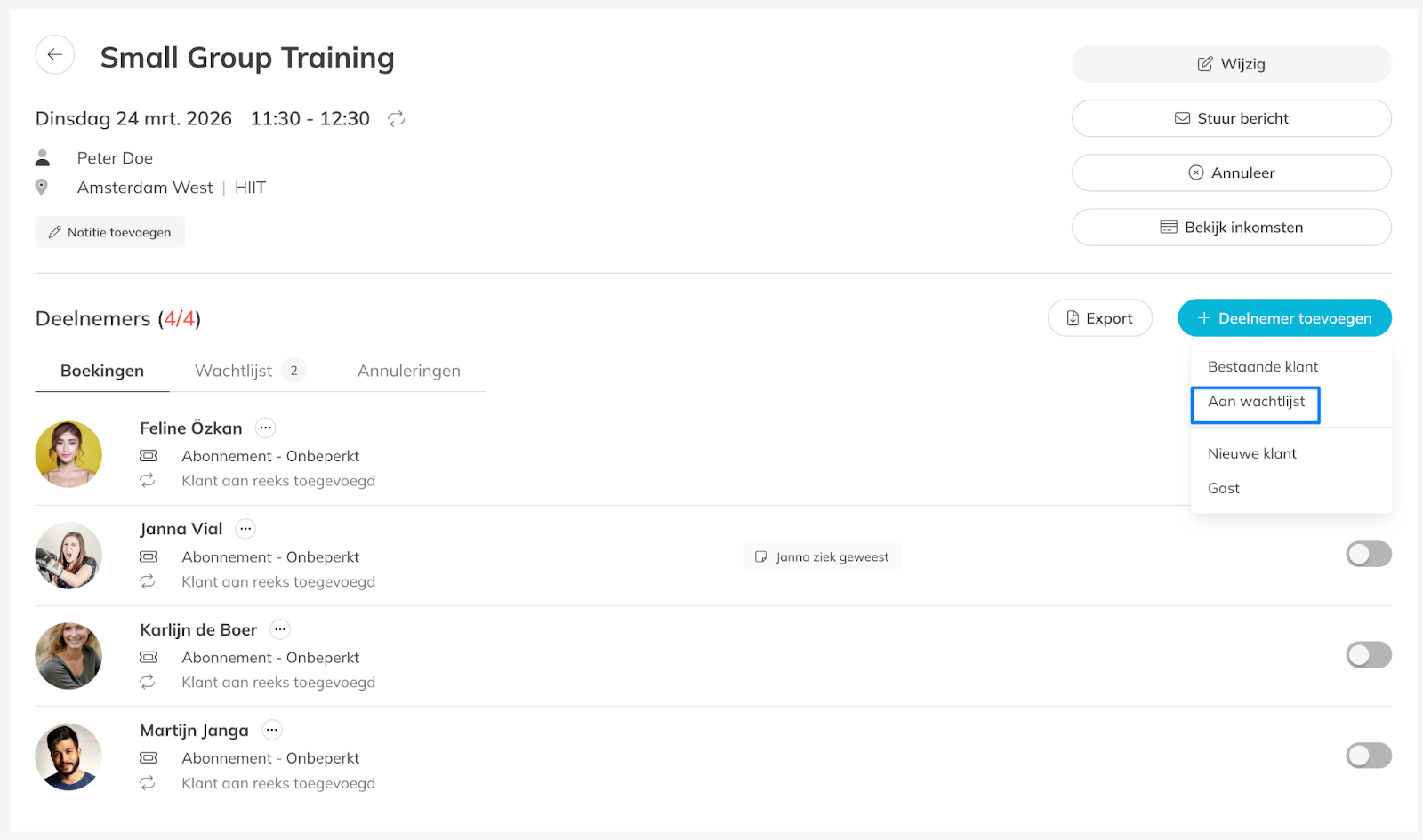
– Ja, als een les vol zit kun je een klant handmatig aan de wachtlijst van de sessie toevoegen door naar de sessie in de agenda te gaan en op de knop “Deelnemer toevoegen” te klikken.
Kunnen klanten hun positie op de wachtlijst zien?
– Je kan instellen dat de klant de positie op de wachtlijst kan zien. Dat kan via: Mijn bedrijf > Instellingen > Planning en rooster.

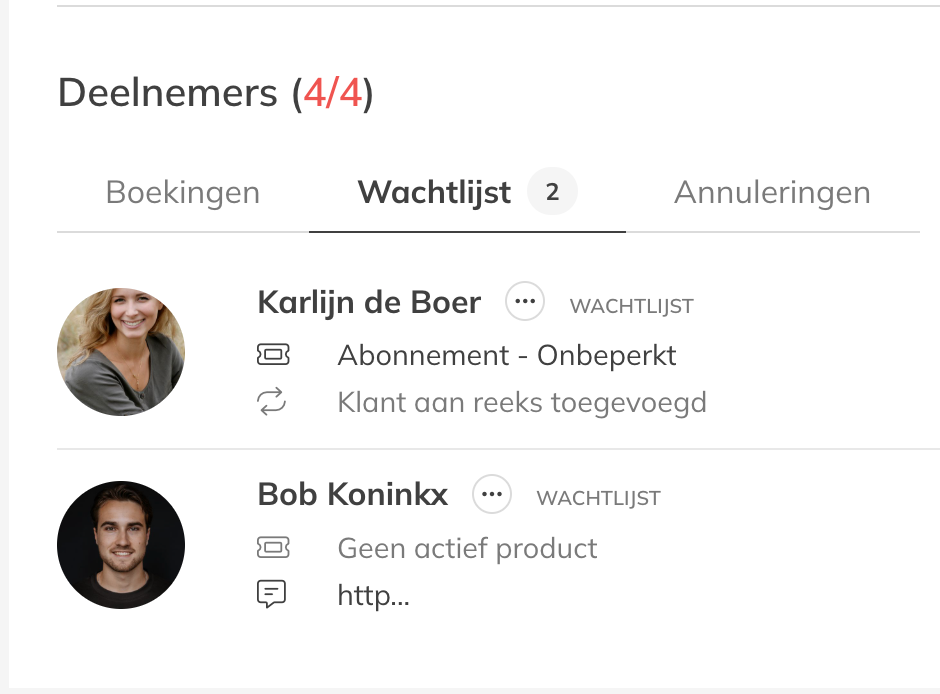
Beheerders kunnen ook de volgorde bekijken in de Agenda.
Als je populaire lessen organiseert die vaak vol raken, kan het inschakelen van de wachtlijst helpen om je sessies gevuld te houden en de klanttevredenheid te verbeteren.
Vergelijkbare artikelen
– Fase 3: Producten en Activiteiten setup
– Hoe stel je boekingsregels en agenda-voorkeuren in
– Hoe je activiteiten toevoegt aan je agenda zodat klanten kunnen boeken