Hoe je Trainin verbindt met je website via Google Tag ID en Meta Pixel
Geschatte leestijd: 6 minuten
Van toepassing op: Pro & Premium
Korte samenvatting
Je kunt je Google Tag ID en Meta Pixel ID configureren binnen Trainin om te meten hoe je advertenties en campagnes presteren. Dit stelt je in staat om tracking in te schakelen op specifieke URL’s zodat je campagne resultaten kunt analyseren.
Waarom dit belangrijk is
Door tracking ID’s toe te voegen kun je conversiedata, gebruikersgedrag en advertentieprestaties nauwkeuriger analyseren. Dit helpt je om betere marketingbeslissingen te nemen en je campagnes in de loop van de tijd te optimaliseren
LET OP: we raden aan om deze pagina te delen met de web developer waarmee je samenwerkt.
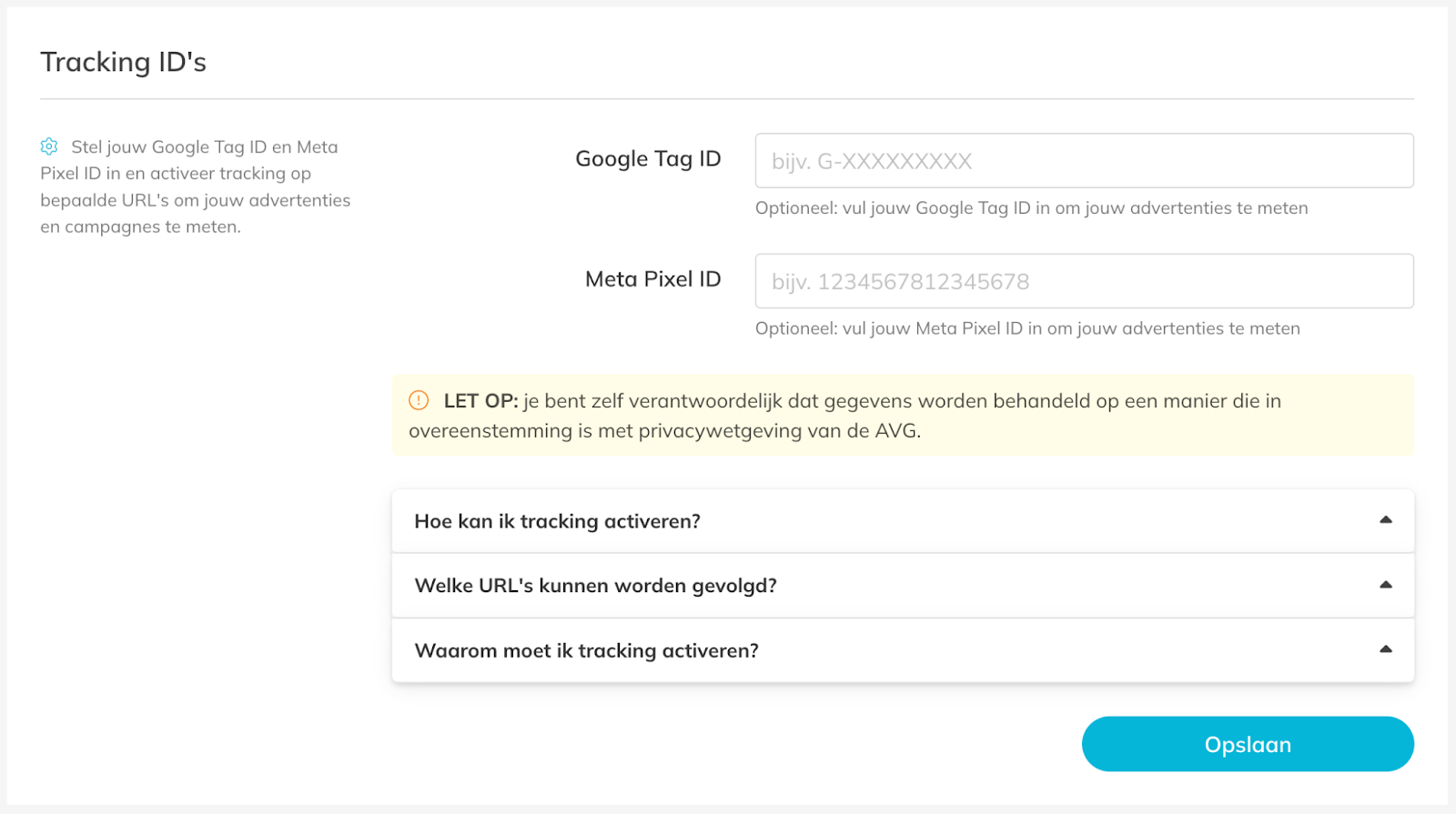
Waar vind je de Google Tag ID?
Je kunt je Google Tag ID vinden in je Google Analytics account.
Volg deze stappen:
Stap 1: Ga naar Google Analytics
– Open https://analytics.google.com en log in.
Stap 2: Selecteer de juiste property
– Kies de website of het bedrijf dat je wilt volgen.
Stap 3: Open Data Streams
– Ga naar Admin (linksonder) → Data Streams → Klik op je Web stream.
Stap 4: Vind je Google Tag ID
– Je Google Tag ID wordt bovenaan de stream details pagina weergegeven.
Deze begint meestal met:
– G-XXXXXXXXXX (Google Analytics 4)
Als je nog geen Tag ID ziet, moet je mogelijk eerst een nieuwe Web Data Stream aanmaken.
Waar vind je je Meta Pixel ID?
Je kunt je Meta Pixel ID vinden in je Meta (Facebook) Business Manager account.
Volg deze stappen:
Stap 1: Ga naar Meta Events Manager
– Open https://business.facebook.com/events_manager
Stap 2: Selecteer je Pixel
– Kies de juiste Data Source (Pixel) in het linkermenu.
Stap 3: Vind je Pixel ID
– Je Meta Pixel ID wordt bovenaan de overzichtspagina weergegeven, onder de Pixel naam.
Dit is meestal een lange numerieke code (bijvoorbeeld: 123456789012345).
Als je nog geen Pixel ziet, moet je er eerst een aanmaken in Events Manager.
Antwoorden op veelgestelde vragen:
Niet alle betalingen worden of kunnen worden gevolgd?
– Controleer of trackingconsent=yes is toegevoegd aan de URL.
Tracking vindt alleen plaats op pagina’s en widgets waar tracking is ingesteld in de URL. Dit zijn URL’s die vaak op de website worden geplaatst of mogelijk met klanten worden gedeeld. Wanneer klanten of leden zelf naar de klantomgeving gaan of de (native) app gebruiken en vervolgens aankopen doen, vindt er geen tracking plaats.
– Veel gebruikers blokkeren tracking (bewust of omdat dit standaard in de browser is ingebouwd).
In de praktijk betekent dit dat je de meeste betalingen niet kunt meten. Om meer inzicht te krijgen in hoe een klant een product koopt, kun je de volgende (aanvullende) opties overwegen:
Stel een redirect in voor een URL (voor meer informatie, zie Marketing > Redirects in het bedrijfsportaal).
Toon een veld in Checkout waar klanten kunnen aangeven hoe ze je hebben gevonden. Dit kan via Instellingen > Klanten in het bedrijfsportaal.
Welke events worden gevolgd in GA4?
– We volgen twee events: purchase en pageview. Wanneer je op de bevestigingspagina komt na checkout, wordt dit gezien als een pageview event. Dit geldt voor zowel betaalde producten als gratis producten.
– Je kunt de events testen met Google Tag Assistant.
Tracking ID: Cross-domain tracking instellen
– Het is belangrijk dat een tracking sessie als één sessie wordt gezien. Als deze alleen als direct verkeer wordt weergegeven, kan het zijn dat dit niet correct is ingesteld, zelfs als dezelfde ID wordt gebruikt. We raden aan dit artikel te lezen: https://support.google.com/analytics/answer/10071811?hl=nl. Het is belangrijk om de Trainin URL toe te voegen als domein wanneer je een tracking ID gebruikt.
– Je kunt ook de Mollie URL uitsluiten van tracking (betaling vindt plaats via Mollie en je wordt daarna teruggeleid naar Trainin), wat ook invloed kan hebben.
Tracking ID combineren met redirect: waar moet je op letten?
– Je kunt een tracking ID (tracking consent) combineren met een redirect. Het is echter belangrijk om te weten dat wanneer je een redirect instelt, je altijd direct van Mollie wordt doorgestuurd naar de ingestelde redirect-pagina.
– Je kunt de gebruiker vervolgens volgen wanneer tracking correct is ingesteld op je website, maar er zal geen ‘purchase’ tracking event plaatsvinden in onze app.
Redirect instellen: Trainin URL uitsluiten?
– Als je alleen redirects wilt gebruiken en geen tracking consent, is het belangrijk om ook de Trainin URL uit te sluiten van tracking. Zie hiervoor het volgende artikel: https://support.google.com/analytics/answer/10327750?hl=nl
Google Tag Manager container kan niet worden geplaatst
– Het is niet toegestaan om een Google Tag Manager ID (GTM-xxxxx) in te stellen, omdat dit de werking van de site kan aanpassen, waardoor we de veiligheid niet kunnen garanderen.
Om dezelfde reden staan we ook geen aangepaste of eigen code toe in de app (zoals code die je zelf in de header zou toevoegen).
Hoe lang is tracking actief vanaf het moment dat iemand op een URL met tracking klikt?
– Vanaf het moment dat iemand op een URL met tracking klikt, is tracking standaard 60 minuten actief.
Let op: dit wordt telkens vernieuwd wanneer het script wordt geladen. Dit betekent dat wanneer je via een widget naar de checkout gaat, de tijd opnieuw wordt ingesteld. Dit geldt ook wanneer je bijvoorbeeld terugkeert naar Trainin na een betaling via Mollie of wanneer je tussen pagina’s wisselt.