Het check-in scherm is een pagina van Trainin die je op een tablet bij de ingang openzet. Klanten scannen hun QR-code, pasje of tag, en het scherm laat direct zien of ze zijn ingecheckt. Dit werkt met de variant Trainin check-in.
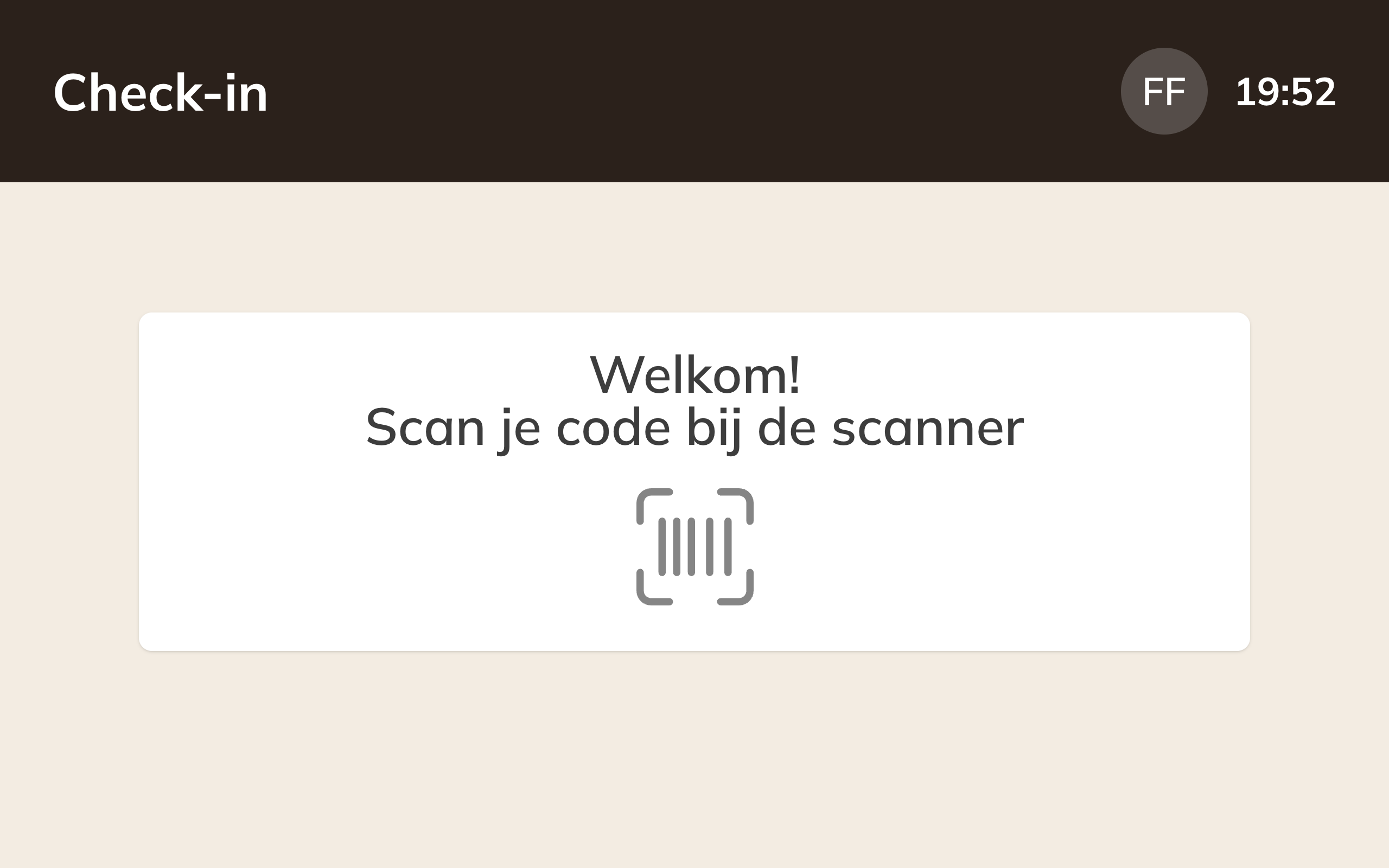
Het check-in scherm
Wat je nodig hebt
- Toegangscontrole met Trainin check-in, aangezet en ingesteld. Zie Toegangscontrole instellen.
- Een tablet of computer bij de ingang, met een scanner die de code van de klant inleest.
- Een apart account voor dat apparaat, met de rol Apparaat.
1. Een account met de rol Apparaat maken
Gebruik voor het scherm niet je eigen account. Een account met de rol Apparaat kan alleen het check-in scherm openen, plus zijn eigen accountgegevens en wachtwoord. Laat iemand de tablet achter, dan kan er verder niets mee worden bekeken.
- Ga naar Mijn bedrijf → Personeel en klik op Nieuwe medewerker.
- Vul een e-mailadres in waarop je de welkomstmail kunt openen, en een naam, bijvoorbeeld Tablet ingang.
- Kies bij Rol voor Apparaat en laat Een inlogaccount aanmaken aan staan.
- Klik op Opslaan en stel via de welkomstmail een wachtwoord in.
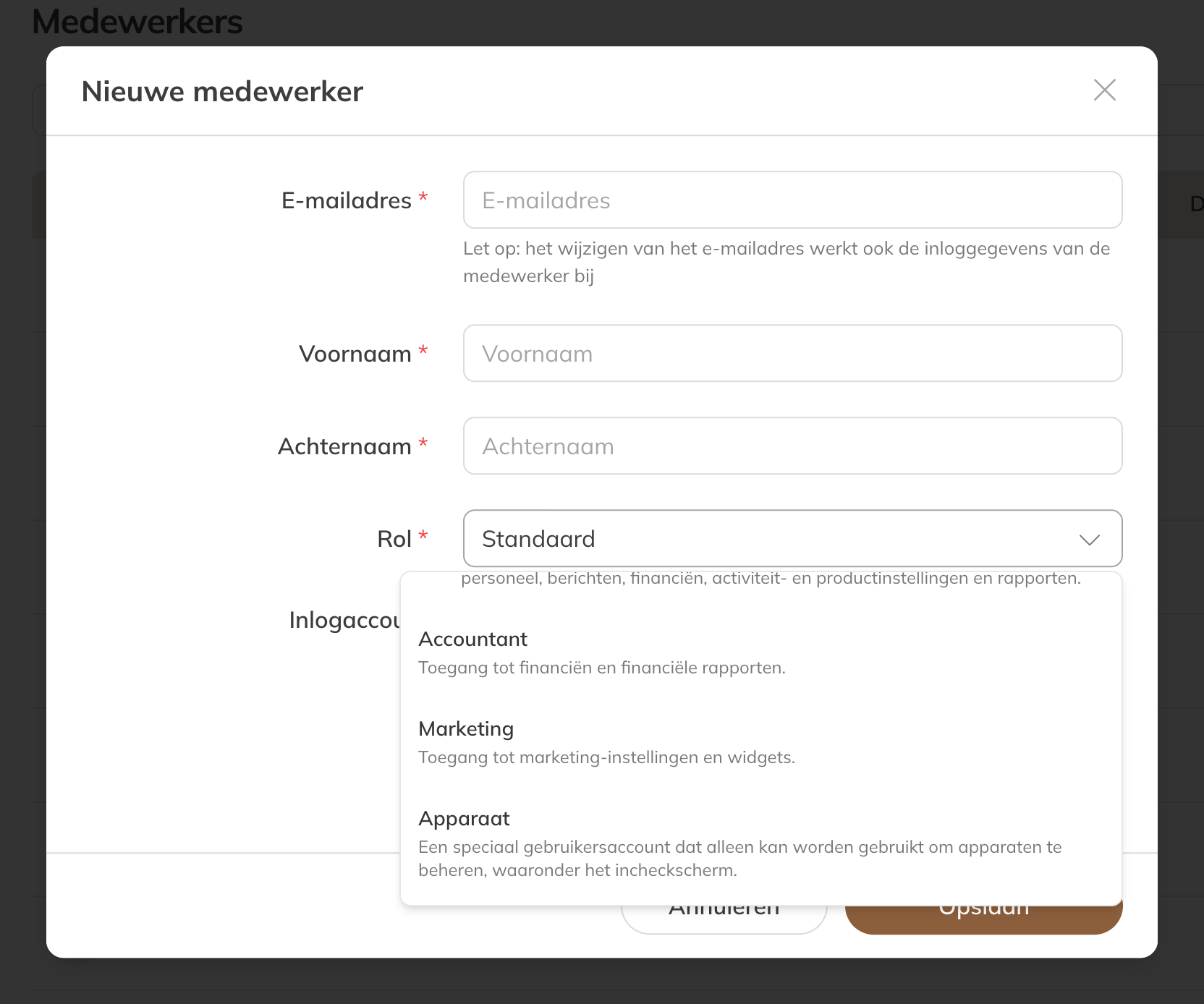
De rol Apparaat kiezen
- De rol Apparaat zie je alleen als je bedrijf Trainin check-in heeft.
- Een account met de rol Apparaat telt niet mee als medewerker voor je abonnement.
- Een account met de rol Apparaat hoeft geen tweestapsverificatie te doen, zodat het scherm niet stil komt te staan.
Meer over medewerkers lees je in Een medewerker toevoegen.
2. Het scherm openen op de tablet
- Log op de tablet in op de bedrijfsapp met het Apparaat-account.
- Je ziet Waar wil je inchecken? Kies de locatie van deze ingang, of Elke locatie als het scherm voor je hele bedrijf is.
- Het check-in scherm opent, met je logo, de klok en je welkomstbericht. Laat het zo openstaan.
Tip: Kies de locatie van de ingang als je meerdere locaties hebt. Een klant met een les op een andere locatie ziet dan Je boeking is op een andere locatie, met de naam van die locatie.
Wat de klant ziet
- Gelukt: Ingecheckt, met je bevestigingsbericht of, als je dat niet hebt ingevuld, Fijne training en de voornaam. Daaronder de les waarvoor hij is ingecheckt, of Open gym. Heb je Profielfoto tonen aan staan, dan ook zijn foto.
- Al binnen: Al ingecheckt, met het tijdstip.
- Niet gelukt: Check-in mislukt met de reden en wat de klant kan doen, meestal Check in bij de balie. Zie Waarom een klant geweigerd wordt.
- Geen internet: Geen verbinding.
Na een paar seconden (bij een weigering 7 seconden) gaat het scherm vanzelf terug naar het welkomstbericht. Heeft de klant de app open met zijn QR-code, dan ziet hij de uitkomst daar ook.
Let op: Staat de toegangscontrole uit, of is Trainin check-in uitgeschakeld, dan toont het scherm Check-in niet beschikbaar.
Tip: Ook medewerkers met de permissie Check-in kioskscherm kunnen het scherm openen: zet achter het adres van je bedrijfsapp /checkin. Voor een tablet die de hele dag bij de deur staat, gebruik je beter een Apparaat-account.