So verwaltest du deine Räume und dein Equipment für die Vermietung
Geschätzte Lesezeit: 4 Minuten
Betrifft: Premium / Pro mit Add-On
Zusammenfassung
Du kannst Räume, Plätze oder Equipment erstellen und für die Vermietung verfügbar machen.
Dies ermöglicht es Kunden, Räume oder Equipment direkt über deinen Kalender zu buchen und zu bezahlen.
Warum das wichtig ist
Die Vermietung von Räumen oder Equipment schafft eine zusätzliche Einnahmequelle. Eine klare Einrichtung verhindert Doppelbuchungen, Preisfehler und Verfügbarkeitskonflikte.
Schritt-für-Schritt-Anleitung
Schritt 1: Aktiviere die Vermietungsfunktion
– Stelle sicher, dass das Vermietungs-Add-On in deinem Konto aktiv ist (Premium oder Pro mit Add-On). Sende eine E-Mail an support@trainin.com und wir aktivieren dies sofort für dich.
Schritt 2: Erstelle einen Raum oder ein Equipment: Gehe zu Mein Unternehmen > Standorte > Wähle Standort
– Öffne die Standorteinstellungen, indem du auf den Standort klickst (hast du noch keinen Standort angelegt musst du dies zuerst tun), und erstelle Räume oder Equipment über + Raum/Equipment hinzufügen.
Schritt 3: Definiere die Verfügbarkeit: Gehe zu Mein Unternehmen > Standorte > Wähle Raum/Equipment
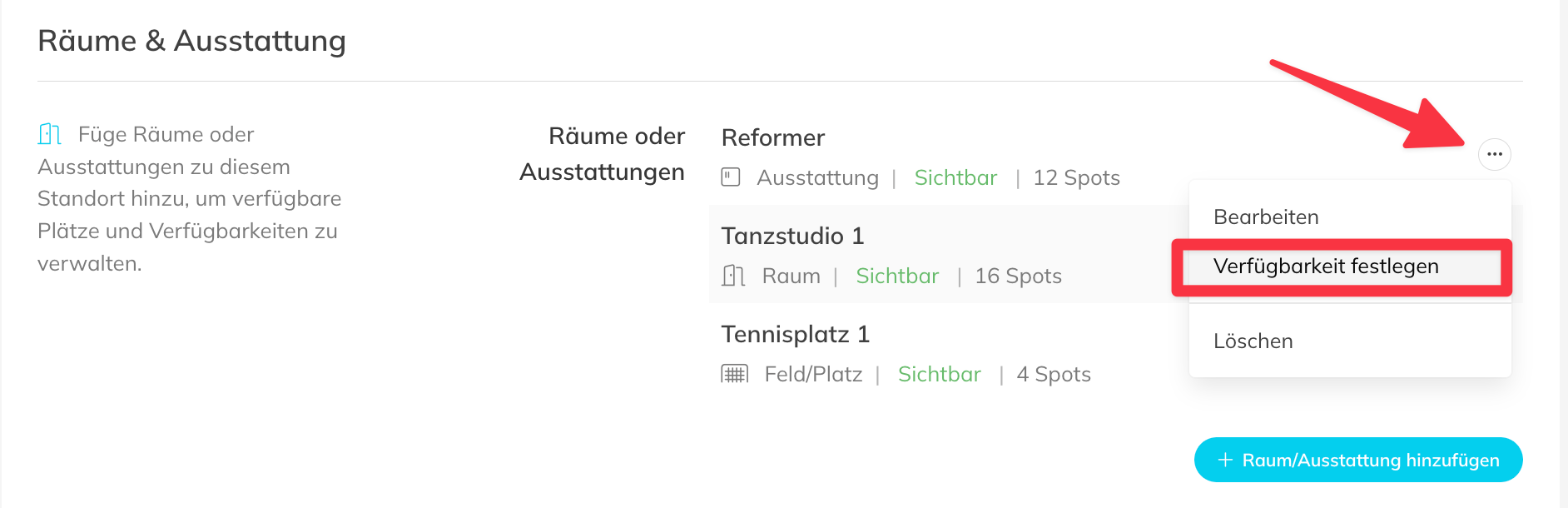
– Lege fest, wann der Raum oder das Equipment buchbar ist, um Planungskonflikte zu vermeiden. Gehe zum Button auf der rechten Seite eines Raums/Equipments > Verfügbarkeit festlegen.
Schritt 4: Lege das Vermietungsprodukt fest: Gehe zu Mein Unternehmen > Produkte > + Neues Produkt
– Erstelle ein Produkt, damit Kunden Zugang kaufen können. Wähle aus, welche Art von Produkt du für die Vermietung anbieten möchtest.
Schritt 5: Lege die Vermietungsaktivität fest: Gehe zu Mein Unternehmen > Aktivitäten > + Neue Aktivität
– Erstelle eine Aktivität, damit Kunden den Raum oder das Equipment über den Kalender buchen können. Wähle Vermietung und stelle sicher, dass der Raum/das Equipment in den Einstellungen dieser Aktivität aktiviert ist.
Step 6: Verwalte Buchungen: Gehe zu Kalender
– Überwache Reservierungen in deinem Zeitplan und passe Verfügbarkeiten bei Bedarf an.
So machst du es richtig
Verwende klare Bezeichnungen (zum Beispiel: „Studio Raum 1 – 60 Min“), um Verwirrung zwischen verschiedenen Räumen oder Equipment-Typen zu vermeiden.
Häufig gestellte Fragen
Können Kunden einen Raum buchen, ohne eine Mitgliedschaft zu kaufen?
– Ja, du kannst die Vermietung mit einer Einzelstunde oder einem Mehrfachkarten-Produkt verknüpfen.
Kann ich festlegen, wie weit im Voraus Kunden buchen können?
– Ja, du kannst in den Einstellungen der Aktivität steuern, bis wie viele Stunden im Voraus eine Buchung möglich ist.
Kann ich einen Raum oder ein Equipment vorübergehend sperren?
– Ja, du kannst die Verfügbarkeit anpassen oder Zeitfenster direkt im Zeitplan blockieren.
Wenn du mehr über unser Premium-Paket oder Add-ons erfahren möchtest, sende uns eine E-Mail an support@trainin.com.
Verwandte Artikel
– So erstellst du Mehrfachkarten und Einzeltermine
– So definierst du die Verfügbarkeit deiner Mitarbeiter pro Raum