So erstellst du einen Kurs oder Workshop (Automatische Serienanmeldung)
Geschätzte Lesezeit: 5 Minuten
Betrifft: Alle
Kurzfassung
Kurse und Workshops in Trainin werden erstellt, indem ein Produkt mit einer Serien von Gruppenaktivitäten kombiniert wird. Wenn ein Kunde das Kursprodukt über das Buchungsmodul kauft, wird er automatisch zur gesamten Sitzungsserie hinzugefügt.
Dieses Setup ist ideal für Programme mit mehreren Terminen wie Kurse, Workshops oder Trainingsprogramme, bei denen Teilnehmer einem festen Zeitplan folgen.
Warum ist das wichtig?
Diese Konfiguration ermöglicht es Kunden, sich mit einem einzigen Kauf für einen gesamten Kurs anzumelden. Nach dem Kauf des Kursprodukts registriert das System sie automatisch für alle Sitzungen der Serie. Das reduziert den manuellen Verwaltungsaufwand und stellt sicher, dass Teilnehmer das komplette Programm durchlaufen.
Tipp: Bevor du den Kurs einrichtest, entscheide, ob Kunden nur zu Beginn der Serie oder jederzeit während der Serie teilnehmen können.
Schritt-für-Schritt Anleitung
Schritt 1: Erstelle das Produkt für die Kursanmeldung: Gehe zu Mein Unternehmen > Produkte > Neues Produkt > Credit Pack
– Stelle sicher, dass die Anzahl der Credits der Anzahl der Kurseinheiten entspricht (z. B. ein Kurs mit 10 Einheiten benötigt ein Produkt mit 10 Credits).
– Achte darauf, dass die Produktgültigkeit mindestens so lange ist wie die Dauer des Kurses. Du kannst dies unter „Weitere Produktdetails“ einstellen, indem du ein „Enddatum“ hinzufügst.
– Lege die Sichtbarkeit des Produkts so fest, dass es nur über das Buchungsmodul gekauft werden kann.
Schritt 2: Erstelle die Aktivität für den Kurs: Gehe zu Mein Unternehmen > Aktivitäten > Neue Aktivität > Gruppe
– Erstelle eine Gruppenaktivität, die den Kurs, Workshop oder das Trainingsprogramm repräsentiert.
Schritt 3: Konfiguriere die automatische Anmeldung zur Sitzungsserie: Buchungseinstellungen
– Aktiviere die Option, die den Kunden bei der Buchung automatisch zur Sitzungsserie hinzufügt (Kunden automatisch zur Serie hinzufügen).
– Aktiviere die Option Nur zu Beginn der Serie, wenn Teilnehmer nur beim Kursstart einsteigen können sollen.
– Lege die Nummerierung für die Serie unter „Weitere Buchungseinstellungen“ fest.
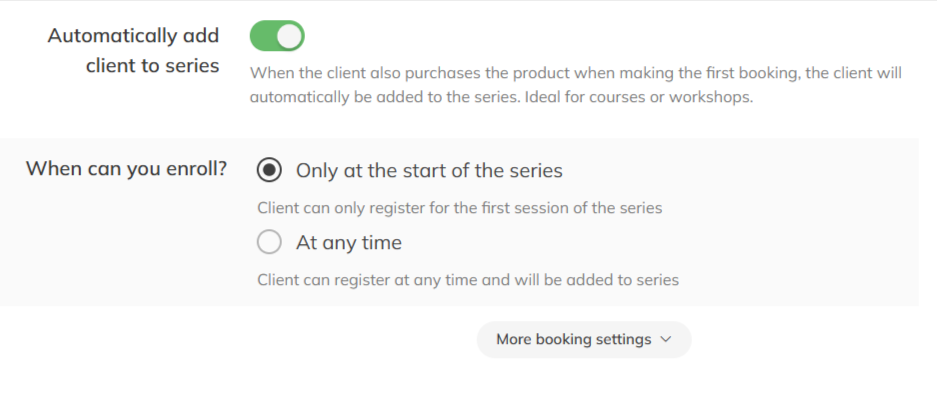
Schritt 4: Verbinde das Kursprodukt mit der Aktivität.
– Verknüpfe das in Schritt 1 erstellte Produkt, sodass Kunden nur mit dem richtigen Kursprodukt an der Aktivität teilnehmen können.
Schritt 5: Plane die Kurseinheiten im Kalender: Kalender > Wiederkehrende Sitzung erstellen
– Plane den gesamten Kurs im Kalender, indem du eine wiederkehrende Sitzungsserie erstellst.
– Stelle sicher, dass die Anzahl der Sitzungen in der Serie der Anzahl der Credits im Produkt entspricht (z. B. ein Kurs mit 10 Sitzungen benötigt ein Produkt mit 10 Credits).
Schritt 6: Ermögliche Kunden die Anmeldung zum Kurs
– Kunden können sich für den Kurs anmelden über:
– Die Trainin App über den Zeitplan
– Deine Website, wenn die Aktivität dort integriert ist
– Einen Promo-Seiten-Link, den du teilen kannst über:
- Web > Mein Unternehmen > Aktivitäten > 3 Punkte neben der Aktivität > Promo-Seite
- Mobil > Mehr > Aktivitäten > Aktivität > 3 Punkte oben > Promo-Seite
Nach dem Kauf des Produkts wird der Kunde automatisch zur gesamten Kursserie hinzugefügt.
Pro Tipps
Wenn eine Sitzung im Kurs geändert werden muss, kannst du diese einzelne Sitzung im Kalender bearbeiten, ohne die gesamte Serie zu ändern.
Wenn du denselben Kurs später erneut durchführen möchtest, kannst du die Aktivität wiederverwenden und einfach eine neue Sitzungsserie im Kalender planen.
Häufige Fragen
Kann ein Kunde einem Kurs beitreten, nachdem er bereits begonnen hat?
– Wenn die Aktivität so konfiguriert ist, dass Kunden nur zu Beginn der Serie teilnehmen können, ist ein späterer Einstieg nicht möglich.
Gibt es eine Warteliste für Kurse?
– Wenn sich Kunden nur zu Beginn der Serie anmelden können, steht keine Warteliste zur Verfügung.
Was passiert, wenn ein Kunde das Kursprodukt bereits besitzt?
– Wenn ein Kunde das Produkt bereits besitzt und eine Sitzung aus der Aktivität bucht, wird er nicht automatisch zur Kursserie hinzugefügt. Ein Mitarbeiter kann den Kunden bei Bedarf manuell zur Serie hinzufügen.
Können Kunden den gesamten Kurs selbst stornieren?
– Kunden können einzelne Sitzungen stornieren, aber nicht den gesamten Kurs selbst. Die Stornierung des gesamten Kurses muss von einem Mitarbeiter durchgeführt werden.
Nächste sinnvolle Schritte:
– So erstellst du Gruppenaktivitäten (Gruppenkurse oder Sitzungen)
– So erstellst du Credit Packs und Einzelsitzungen
– So fügst du Aktivitäten zu deinem Zeitplan hinzu, damit Kunden buchen können