Cómo asignar productos manualmente a tus clientes
Tiempo estimado de lectura: 5 minutos
Se aplica a: Todos los planes
Resumen rápido
Puedes asignar manualmente un producto a un cliente desde, entre otros lugares, el perfil del cliente.
Esto te permite activar manualmente una membresía, una tarjeta de sesiones o una sesión individual y decidir cómo y cuándo debe pagar el cliente o si recibirá un producto gratuito.
Por qué es importante
La asignación manual de productos te ofrece un control total al incorporar nuevos clientes, corregir pagos o activar servicios fuera de la tienda.
También te permite ajustar los precios, programar pagos y decidir cuándo el producto estará activo.
Instrucciones paso a paso
Paso 1: Abre el perfil del cliente: Clientes > Seleccionar cliente
– Abre la cuenta del cliente al que deseas asignar el producto.
Paso 2: Comienza la asignación de un producto: Perfil del cliente > Asignar producto
– Haz clic en Asignar producto para asignar una membresía, una tarjeta de sesiones o una sesión individual al cliente. Aquí también puedes indicar si el nombre o la descripción de la factura debe ser diferente del nombre del producto.
Paso 3: Selecciona el producto y la fecha de inicio
– Elige el producto correcto y establece la fecha de inicio. Esto determina cuándo el producto estará activo para el cliente.
Paso 4: Ajusta la validez si es necesario (tarjeta de sesiones o sesión individual)
– Para las tarjetas de sesiones o las sesiones individuales, puedes modificar el período de validez haciendo clic en el icono de edición situado junto a la configuración de validez.
Paso 5: Elige el método de pago: Asignar producto > Pago > Opciones
– Define cómo realizará el pago el cliente. Puedes enviar un enlace de pago, programar un pago o marcar el producto como ya pagado, según el tipo de producto y tu configuración. Además, también puedes cobrar directamente mediante domiciliación bancaria a los clientes que ya hayan otorgado un mandato.
Paso 6: Ajusta los pagos programados para las membresías (opcional): Asignar producto > Programar pago > Fecha de pago / Período
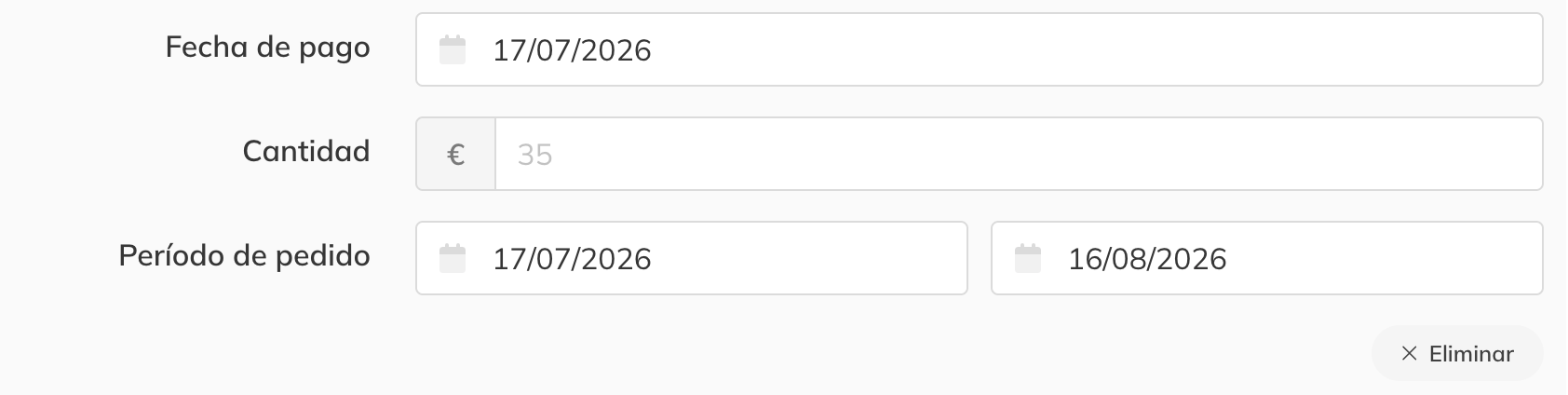
– Si eliges programar un pago, selecciona la fecha de pago y define el período del pedido. El período del pedido es el período por el que el cliente paga. La fecha de finalización del período del pedido desencadena la siguiente fecha de pago. Si posteriormente deseas modificar la cantidad de créditos de un período determinado, podrás hacerlo desde el perfil del cliente después de enviar la asignación.
En el siguiente ejemplo, el primer pago se realizará el 1 de junio (mediante una solicitud de pago al cliente o, si está disponible, mediante domiciliación bancaria), correspondiente al período del 1 de junio al 30 de junio. El siguiente pago (si se trata de una membresía recurrente) se realizará un día después del 30 de junio, es decir, el 1 de julio, y corresponderá a todo el mes de julio.
Paso 7: Confirma y asigna el producto: Asignar producto > Enviar
– Revisa los datos y haz clic en Enviar para asignar el producto al cliente.
Buenas prácticas
Comprueba siempre la fecha de inicio y el período al programar pagos.
Por ejemplo, si un cliente paga el mes de marzo, el período debe ir del 1 de marzo al 31 de marzo, lo que activará el siguiente pago el 1 de abril.
Preguntas frecuentes
¿Cuándo se activa el producto?
– Si la fecha de inicio es hoy o no se ha especificado ninguna fecha, el producto se activará una vez completado el pago. Si la fecha de inicio está en el futuro, el producto se programará y se activará en esa fecha. Si la fecha de inicio está en el pasado, el producto se activará inmediatamente.
¿Puedo modificar el precio al asignar el producto?
– Sí. Puedes cambiar el precio durante la asignación del producto. Si modificas la tarifa de una membresía, la nueva tarifa se aplicará a los futuros pagos recurrentes. Este precio personalizado solo será visible para ti y para ese cliente; no aparecerá en la tienda.
¿Qué ocurre si modifico el precio de un pago programado?
– Modificar el importe de un pago programado solo cambia ese pago específico. Los pagos futuros seguirán utilizando el precio estándar del producto. Sin embargo, si modificas el precio del producto directamente en el perfil del cliente, todos los pagos futuros se actualizarán con el nuevo importe.
¿Puedo programar varios pagos por adelantado?
– Sí. Puedes añadir varios pagos programados al configurar un plan de pagos para un cliente.
Artículos relacionados
– Cómo crear una Membresía
– Cómo crear un paquete de créditos