Cómo añadir clientes manualmente a sesiones programadas
Tiempo estimado de lectura: 4 minutos
Se aplica a: Todos los planes
Resumen rápido
Puedes añadir clientes manualmente a una sesión programada. Esto te permite añadir clientes existentes a una sesión específica, crear un nuevo cliente directamente desde la sesión o añadir un invitado sin crear una cuenta de cliente.
Por qué es importante
Añadir clientes manualmente garantiza que tu lista de asistencia esté completa y que los clientes utilicen el producto correcto para la sesión. También te permite añadir rápidamente participantes sin cita previa, clientes de prueba o invitados sin interrumpir tu planificación.
Instrucciones paso a paso
Paso 1: Abre la actividad programada: Agenda > Seleccionar sesión
– Abre la sesión a la que deseas añadir participantes.
Paso 2: Añade un participante: > Añadir participante
– Haz clic en Añadir participante para agregar a una persona a la sesión.
Paso 3: Elige el tipo de participante: Añadir participante > Cliente existente / Nuevo cliente / Invitado
– Selecciona si deseas añadir un cliente existente, crear un nuevo cliente o añadir un invitado sin crear una cuenta.
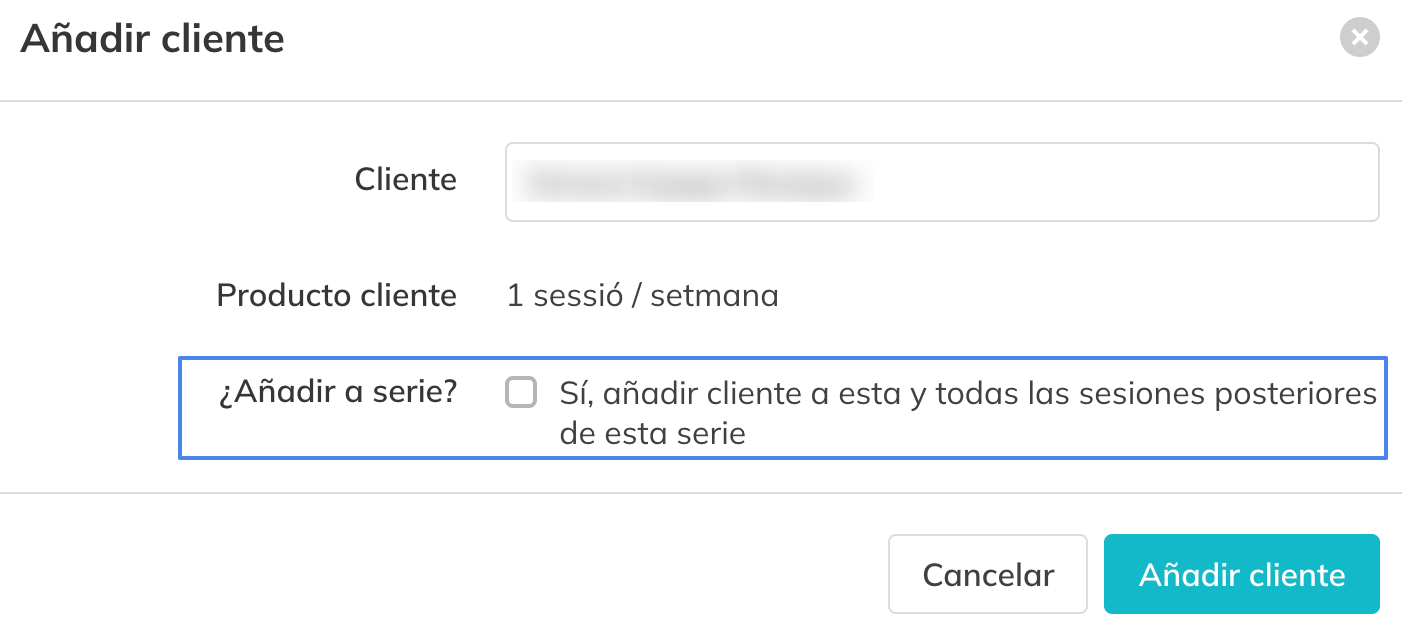
Paso 4: Añade un cliente existente: Cliente existente > Seleccionar cliente > Añadir cliente
– Busca al cliente, verifica que se esté utilizando el producto correcto para la sesión y confirma para añadirlo a la sesión. Si la sesión forma parte de una serie recurrente, puedes activar la opción Sí, añadir cliente a esta sesión y a todas las siguientes de esta serie para añadir automáticamente al cliente a toda la serie.
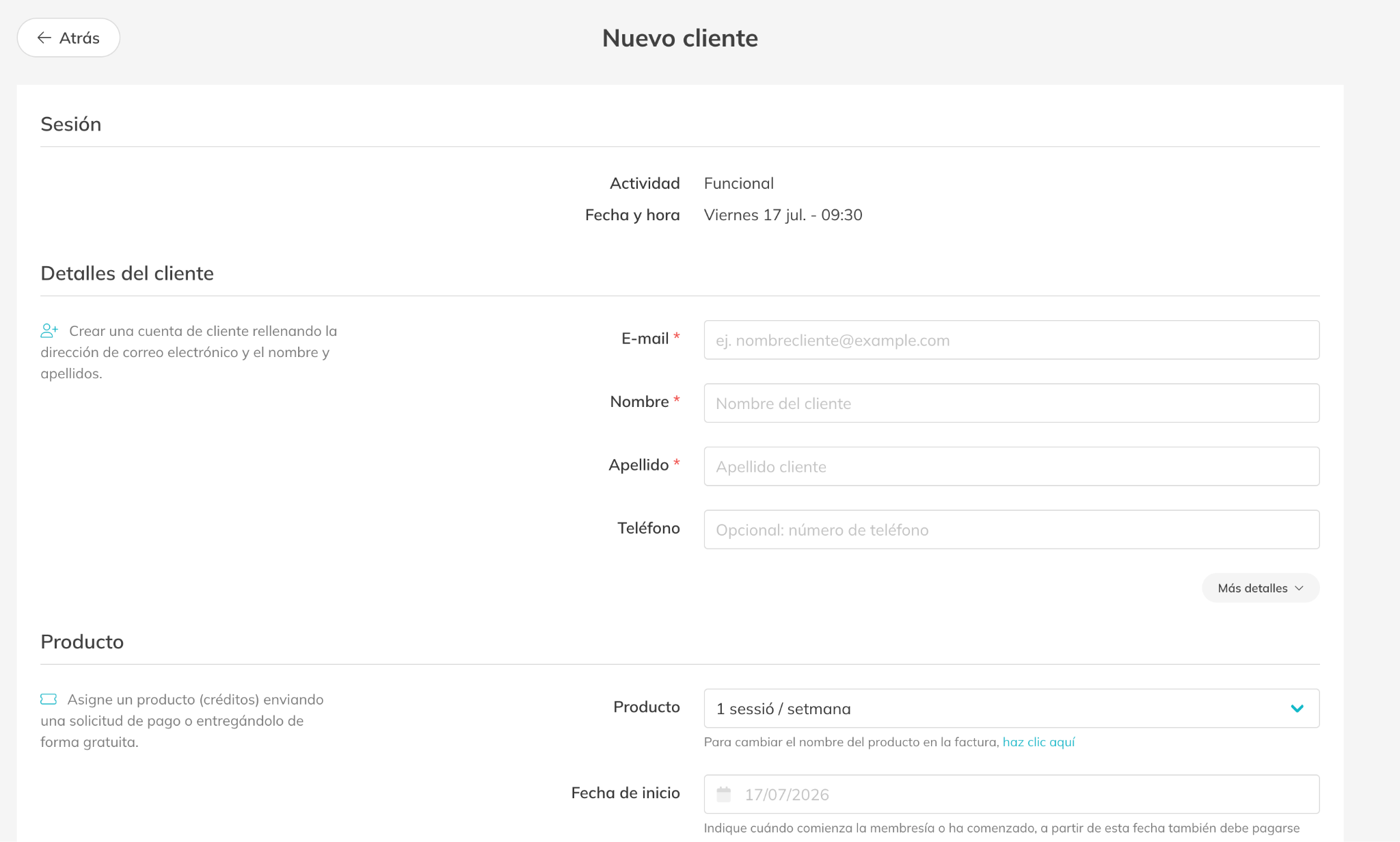
Paso 5: Crea y añade un nuevo cliente: Nuevo cliente > Datos del cliente > Producto > Crear cliente
– Introduce los datos del cliente, asigna un producto si es necesario y crea el cliente para añadirlo automáticamente a la sesión programada.
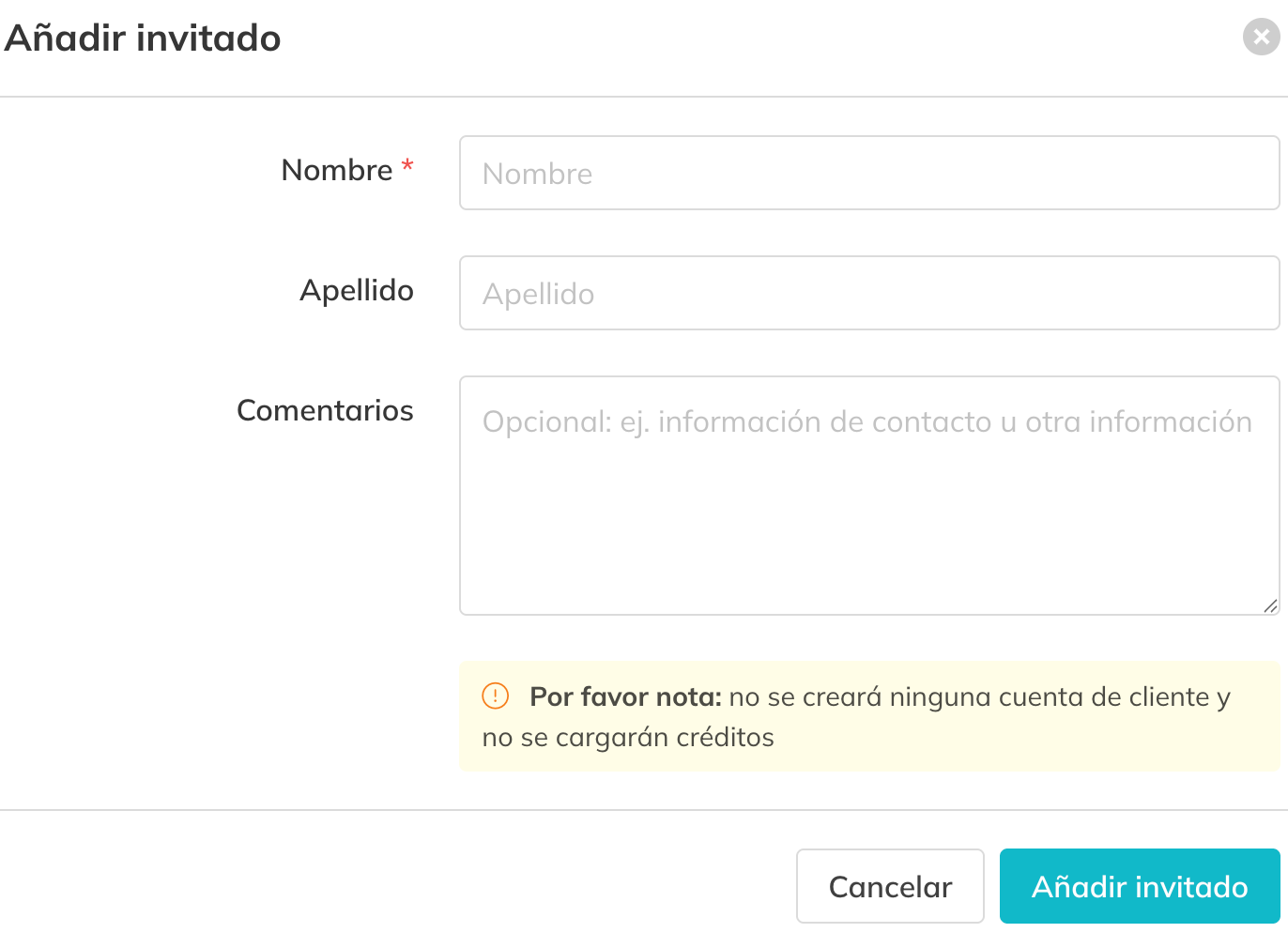
Paso 6: Añade un invitado sin crear una cuenta: Invitado > Datos del invitado > Añadir invitado
– Introduce el nombre del invitado y, opcionalmente, añade observaciones. No se creará una cuenta de cliente ni se descontarán créditos.
Buenas prácticas
Utiliza la opción Cliente existente siempre que sea posible para que la membresía o los créditos correctos se utilicen automáticamente. Utiliza la opción Invitado para participantes sin cita previa o asistentes ocasionales que no necesiten una cuenta de cliente.
Preguntas frecuentes
¿Puedo añadir a alguien a todas las sesiones de una serie recurrente?
– Sí. Al añadir un cliente, puedes activar la opción para incluirlo en toda la serie.
¿Se descuentan los créditos automáticamente?
– Sí. Si el cliente tiene una membresía o una tarjeta de sesiones válida vinculada a la actividad, el sistema utilizará automáticamente los créditos correspondientes.
¿Puedo añadir a alguien sin crear una cuenta de cliente?
– Sí. Utiliza la opción Invitado para añadir un participante sin crear un perfil de cliente.
Si deseas obtener más información sobre nuestros planes Pro, Premium o Add-Ons, envíanos un correo electrónico a support@trainin.com.
Artículos relacionados
– Cómo añadir actividades a tu agenda para que los clientes puedan reservar