Cómo vender productos de venta al por menor a través del TPV (POS)
Tiempo estimado de lectura: 3 minutos
Se aplica a: Pro y Premium
Resumen rápido
El TPV (POS) te permite vender artículos, productos de bar y otros productos no reservables directamente desde la plataforma. Es ideal para vender bebidas, merchandising u otros productos de venta al por menor a los clientes en tus instalaciones.
Por qué es importante
Al vender productos a través del TPV (POS), puedes procesar rápidamente las compras realizadas en el establecimiento y la transacción se registra automáticamente en el sistema.
Esto garantiza que las ventas se registren correctamente y, cuando sea necesario, se vinculen al cliente, para que puedas hacer un seguimiento de los ingresos y mantener una administración precisa.
Instrucciones paso a paso
Paso 1: Abre el TPV: Icono + (en la barra de menú) > TPV
– Esto abre el TPV (POS), donde puedes seleccionar productos y procesar ventas.
Paso 2: Selecciona la categoría de productos: Artículos / Bar
– Elige la sección Artículos / Bar para mostrar todos los artículos y productos de bar disponibles.
Paso 3: Añade productos al pedido
– Haz clic en el producto para añadirlo al resumen del pedido que aparece en el lado derecho de la pantalla.
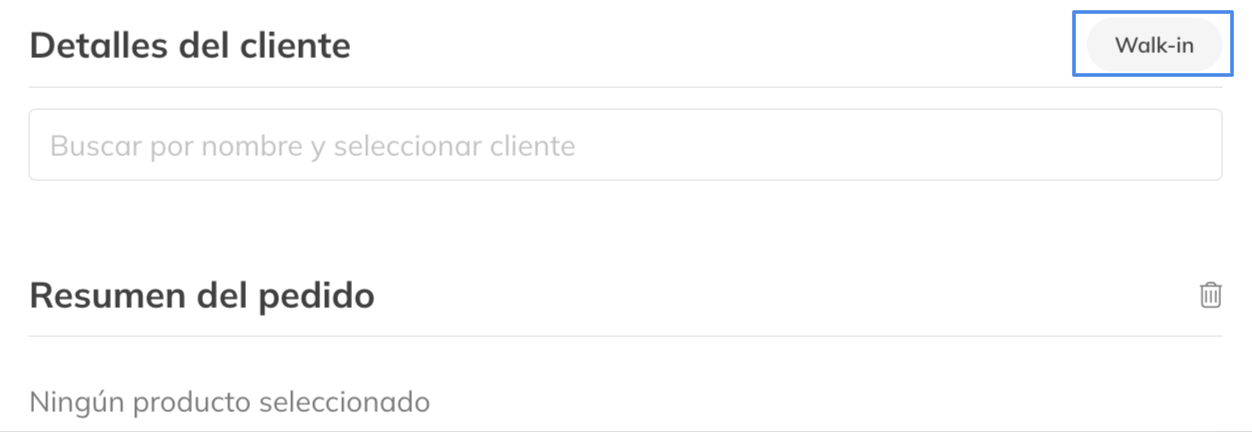
Paso 4: Selecciona el cliente: Datos del cliente > Buscar cliente
– Si la venta debe vincularse a un cliente específico, busca y selecciona al cliente en la sección Datos del cliente.
– Si la venta no necesita vincularse a un cliente (no es una venta de créditos), puedes seleccionar la opción Cliente sin cita en la parte superior derecha.
– Si se trata de una venta de bar que no está vinculada a un cliente, puedes dejar el pago sin nombre. Los productos con créditos solo pueden venderse cuando están vinculados a una cuenta de cliente.
Paso 5: Elige el método de pago
– Selecciona el método de pago, como tarjeta, efectivo o transferencia bancaria, según cómo vaya a pagar el cliente. También puedes enviar un enlace de pago o cargar el importe a la cuenta del cliente si deseas que pague más adelante.
– Opcional: Conecta un terminal de pago de Mollie a tu cuenta de Trainin para que los clientes puedan pagar de forma rápida y sencilla con tarjeta. Ponte en contacto con nuestro equipo de soporte a través de support@trainin.com para conocer las opciones disponibles.
Paso 6: Confirma la transacción: Confirmar
– Confirma el pedido para completar la venta y registrar el pago.
Buenas prácticas
Siempre que sea posible, vincula las ventas del TPV a un cliente. Esto te ayudará a realizar un seguimiento de las compras por cliente y mantendrá completo su historial de compras.
Consejos
Utiliza la categoría Artículos / Bar para productos que no requieren una reserva, como bebidas o merchandising.
Puedes vender varios productos en una sola transacción añadiendo varios artículos al resumen del pedido antes de confirmar la venta.
Si la venta de un producto de venta al por menor no está vinculada a un cliente, puedes seleccionar la opción Cliente sin cita.
Preguntas frecuentes
¿Tengo que seleccionar un cliente al vender un producto de venta al por menor?
– No. Los productos de venta al por menor pueden venderse sin vincular la compra a un cliente específico seleccionando la opción Cliente sin cita durante la venta.
¿Puedo vender varios productos en una sola transacción?
– Sí. Puedes añadir varios productos al resumen del pedido antes de confirmar la venta.
¿Dónde puedo consultar posteriormente las ventas realizadas a través del TPV?
– Todas las transacciones procesadas a través del TPV (POS) se registran y pueden consultarse en tus informes financieros. (Pro y Premium)
Si deseas obtener más información sobre nuestros planes Pro o Premium, envía un correo electrónico a support@trainin.com.
Artículos relacionados
– Cómo crear productos de venta al por menor (Retail, Bar, Tarjetas regalo y Vídeos)
– Cómo configurar las preferencias de la tienda