Estos ajustes se aplican a todas las personas de tu empresa. Los encuentras en Mi empresa → Ajustes → Preferencias → Calendario. Cambia lo que quieras y haz clic en Guardar, abajo.
Consejo: Tu propia vista, como la vista con la que se abre el calendario, la configuras en tu propio perfil. Consulta El calendario: vistas, filtros y tus preferencias.
Débito de créditos
| Ajuste | Qué decides con él |
|---|---|
| Momento del débito de créditos | Cuándo se descuenta el crédito si un miembro del personal añade a un cliente a una sesión: de inmediato, solo en clases grupales, al finalizar o solo manualmente. Consulta ¿Cuándo se descuentan los créditos? |
| Clientes sin créditos | Créditos obligatorios (por defecto): solo puedes añadir clientes con créditos disponibles. El personal puede añadir: también puedes añadir un cliente sin créditos; la reserva queda pendiente. Consulta Confirmar con créditos las reservas pendientes. |
| Créditos durante la pausa de membresía | Bloquear (por defecto): durante una pausa, el cliente no puede usar sus créditos; después de la pausa, sí. Permitir: el cliente sí puede usar durante la pausa los créditos sin usar de periodos anteriores. Durante la pausa no se añaden créditos nuevos. Consulta Pausar una membresía. |
| Solicitudes de reserva aceptadas sin pagar | Mantener abierta (por defecto): la solicitud y el pago quedan abiertos, para que el cliente pueda pagar en el centro o más tarde. Cancelar al inicio de la sesión: si la solicitud no está pagada cuando empieza la sesión, se cancelan la reserva y el pago pendiente, y el cliente recibe un email. Consulta Aceptar o rechazar solicitudes de reserva. |
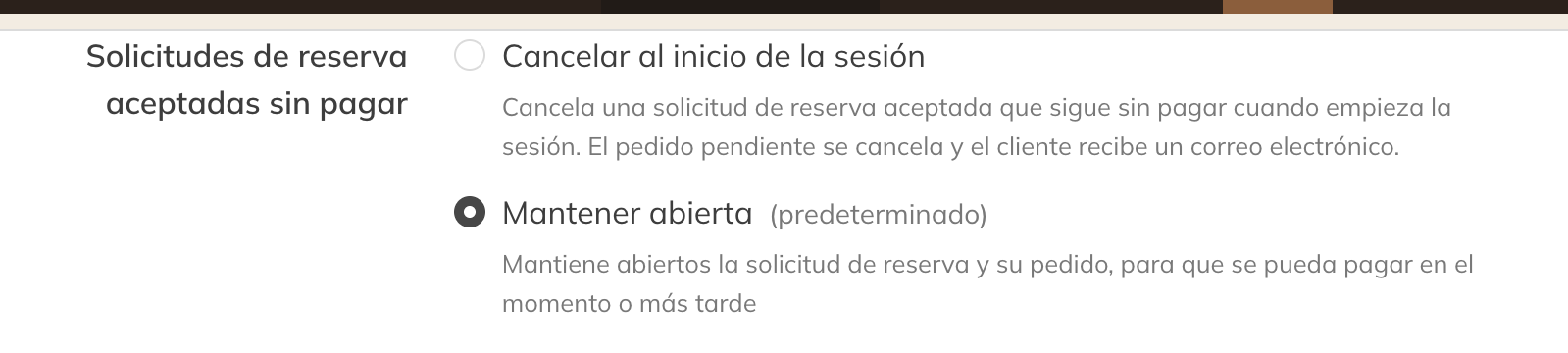
Solicitudes de reserva aceptadas sin pagar
Atención: Si un cliente reserva por su cuenta, el crédito siempre se descuenta de inmediato, elijas lo que elijas aquí.
Vista del calendario
Aquí decides qué ve todo el equipo en el calendario y en las sesiones.
| Ajuste | Qué decides con él |
|---|---|
| Hora de inicio y Hora de fin | La primera y la última franja horaria que muestra el calendario. |
| Última nota del cliente en sesiones | Mostrar (por defecto): junto a los participantes de una sesión ves su nota interna más reciente. Ocultar: las notas solo se ven en el perfil del cliente. |
| Fecha de la nota del cliente | Si ves hace cuánto tiempo se escribió esa nota. Oculto por defecto. |
| Color de actividades grupales | Color de actividad (por defecto) o Color del profesor: el color del instructor que imparte la sesión. |
| Nombre del profesor en los bloques de sesión | Mostrar: el nombre del instructor aparece en el bloque del calendario. Ocultar (por defecto): solo en los detalles de la sesión. |
| Orden de la lista de participantes | Orden alfabético (por defecto, por nombre de pila) u Orden de reserva. La lista de espera siempre va por orden de reserva. |
| Vista con 1–2 participantes | Mostrar nombres (por defecto): con uno o dos participantes ves sus nombres en el bloque. Mostrar cantidad: solo el número. |
| Estado de asistencia predeterminado | Si los participantes aparecen por defecto como ausentes o como asistidos. Consulta Marcar a los participantes como asistidos por defecto. |
| Asistencia en el perfil del cliente | Si ves en el perfil del cliente la asistencia de las reservas y las cifras de asistencia. Oculto por defecto. |
| Género en los participantes de la sesión | Si ves el género de los participantes, útil por ejemplo en baile. Oculto por defecto. |
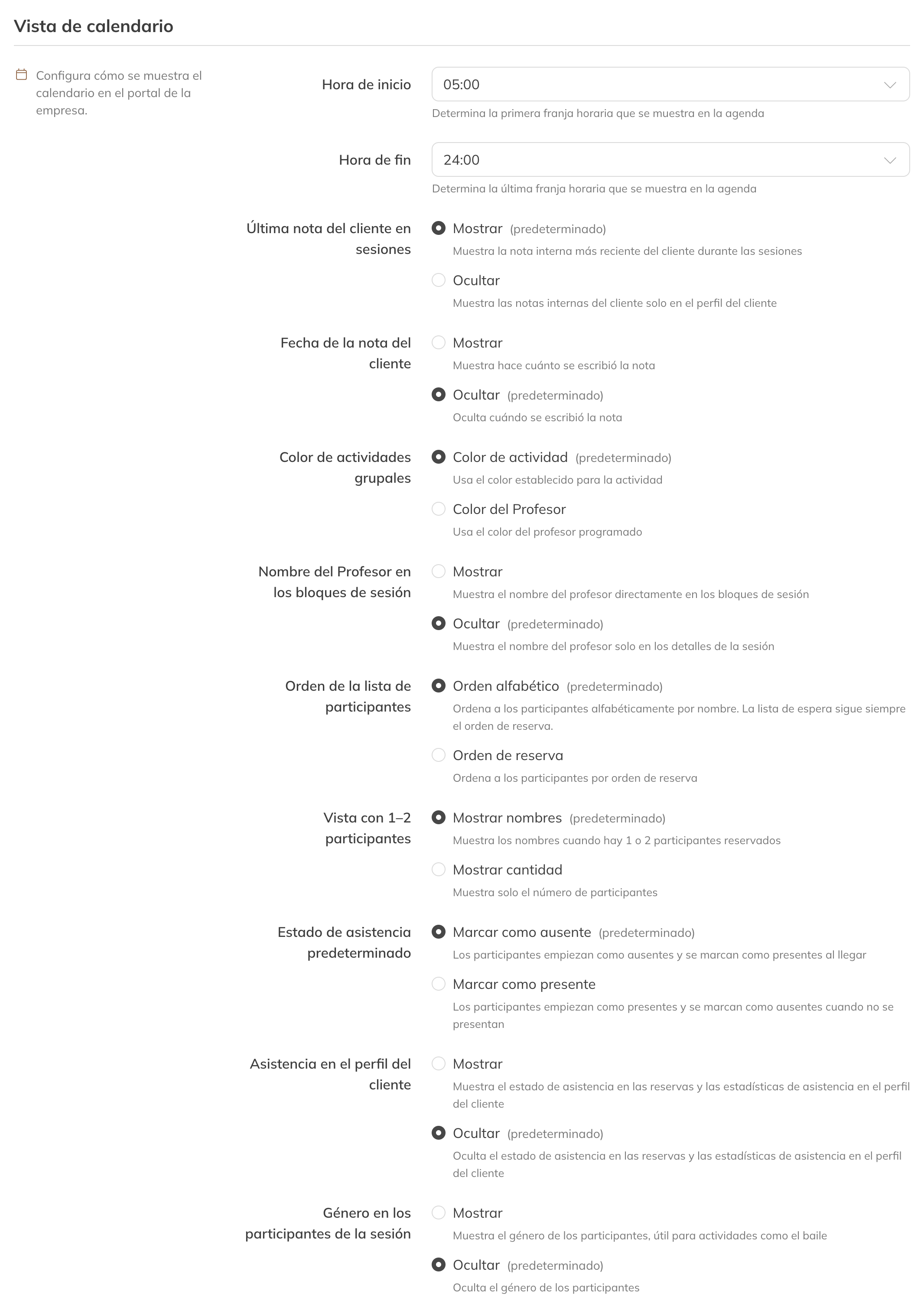
Vista del calendario
Atención: ¿No ves Color de actividades grupales, Nombre del profesor en los bloques de sesión o Género en los participantes de la sesión? Solo los ves si puedes gestionar al personal o ver el género de los clientes.
Consejo: ¿Usas penalizaciones por ausencias? Entonces la asistencia cuenta: un participante que no está marcado como asistido cuenta como ausente. Consulta Penalizaciones por inasistencias y cancelaciones tardías.