Deze instellingen gelden voor iedereen in je bedrijf. Je vindt ze onder Mijn bedrijf → Instellingen → Voorkeuren → Agenda. Wijzig wat je wilt en klik onderaan op Opslaan.
Tip: Je eigen weergave, zoals de weergave waarmee de agenda opent, stel je in bij je eigen profiel. Zie De agenda: weergaven, filters en jouw voorkeuren.
Creditafschrijving
| Instelling | Wat je ermee bepaalt |
|---|---|
| Moment van creditafschrijving | Wanneer de credit wordt afgeschreven als een medewerker een klant aan een sessie toevoegt: direct, alleen bij groepslessen, na afloop of alleen handmatig. Zie Wanneer worden credits afgeschreven? |
| Klanten zonder credits | Credits vereist (standaard): je kunt alleen klanten met beschikbare credits toevoegen. Medewerker mag toevoegen: je kunt ook een klant zonder credits toevoegen; de boeking blijft openstaan. Zie Openstaande boekingen alsnog met credits bevestigen. |
| Credits tijdens abonnementspauze | Blokkeren (standaard): tijdens een pauze kan de klant zijn credits niet gebruiken; na de pauze wel weer. Toestaan: ongebruikte credits uit eerdere periodes kan de klant tijdens de pauze wel gebruiken. Nieuwe credits komen er tijdens de pauze niet bij. Zie Een abonnement pauzeren. |
| Onbetaalde geaccepteerde boekingsaanvragen | Openhouden (standaard): de aanvraag en de betaling blijven open, zodat de klant ter plekke of achteraf kan betalen. Annuleren bij start sessie: is de aanvraag bij de start van de sessie nog niet betaald, dan worden de boeking en de openstaande betaling geannuleerd en krijgt de klant een e-mail. Zie Boekingsaanvragen accepteren of afwijzen. |
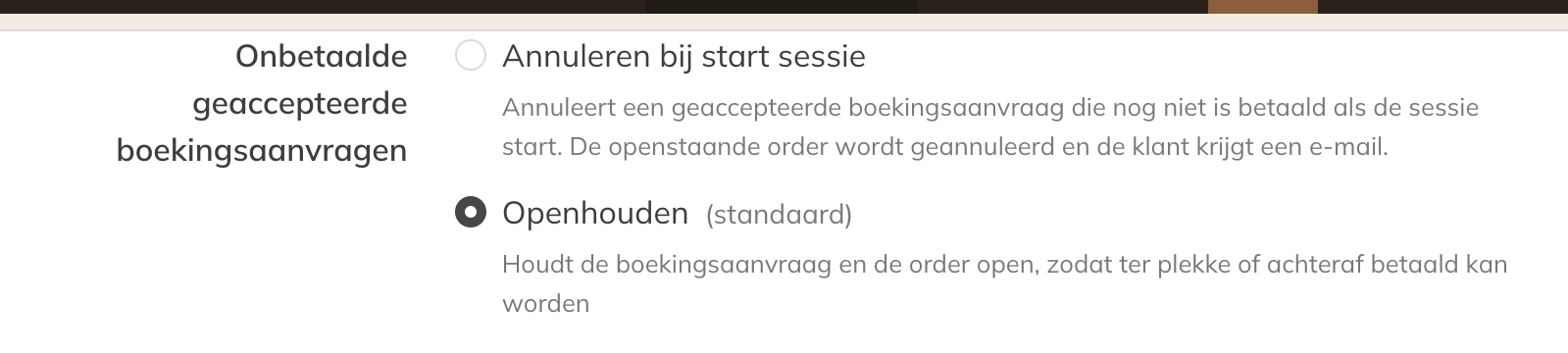
Onbetaalde geaccepteerde boekingsaanvragen
Let op: Boekt een klant zelf, dan wordt de credit altijd direct afgeschreven, wat je hier ook kiest.
Agendaweergave
Hier bepaal je wat iedereen in de agenda en in de sessies ziet.
| Instelling | Wat je ermee bepaalt |
|---|---|
| Starttijd agenda en Eindtijd agenda | Het eerste en het laatste tijdslot dat de agenda laat zien. |
| Laatste klantnotitie in sessies | Tonen (standaard): bij de deelnemers van een sessie zie je hun meest recente interne notitie. Verbergen: notities zie je alleen in het klantprofiel. |
| Datum bij klantnotitie | Of je ziet hoe lang geleden die notitie is geschreven. Standaard verborgen. |
| Kleur groepsactiviteiten | Activiteitskleur (standaard) of Docentkleur: de kleur van de trainer die de sessie geeft. |
| Docentnaam in sessieblokken | Tonen: de naam van de trainer staat in het blok in de agenda. Verbergen (standaard): alleen in de details van de sessie. |
| Volgorde deelnemerslijst | Alfabetische volgorde (standaard, op voornaam) of Boekingsvolgorde. De wachtlijst staat altijd op volgorde van boeken. |
| Weergave bij 1–2 deelnemers | Namen tonen (standaard): bij één of twee deelnemers zie je hun namen in het blok. Aantal tonen: alleen het aantal. |
| Standaard aanwezigheidsstatus | Of deelnemers standaard op afwezig of op aanwezig staan. Zie Deelnemers standaard op aanwezig zetten. |
| Aanwezigheid in klantprofiel | Of je in het klantprofiel de aanwezigheid bij boekingen en de aanwezigheidscijfers ziet. Standaard verborgen. |
| Geslacht bij sessiedeelnemers | Of je het geslacht van deelnemers ziet, handig bij bijvoorbeeld dans. Standaard verborgen. |
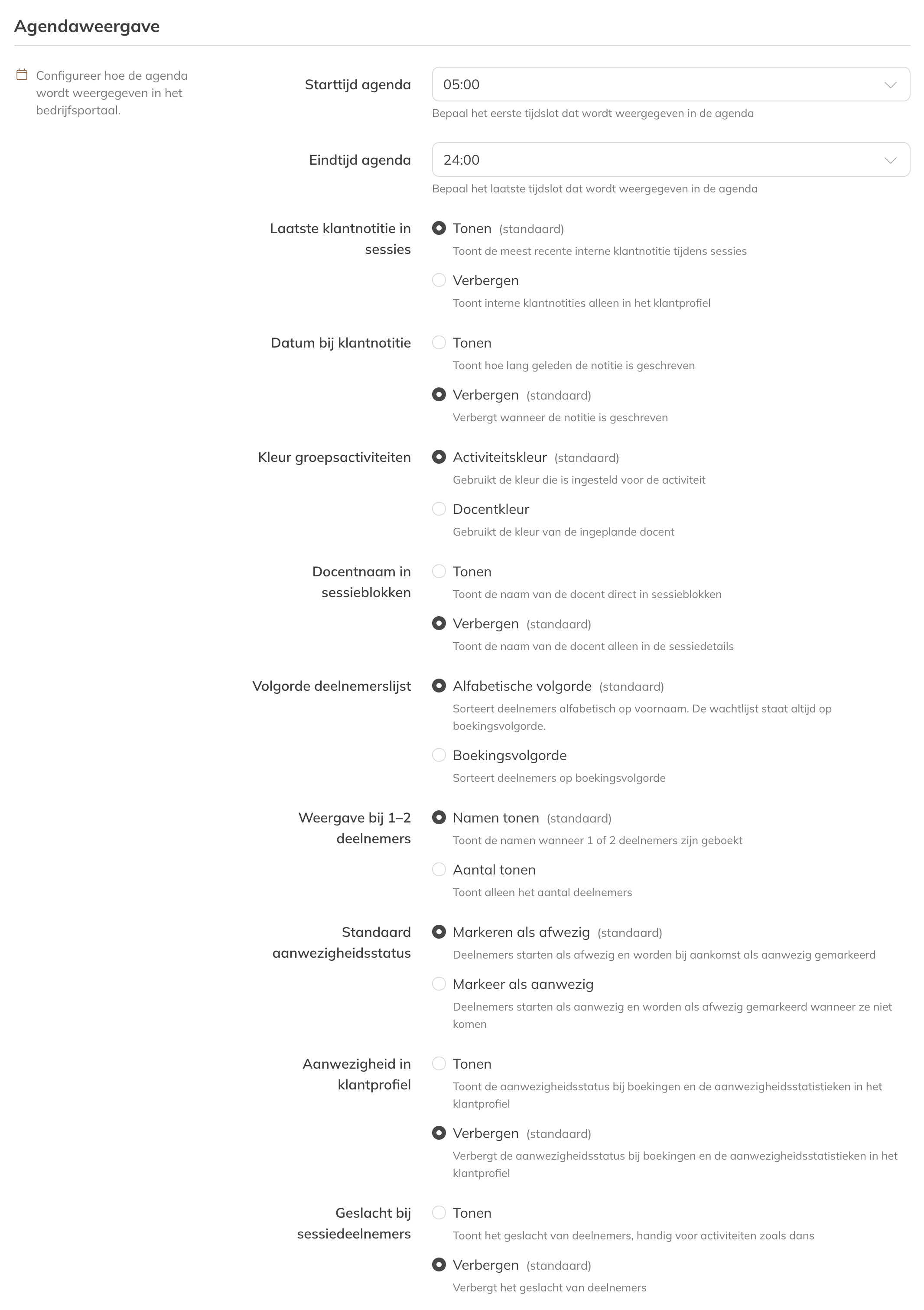
Agendaweergave
Let op: Zie je Kleur groepsactiviteiten, Docentnaam in sessieblokken of Geslacht bij sessiedeelnemers niet? Die zie je alleen als je medewerkers mag beheren, of het geslacht van klanten mag zien.
Tip: Werk je met penalties voor no-shows? Dan telt de aanwezigheid mee: een deelnemer die niet op aanwezig staat, telt als no-show. Zie Penalties voor no-shows en late annuleringen.