Ve a Mi empresa → Ajustes y, en Notificaciones, elige Personalización de correo electrónico. Lo que configures aquí se aplica a los correos que Trainin envía a los clientes en tu nombre, como las confirmaciones de reserva.
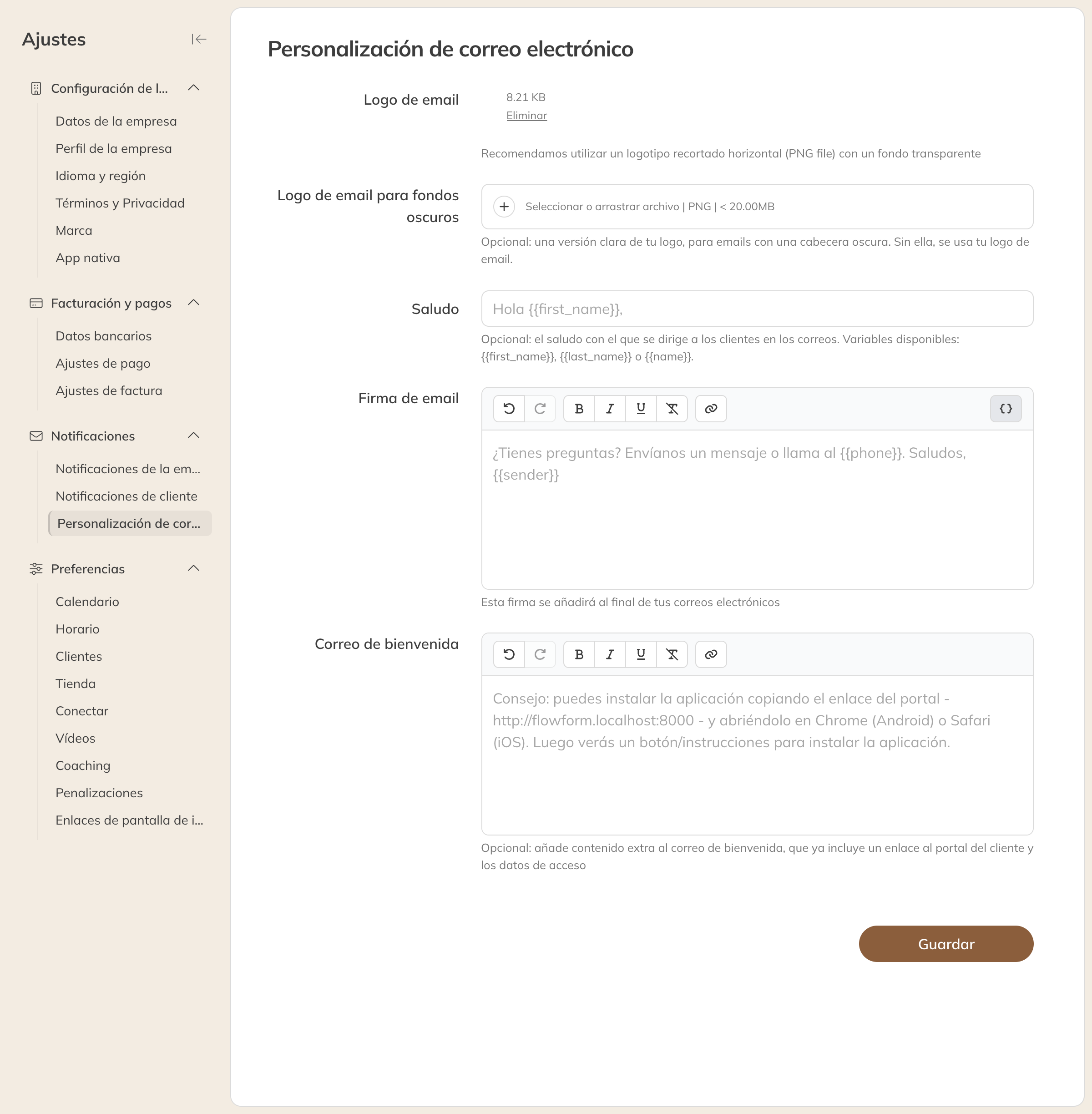
Personalización de correo electrónico
| Campo | Para qué sirve |
|---|---|
| Logo de email | Tu logo en la parte superior de los correos. Usa un archivo PNG, mejor recortado en horizontal y con fondo transparente. |
| Logo de email para fondos oscuros | Opcional: una versión clara de tu logo, para correos con una cabecera oscura. Si no lo subes, se usa tu logo de email normal. |
| Saludo | Cómo te diriges a tus clientes, por ejemplo Hola, {{first_name}}:. Puedes usar {{first_name}}, {{last_name}} o {{name}}. |
| Firma de email | La firma al final de tus correos. Con las variables añades el remitente, tu número de teléfono o tu dirección de correo. |
| Correo de bienvenida | Texto adicional para el correo de bienvenida que recibe un cliente nuevo. Ya incluye por defecto un enlace al portal de clientes y, si corresponde, los datos de acceso; tampoco hace falta saludo ni firma. |
Haz clic en Guardar.
Consejo: Los correos de seguimiento se redactan aparte, en Conectar → Correos de seguimiento. Mira Configurar correos de seguimiento automáticos. Para correos con tu propio diseño tienes el editor de correos: Campañas de correo y el editor de correos.