Hoe integreer je de Widget in je persoonlijke website
Geschatte leestijd: 6 minuten
Van toepassing op: Alle pakketten
Korte samenvatting
De Widget stelt je in staat om je rooster of je shop direct in je persoonlijke website te integreren.
Hiermee kunnen potentiële klanten activiteiten bekijken, sessies boeken en producten kopen zonder je website te verlaten.
Waarom dit belangrijk is
Door de widget te integreren blijft de boekingsproces binnen je eigen website.
Het helpt ook om websitebezoekers om te zetten in betalende klanten doordat zij direct sessies kunnen boeken of producten kunnen kopen.
Stap voor stap instructies
Boekingsmodule-widget
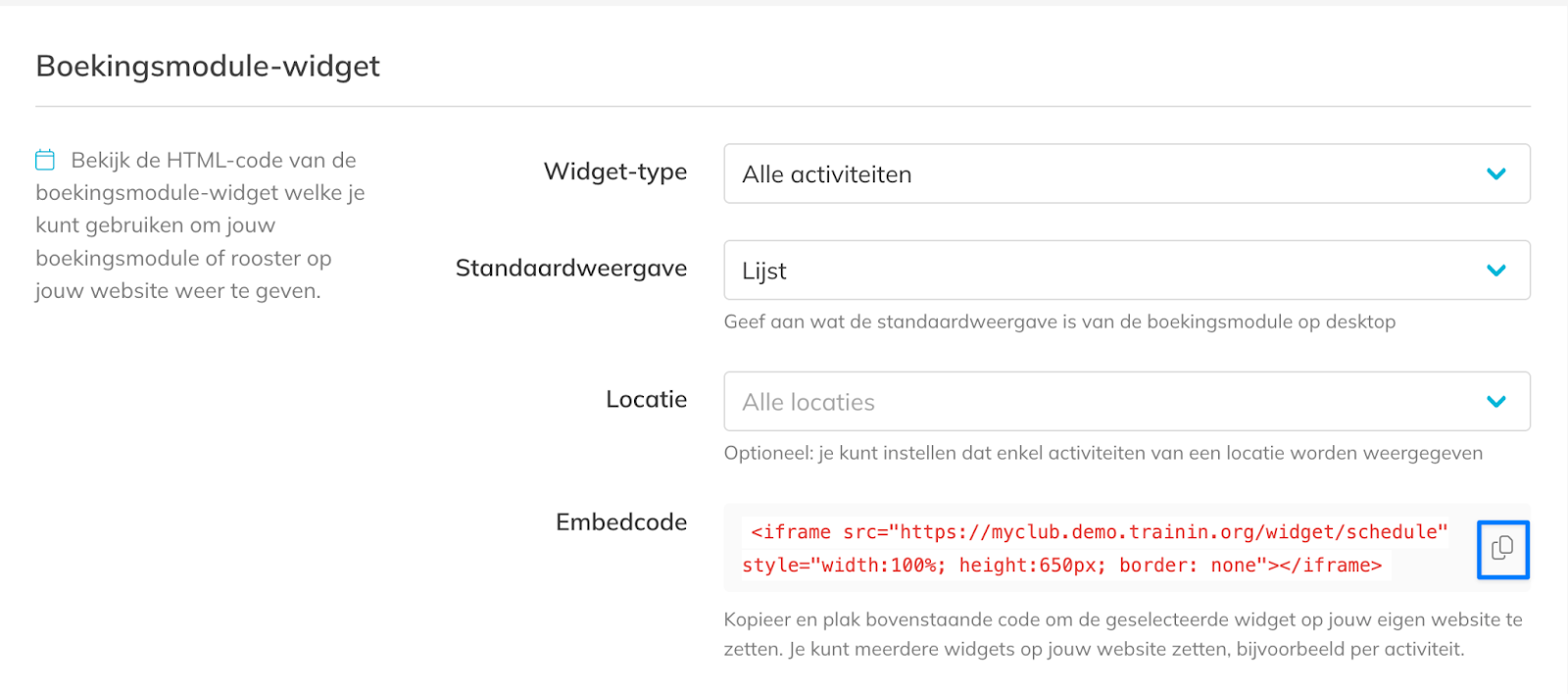
Stap 1: Open de boekingsmodule-widget instellingen: Ga naar Mijn bedrijf > Integraties > Boekingsmodule
– In deze sectie stel je in hoe je rooster op je website worden weergegeven.
Stap 2: Kies de gewenste weergave van je widget: Boekingsmodule > Widget type / Standaard weergave / Locatie
– Selecteer welke activiteiten (of locaties, mogelijk binnen Pro als Add-on & Premium) zichtbaar zijn en kies hoe de agenda wordt weergegeven voor klanten.
Stap 3: Kopieer de embedcode: Boekignsmodule > Embedcode
– Kopieer de iframe code en plak deze in de pagina van je website waar je de boekingsagenda wilt tonen.
Shop widget
Stap 4: Open de shop instellingen: Mijn bedrijf > Integraties > Shop
– In deze sectie genereer je de embedcode om je shop op je website weer te geven.
Stap 5: Kopieer de shop embedcode: Shop > Embedcode
– Plak de iframe code in je website zodat klanten direct abonnementen, rittenkaarten of andere producten kunnen kopen.
Goed om te weten
Plaats de boekingsmodule op een aparte 'boek nu' of 'rooster' pagina zodat bezoekers eenvoudig kunnen vinden waar ze activiteiten kunnen boeken.
Tips
Je kunt meerdere widgets op verschillende pagina’s van je website plaatsen. Bijvoorbeeld één pagina met je agenda en een andere pagina met je shop. Als je wilt dat de widget visueel aansluit bij je website, kun je kleuren en styling aanpassen via de knop 'personaliseren'.
Je kunt de breedte en hoogte aanpassen in de iframe code zodat de widget goed past binnen je website layout. De standaard hoogte is 650px, maar deze kan worden verhoogd afhankelijk van je pagina ontwerp.
Veelgestelde vragen
Kan de widget op elke website worden geplaatst?
– Ja. Zolang je website HTML embedding ondersteunt, kun je de iframe code toevoegen.
Kan ik alleen specifieke activiteiten tonen in de widget?
– Ja. In de widget instellingen kun je bepalen welke activiteiten zichtbaar zijn in de agenda.
Kan ik slechts één locatie tonen in de widget?
– Ja. Met de locatie filter kun je activiteiten van één locatie tonen.
Kan ik de grootte van de widget aanpassen?
– Ja. Je kunt de breedte en hoogte direct aanpassen in de iframe embedcode.
Hoe kan ik de weergave van de widget aanpassen?
– Je kunt de achtergrondkleur van alle widgets en de kleuren van de datum header in de agenda widget instellen via Integraties > Personaliseren
– Je kunt de kleur van de boek- en koopknoppen instellen via Instellingen > App & portal
Vergelijkbare artikelen
– Hoe pas je de weergave van je Widget aan
– Hoe stel je filters en geavanceerde instellingen in voor de Boekingsmodule-widget