So fügst du eine Anmeldegebühr zu deinen Mitgliedschaften hinzu
Geschätzte Lesezeit: 7 Minuten
Gilt für: PRO & Premium
Zusammenfassung
Du kannst eine einmalige Anmeldegebühr zu einer Mitgliedschaft hinzufügen, indem du diese in den Produkteinstellungen konfigurierst. So wird sichergestellt, dass die Gebühr einmalig beim Start der Mitgliedschaft berechnet wird, während die Mitgliedschaft selbst über wiederkehrende Zahlungen weiterläuft.
Warum das wichtig ist
Eine Anmeldegebühr hilft, Onboarding-Kosten, Verwaltung oder Starter-Materialien abzudecken. Eine korrekte Einrichtung stellt sicher, dass die Gebühr nur einmal berechnet wird, verhindert doppelte Belastungen und sorgt für eine klare und strukturierte Finanzübersicht.
Schritt-für-Schritt-Anleitung
Schritt 1: Öffne die Einstellungen für die Anmeldegebühr: Gehe zu Mein Unternehmen > Produkte > Mehr > Anmeldegebühren
Schritt 2: Aktiviere und konfiguriere die Anmeldegebühr: Gehe zu Mein Unternehmen > Produkte > Mehr > Anmeldegebühren > Anmeldegebühr hinzufügen
– Aktiviere die Anmeldegebühr und gib Name, Preis und MwSt.-Satz ein. Du kannst optional auch eine Notiz hinzufügen.
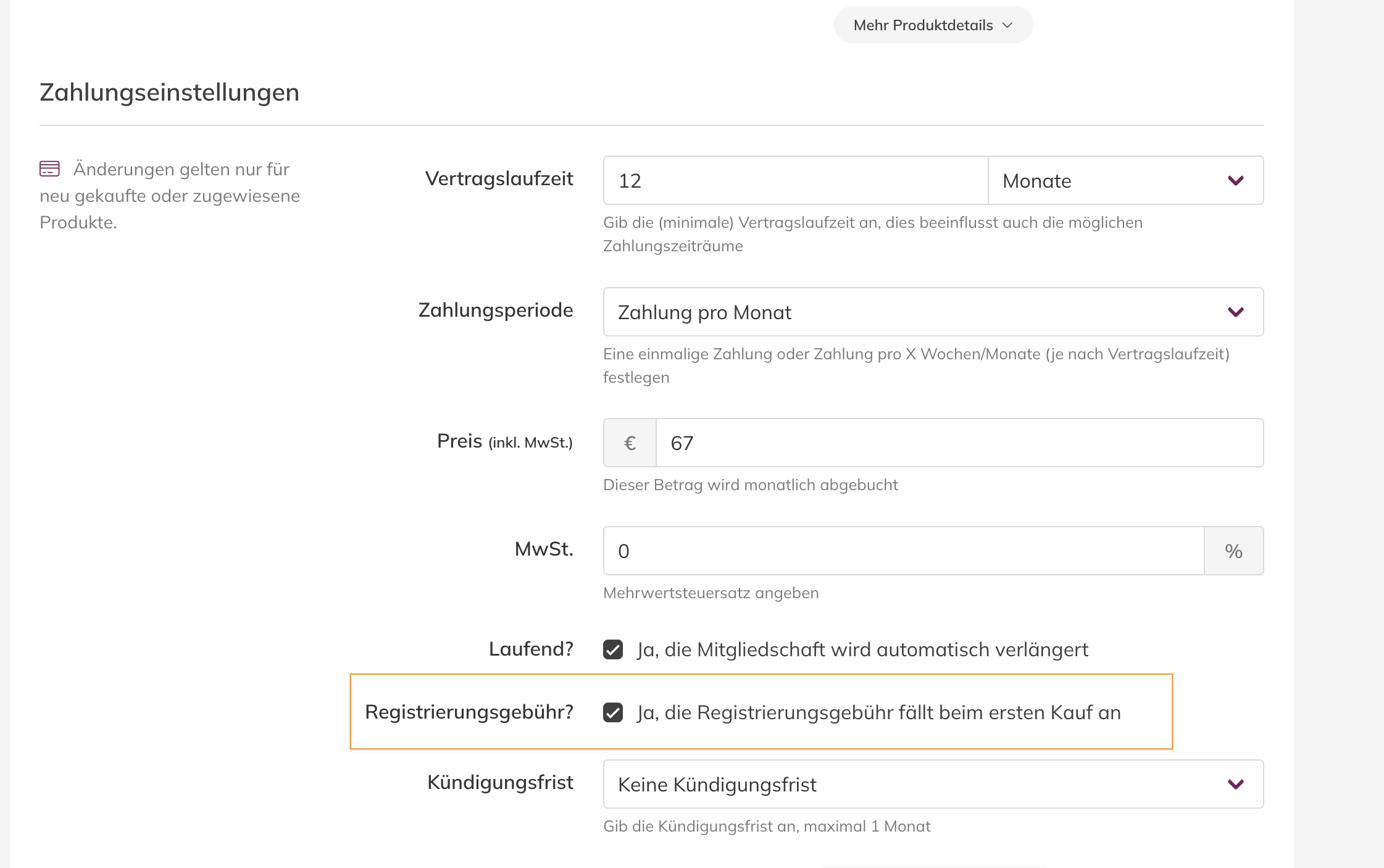
Schritt 3: Füge die Anmeldegebühr zu einem Produkt hinzu: Gehe zu Mein Unternehmen > Produkte > Wähle Produkt > Zahlungseinstellungen > Anmeldegebühr
– Öffne das Produkt, für das du die Anmeldegebühr anwenden möchtest, und aktiviere die Option in den Zahlungseinstellungen.
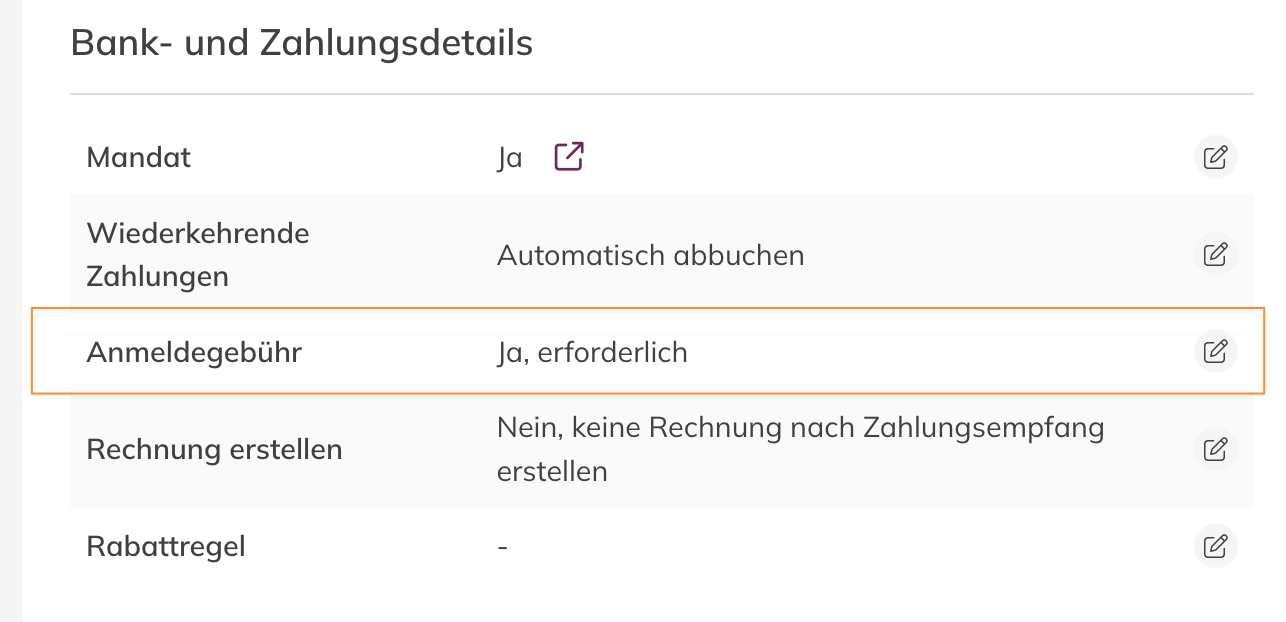
Schritt 4: Schließe die Anmeldegebühr für einen bestimmten Kunden aus (optional): Gehe zu Kundenkonto > Details > Bank- & Zahlungsdetails > Anmeldegebühr
– Beim Erstellen eines neuen Kunden kannst du unter Weitere Details festlegen, dass dieser Kunde keine Anmeldegebühr zahlen muss. Du kannst dies auch später im Kundenprofil unter Bank- & Zahlungsdetails anpassen.
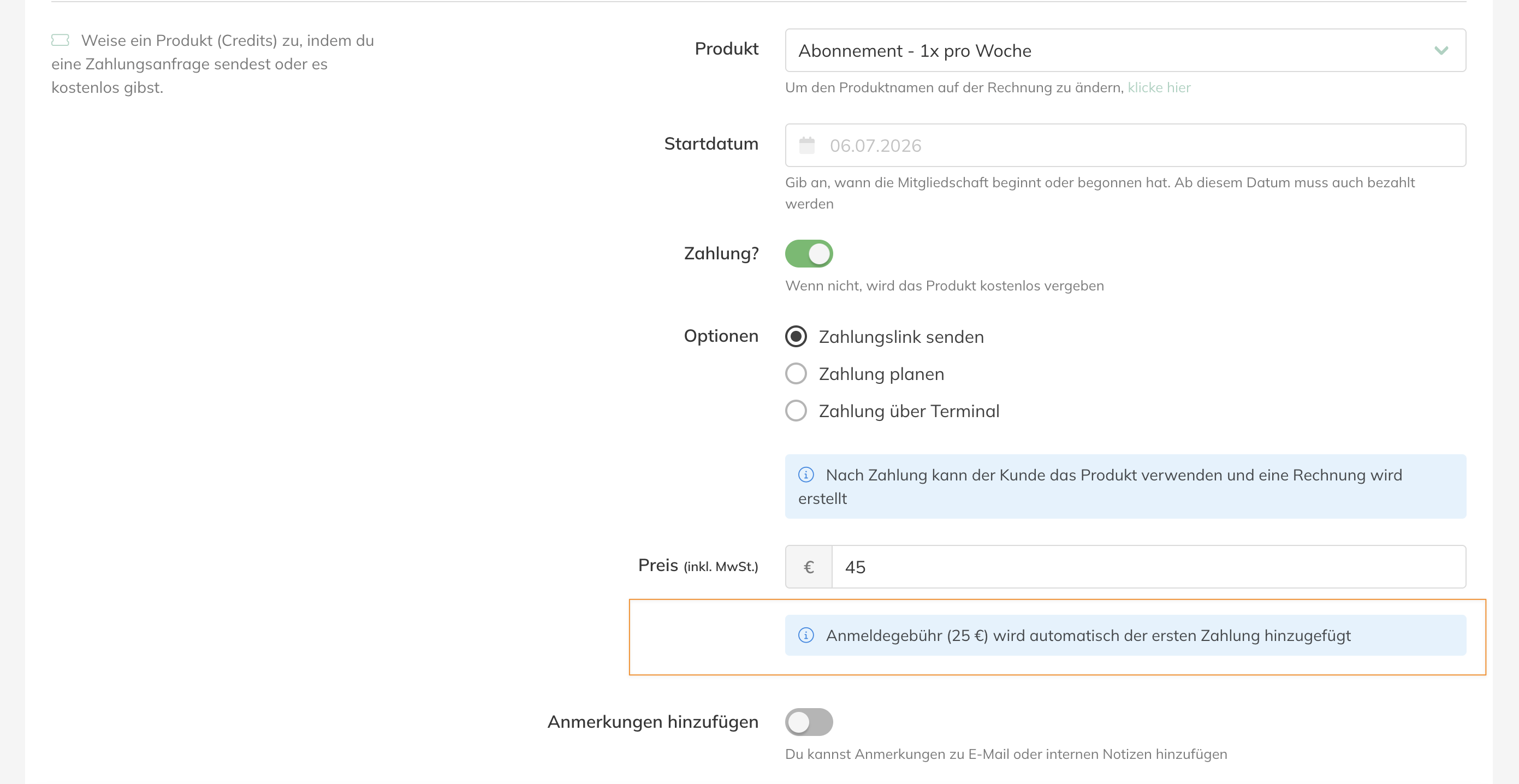
Schritt 5: Füge die Anmeldegebühr beim Erstellen der Mitgliedschaft hinzu: Bleibe in Mein Unternehmen > Produkte > Neues Produkt
– Beim Zuweisen eines neuen Produkts für einen Kunden wird die Anmeldegebühr zur ersten Zahlung hinzugefügt, sodass die einmalige Gebühr zu Beginn der Mitgliedschaft berechnet wird.
So machst du es richtig
Konfiguriere die Anmeldegebühr in den Produkteinstellungen, bevor du neue Mitgliedschaften erstellst.
Kommuniziere die Anmeldegebühr immer klar an deine Kunden, bevor du ihre Mitgliedschaft aktivierst, damit sie die einmaligen Kosten verstehen, die auf der ersten Rechnung erscheinen.
Pro Tips
• Verwende eine klare Bezeichnung für die Anmeldegebühr, damit Kunden sie sofort verstehen
• Nutze die Ausnahmefunktion für Sonderfälle oder Aktionen
• Überprüfe deine Zahlungseinstellungen, um doppelte Gebühren zu vermeiden
Häufig gestellte Fragen
Wird die Anmeldegebühr jeden Monat berechnet?
– Nein. Wenn sie als einmalige Gebühr konfiguriert ist, wird sie nur einmal berechnet.
Kann ich die Anmeldegebühr später erstatten?
– Ja, du kannst bei Bedarf eine Rückerstattung manuell durchführen.
Kann ich die Anmeldegebühr in den Mitgliedschaftspreis integrieren?
– Ja, aber dann wird sie Teil der wiederkehrenden Zahlungen und ist keine einmalige Gebühr mehr.
Wenn du mehr über unsere Pro-, Premium- oder Add-ons erfahren möchtest, sende uns eine E-Mail an support@trainin.com.
Verwandte Artikel
– So erstellst du eine Mitgliedschaft
– Produkttypen in Trainin